 Grafana: Używanie Prometheus
Jak skonfigurować Grafana do używania Prometheus jako źródła danych
👋 Witamy w dokumentacji Stackhero!
Stackhero zapewnia gotowe do użycia środowisko Grafana cloud, zaprojektowane do szybkiego uruchomienia i niezawodnej pracy:
- Nielimitowana liczba użytkowników, dashboardów i alertów: skaluj monitoring według potrzeb, bez sztucznych ograniczeń.
- Dedykowany serwer SMTP email w zestawie, dzięki czemu możesz wysyłać dowolną liczbę powiadomień, bez konieczności kontrolowania limitów.
- Instalacja pluginów jednym kliknięciem ułatwia dodawanie nowych funkcji do Grafana.
- Wbudowana obsługa SSO dla
GitLab,GitHub,OAuth2. Zarządzanie użytkownikami pozostaje proste i bezpieczne.- Aktualizacje jednym kliknięciem pozwalają utrzymać Twoją instancję Grafana zawsze aktualną, bez przestojów i problemów z utrzymaniem.
- Użyj własnej domeny niestandardowej z automatycznym wdrożeniem HTTPS dla bezpiecznego i spersonalizowanego dostępu (np. https://grafana.twoja-firma.com).
- Wysoka wydajność i silne zabezpieczenia są standardem, działając na Twojej prywatnej, dedykowanej infrastrukturze.
Rozpocznij szybciej i oszczędź czas na konfiguracji: bezpieczna instancja Grafana cloud hosting jest gotowa w około 5 minut.
Jak skonfigurować Prometheus jako źródło danych w Grafana
Integracja Prometheus z Grafana zwiększa możliwości efektywnej wizualizacji metryk. Postępuj zgodnie z tym przewodnikiem, aby przeprowadzić prostą konfigurację.
Dostęp do konfiguracji źródła danych
- Otwórz interfejs użytkownika (UI) Grafana.
- Przejdź do
Configuration>Data Sources. - Kliknij
Add Data Source. - Z listy dostępnych źródeł wybierz
Prometheus.
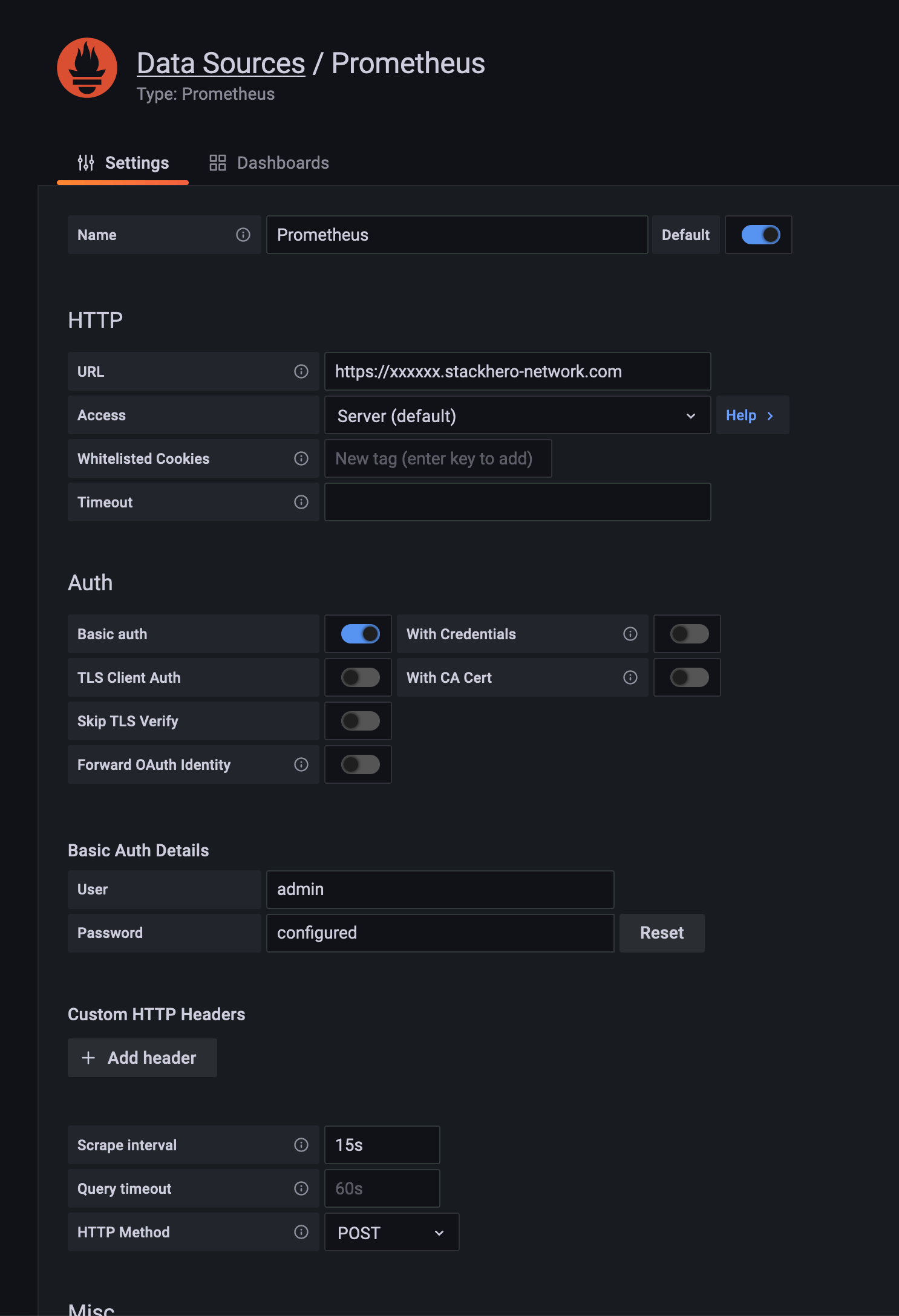 Przykład konfiguracji Prometheus jako źródła danych
Konfiguracja źródła danych Prometheus
Postępuj zgodnie z tymi krokami, aby poprawnie skonfigurować Prometheus jako źródło danych:
- URL: Podaj URL usługi Prometheus, na przykład
https://<XXXXXX>.stackhero-network.comlub swoją własną domenę. - Authentication: Włącz
Basic Auth, ustawadminjako nazwę użytkownika i podaj swoje hasło do Prometheus. Hasło to można znaleźć w panelu Stackhero w ustawieniach usługi Prometheus. - Scrape Interval: Upewnij się, że
Scrape Intervaljest zgodny z konfiguracją serwera Prometheus. Domyślnie jest to15s, chyba że zostało zmienione.
Po wprowadzeniu tych danych kliknij Save & Test, aby sprawdzić, czy połączenie działa.
Dodawanie dashboardu Node Exporter
Jeśli Twój serwer Prometheus zawiera cel Node Exporter, możesz szybko zaimportować gotowy dashboard do Grafana, aby monitorować jego metryki:
- W UI Grafana przejdź do
Create>Import. - W sekcji
Import via grafana.comwpisz ID1860i kliknijLoad. - Wybierz swoje źródło danych Prometheus.
- Kliknij
Import, aby dodać dashboard.
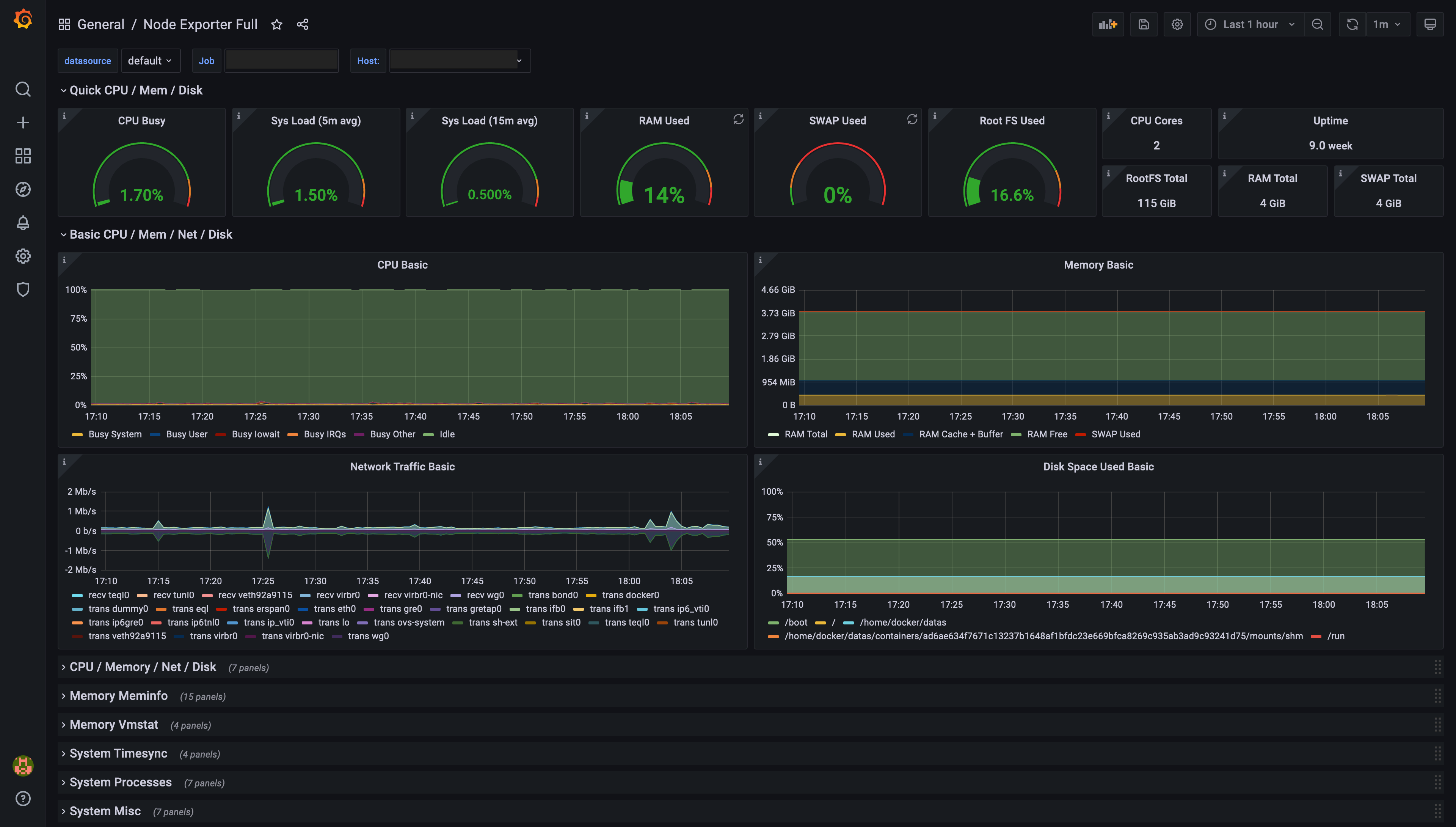 Przykład dashboardu wygenerowanego przez Grafana, opartego na danych Node Exporter z Prometheus
Teraz masz dashboard Grafana wyświetlający metryki z Node Exporter. Użyj selektora Job w lewym górnym rogu, aby przełączać się między instancjami.
Dodawanie dashboardu Blackbox Exporter
Grafana obsługuje wstępnie skonfigurowane dashboardy dla Blackbox Exporter. Aby dodać jeden z nich:
- W UI Grafana przejdź do
Create>Import. - Wpisz jeden z następujących ID:
7587,11175,11529lub13659, i kliknijLoad. - Wybierz swoje źródło danych Prometheus i kliknij
Import.
Ten proces dodaje dashboard zaprojektowany do wizualizacji danych Blackbox Exporter. Użyj selektora Job w lewym górnym rogu, aby skupić się na konkretnych instancjach.
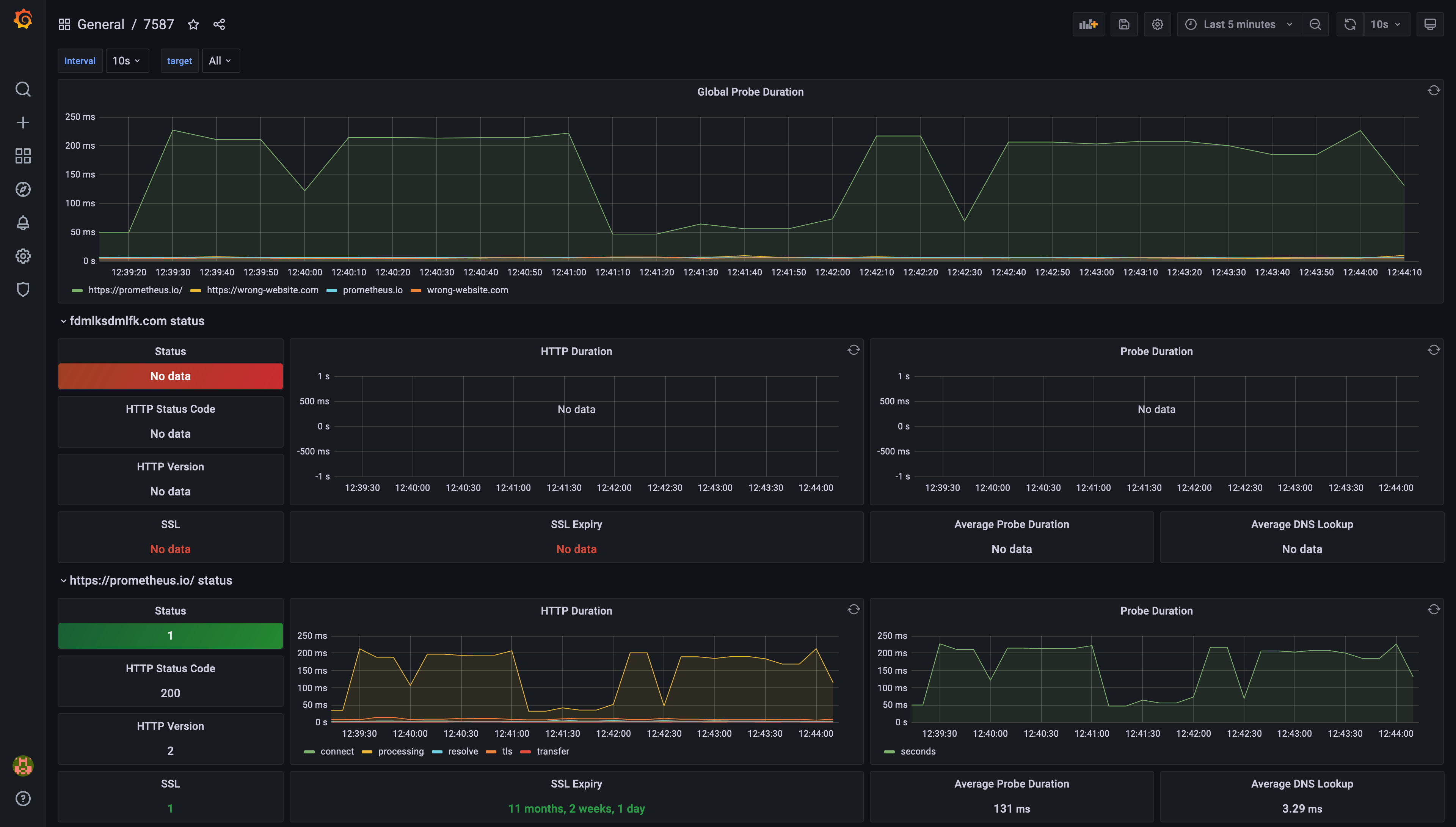 Przykład wstępnie skonfigurowanego dashboardu ID 7587
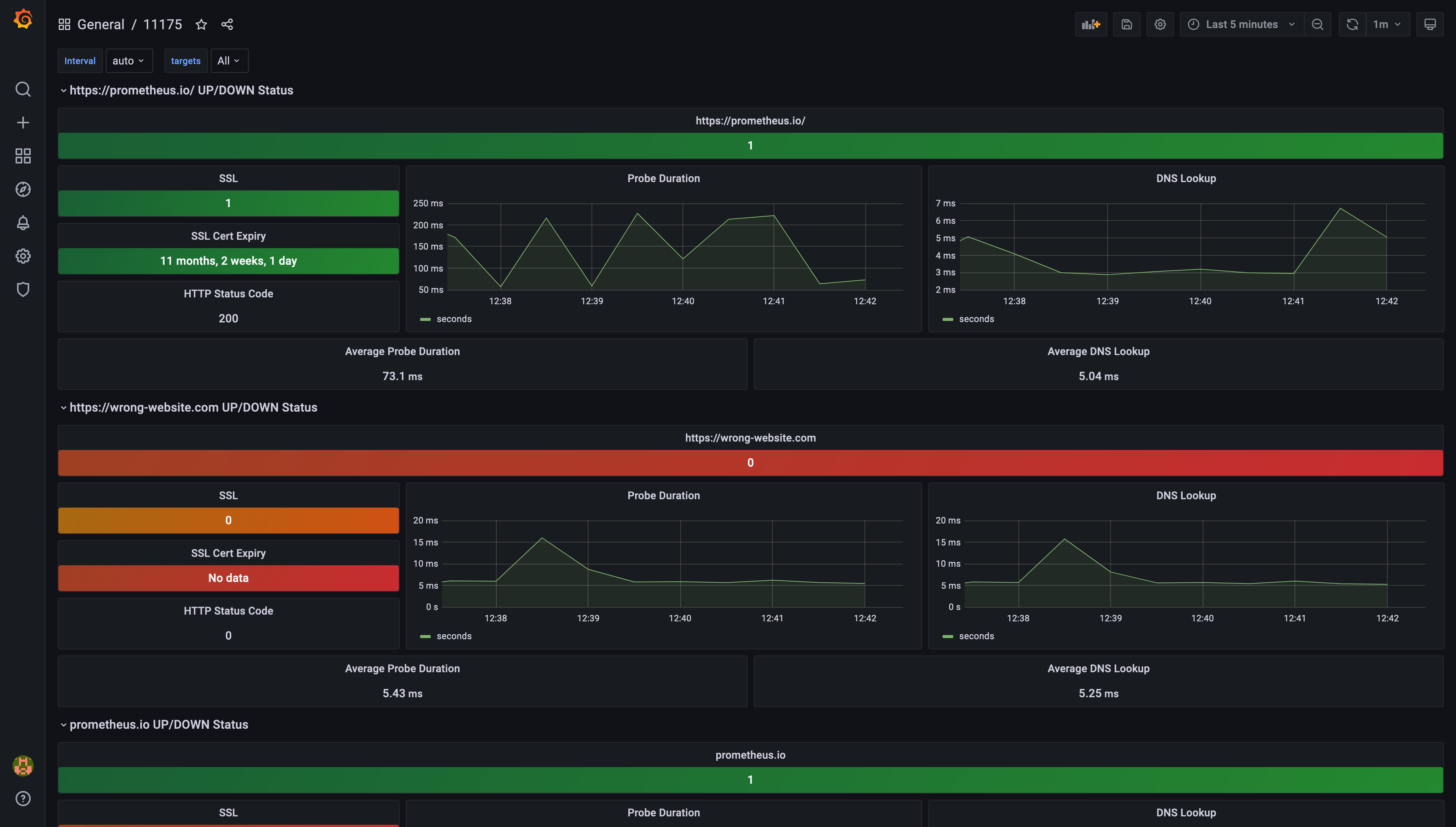 Przykład wstępnie skonfigurowanego dashboardu ID 11175
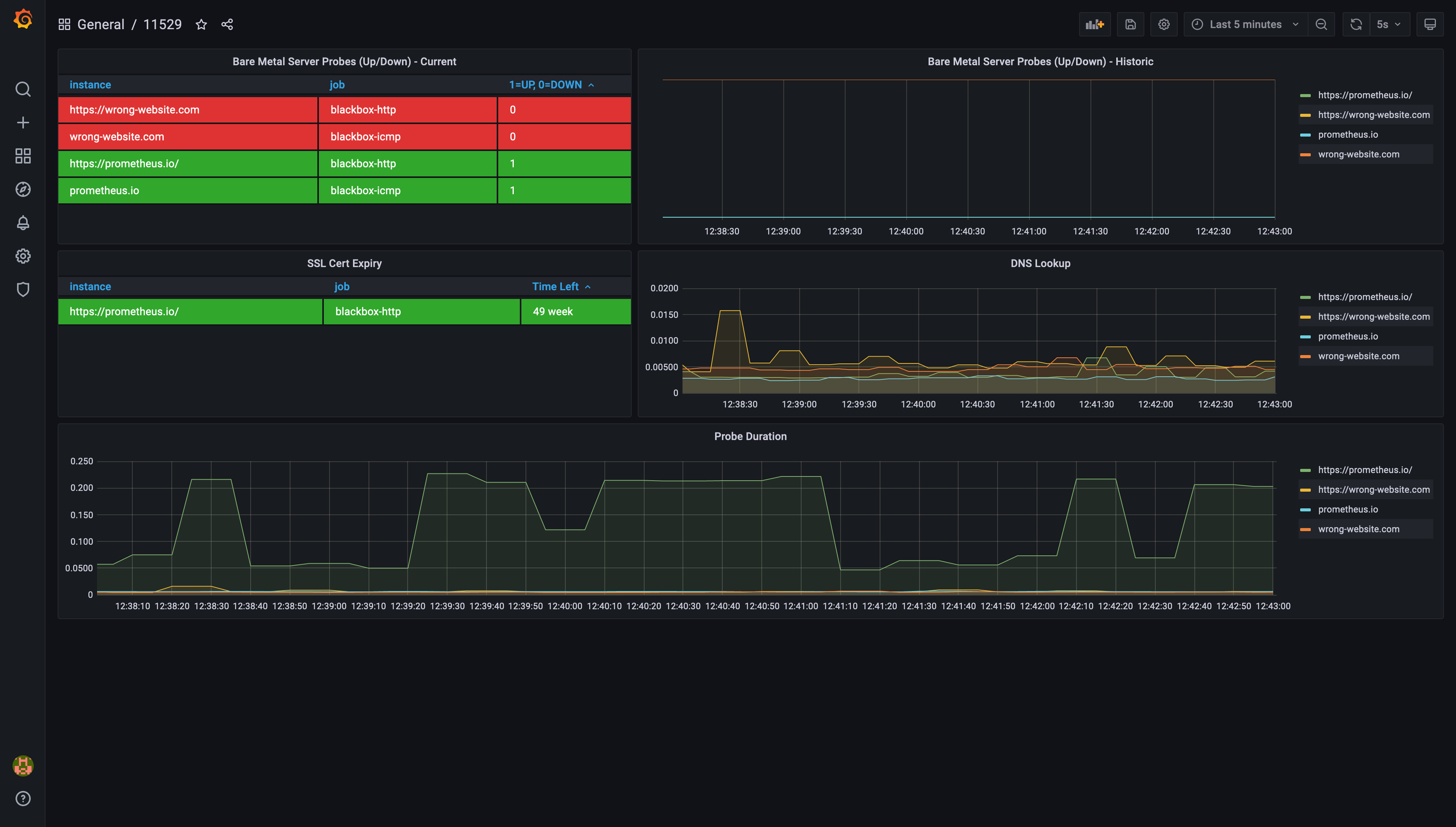 Przykład wstępnie skonfigurowanego dashboardu ID 11529
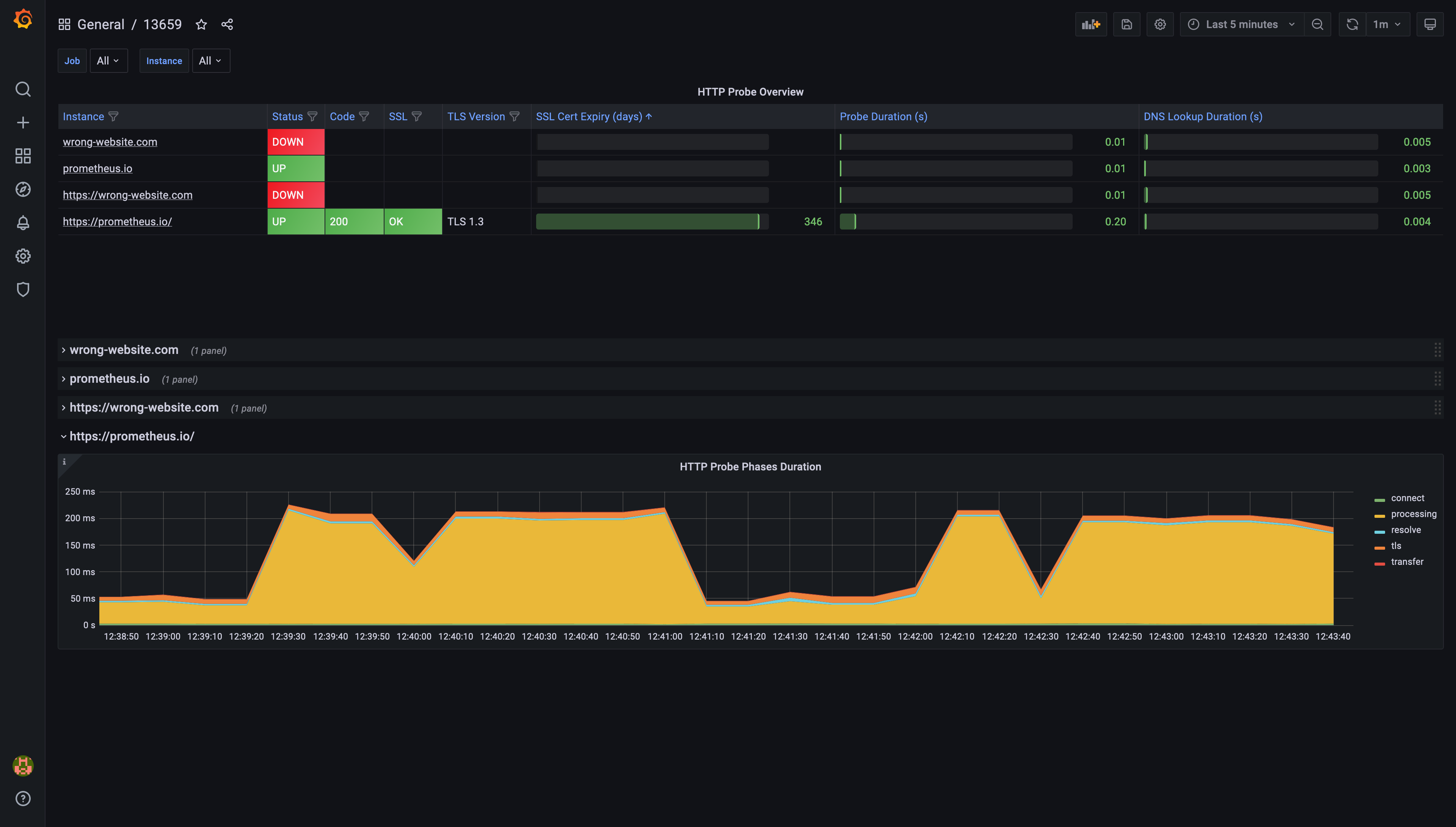 Przykład wstępnie skonfigurowanego dashboardu ID 13659
Rozwiązywanie problemów z brakującymi punktami danych w wykresach Grafana
Czy zauważasz luki w swoich wykresach Grafana? Częstą przyczyną jest niedopasowanie interwałów skanowania między Prometheus a Grafana. Oto jak można to rozwiązać:
- Otwórz plik konfiguracyjny Prometheus i sprawdź ustawienie
global/scrape_interval. Dla instancji Prometheus Stackhero domyślnie jest to zazwyczaj15s.
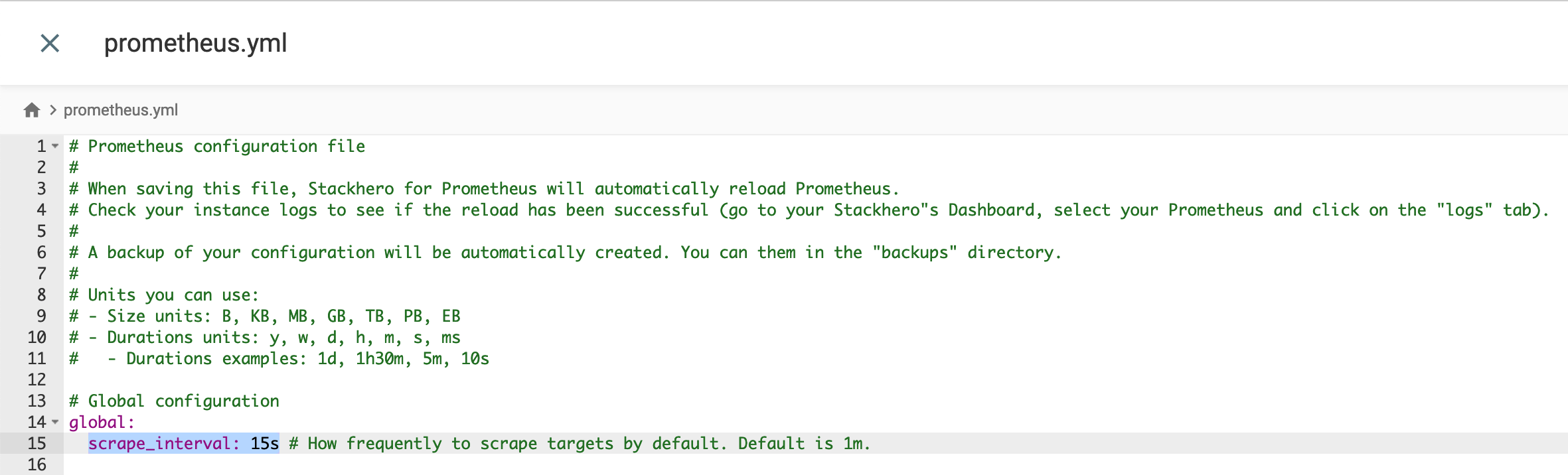 Domyślna konfiguracja Prometheus
- W UI Grafana przejdź do
Configuration>Data Sourcesi wybierzPrometheus. - Upewnij się, że
Scrape Intervalw Grafana odpowiadascrape_intervalw konfiguracji Prometheus.
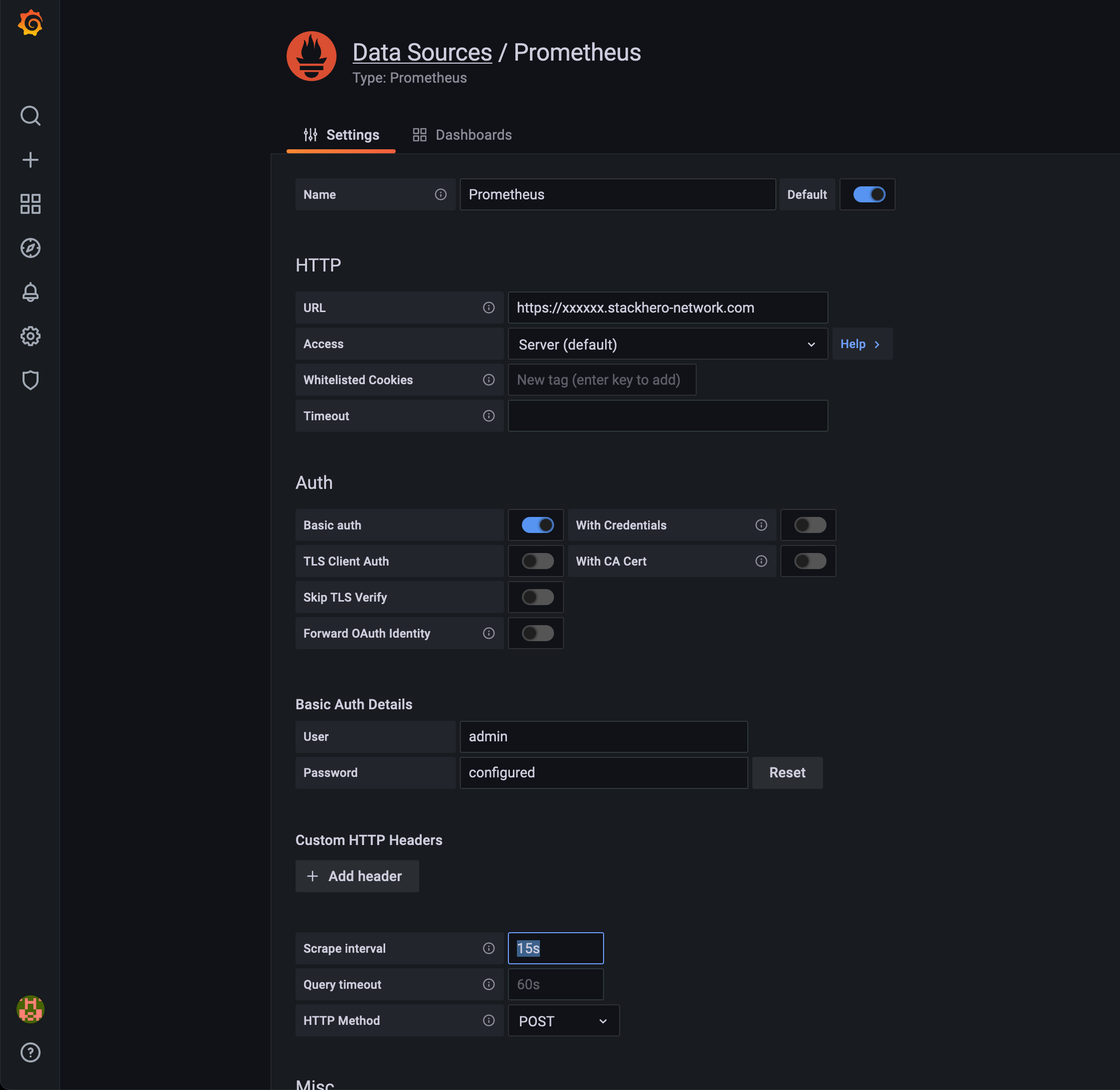 Konfiguracja źródła danych Prometheus w Grafana
Dopasowując interwały skanowania, można rozwiązać większość problemów związanych z brakującymi punktami danych na dashboardach.