 Grafana: Jak skonfigurować Prometheus jako źródło danych w Grafana
Ta dokumentacja jest częścią przewodnika Używanie Prometheus. Pełny przewodnik znajdziesz tutaj: Jak skonfigurować Grafana do używania Prometheus jako źródła danych.
👋 Witamy w dokumentacji Stackhero!
Stackhero zapewnia gotowe do użycia środowisko Grafana cloud, zaprojektowane do szybkiego uruchomienia i niezawodnej pracy:
- Nielimitowana liczba użytkowników, dashboardów i alertów: skaluj monitoring według potrzeb, bez sztucznych ograniczeń.
- Dedykowany serwer SMTP email w zestawie, dzięki czemu możesz wysyłać dowolną liczbę powiadomień, bez konieczności kontrolowania limitów.
- Instalacja pluginów jednym kliknięciem ułatwia dodawanie nowych funkcji do Grafana.
- Wbudowana obsługa SSO dla
GitLab,GitHub,OAuth2. Zarządzanie użytkownikami pozostaje proste i bezpieczne.- Aktualizacje jednym kliknięciem pozwalają utrzymać Twoją instancję Grafana zawsze aktualną, bez przestojów i problemów z utrzymaniem.
- Użyj własnej domeny niestandardowej z automatycznym wdrożeniem HTTPS dla bezpiecznego i spersonalizowanego dostępu (np. https://grafana.twoja-firma.com).
- Wysoka wydajność i silne zabezpieczenia są standardem, działając na Twojej prywatnej, dedykowanej infrastrukturze.
Rozpocznij szybciej i oszczędź czas na konfiguracji: bezpieczna instancja Grafana cloud hosting jest gotowa w około 5 minut.
Integracja Prometheus z Grafana zwiększa możliwości efektywnej wizualizacji metryk. Postępuj zgodnie z tym przewodnikiem, aby przeprowadzić prostą konfigurację.
Dostęp do konfiguracji źródła danych
- Otwórz interfejs użytkownika (UI) Grafana.
- Przejdź do
Configuration>Data Sources. - Kliknij
Add Data Source. - Z listy dostępnych źródeł wybierz
Prometheus.
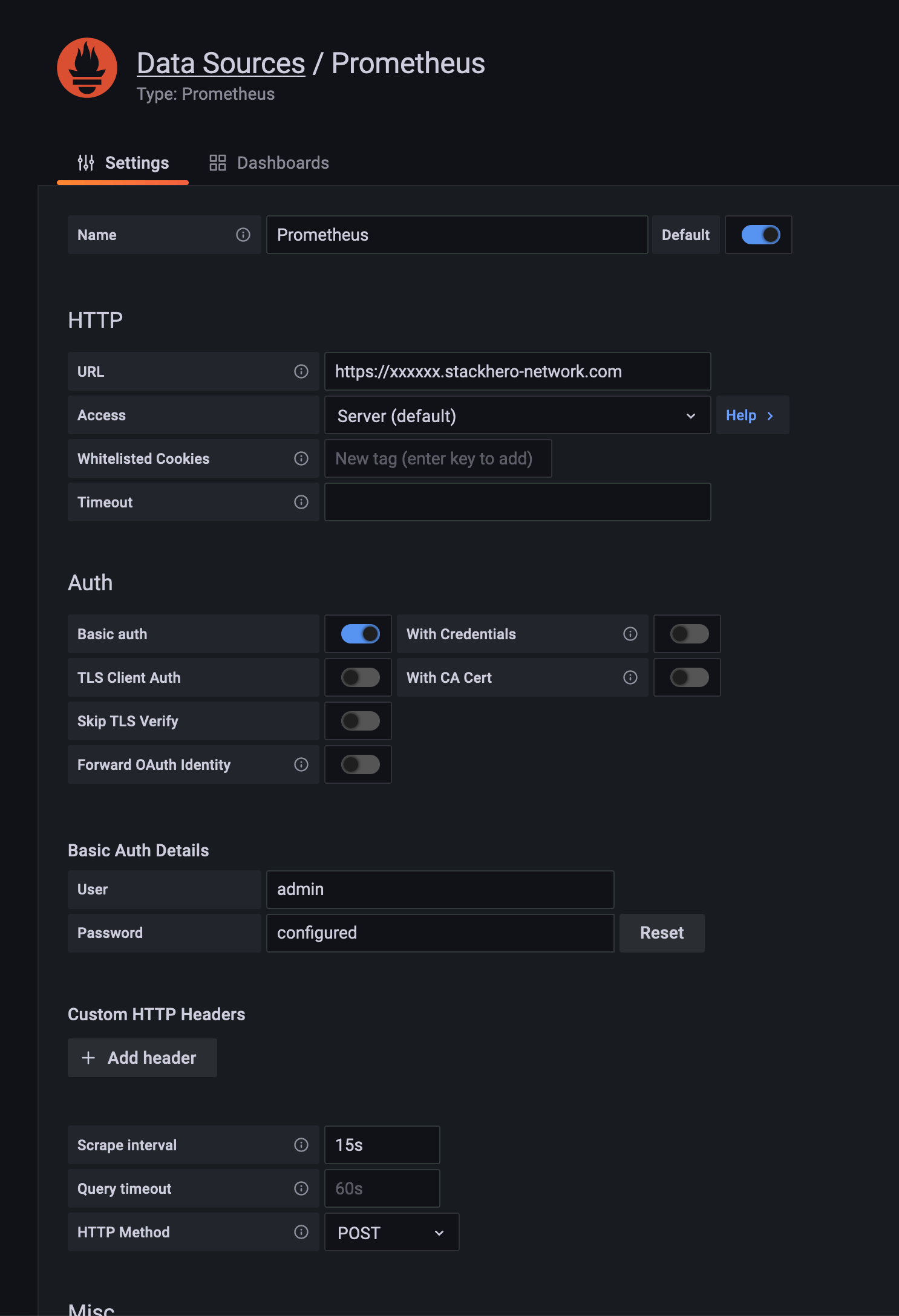 Przykład konfiguracji Prometheus jako źródła danych
Konfiguracja źródła danych Prometheus
Postępuj zgodnie z tymi krokami, aby poprawnie skonfigurować Prometheus jako źródło danych:
- URL: Podaj URL usługi Prometheus, na przykład
https://<XXXXXX>.stackhero-network.comlub swoją własną domenę. - Authentication: Włącz
Basic Auth, ustawadminjako nazwę użytkownika i podaj swoje hasło do Prometheus. Hasło to można znaleźć w panelu Stackhero w ustawieniach usługi Prometheus. - Scrape Interval: Upewnij się, że
Scrape Intervaljest zgodny z konfiguracją serwera Prometheus. Domyślnie jest to15s, chyba że zostało zmienione.
Po wprowadzeniu tych danych kliknij Save & Test, aby sprawdzić, czy połączenie działa.