 Graylog: Jak utworzyć input w Graylog
Ta dokumentacja jest częścią przewodnika Konfigurowanie inputów. Pełny przewodnik znajdziesz tutaj: Jak skonfigurować inputy Graylog.
👋 Witamy w dokumentacji Stackhero
Stackhero oferuje w pełni zarządzane rozwiązanie Graylog cloud, zaprojektowane z myślą o szybkości i prostocie. Możesz:
- Korzystać z nielimitowanego, dedykowanego serwera SMTP email, który jest wliczony w usługę.
- Wdrażać aktualizacje bez wysiłku, jednym kliknięciem, bez konieczności ręcznej ingerencji.
- Używać własnej nazwy domeny zabezpieczonej przez HTTPS (na przykład https://logs.twoja-firma.com), zapewniając swojemu zespołowi bezpieczny, bezpośredni dostęp.
- Doświadczać wysokiej wydajności i bezpieczeństwa na prywatnej, dedykowanej infrastrukturze – bez współdzielonych zasobów i zakłócających sąsiadów.
Skup się na swoich danych, nie na narzędziach: rozpoczęcie pracy z Graylog cloud hosting od Stackhero zajmuje tylko kilka minut.
Aby skonfigurować input Graylog, najpierw musisz utworzyć go w interfejsie webowym Graylog. Następnie zadeklaruj input w panelu Stackhero i otwórz wymagane porty na firewallu, aby umożliwić ruch do Twojej instancji.
1. Zadeklaruj input w interfejsie webowym Graylog
-
Zaloguj się do interfejsu webowego Graylog i przejdź do
System, a następnieInputs. -
W rozwijanym menu
Select inputwybierz input odpowiedni do typu danych, które będziesz odbierać, i kliknijLaunch new input.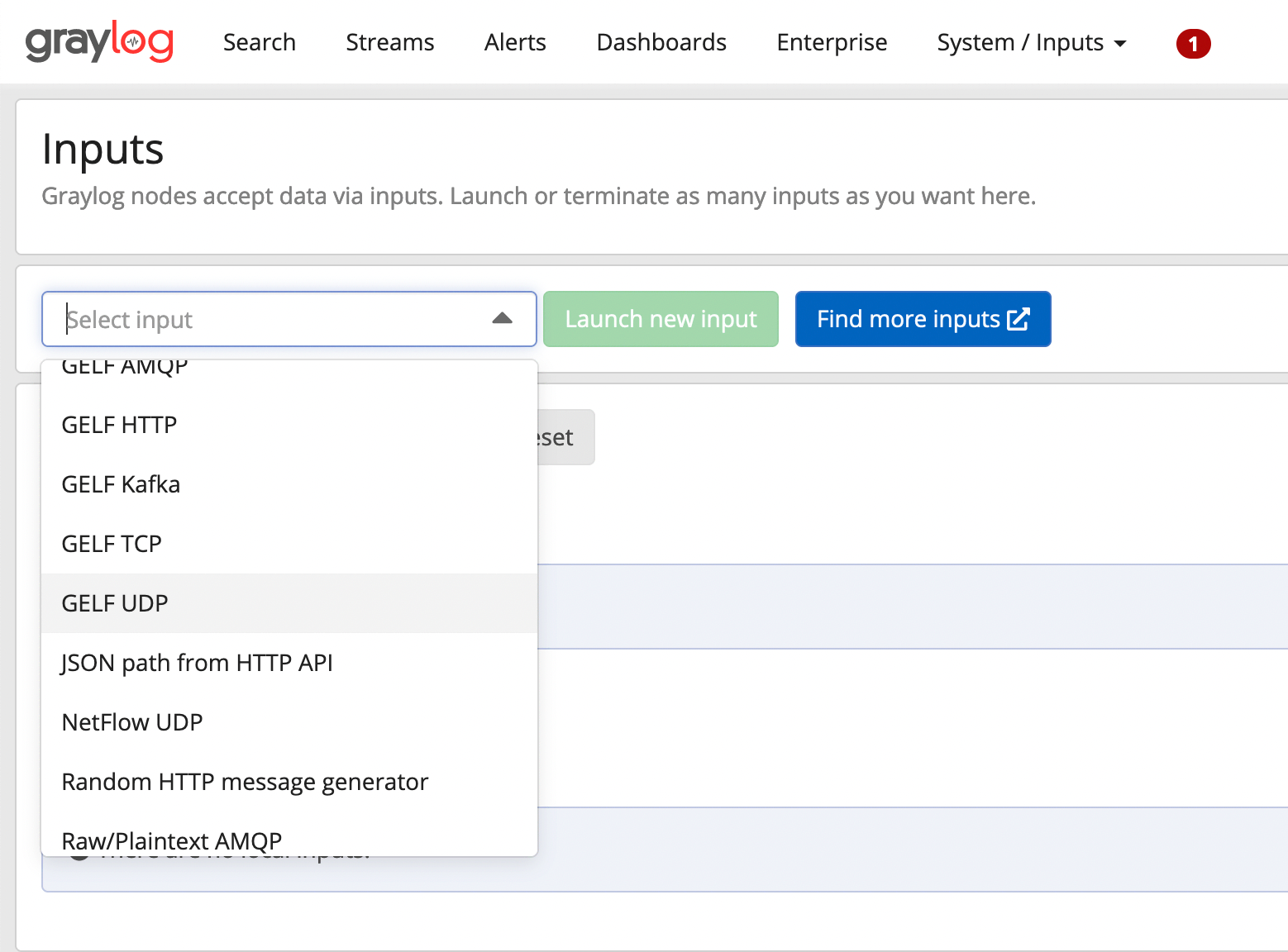 Wybór inputu w interfejsie webowym Graylog
 -
W otwartym oknie modalnym zaznacz
Globali nadaj tytuł (np. "GELF UDP", jeśli nie masz bardziej szczegółowego opisu). Nie zmieniaj innych ustawień, chyba że masz pewność co do wprowadzanych zmian.
Jeśli planujesz używać szyfrowania TLS (SSL/HTTPS), NIE wybieraj TLS w interfejsie webowym Graylog. Szyfrowanie TLS jest zarządzane bezpośrednio przez reverse proxy w panelu Stackhero.
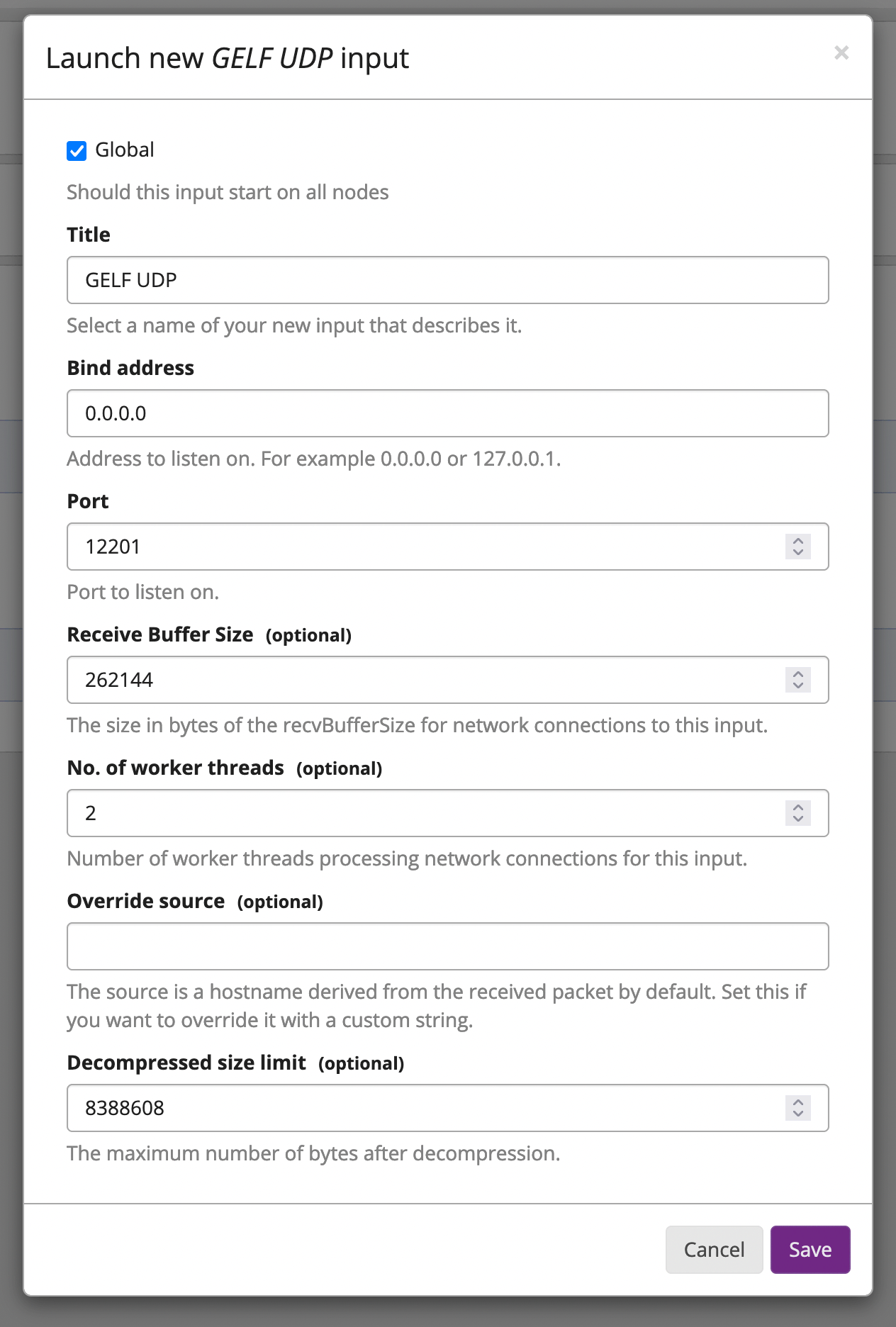 Przykład inputu GELF UDP w Graylog
- Zanotuj port swojego inputu, ponieważ będziesz musiał go podać później w panelu Stackhero. Następnie kliknij
Save.
2. Zadeklaruj input w Stackhero
Po utworzeniu inputu w interfejsie webowym Graylog musisz zadeklarować go w panelu Stackhero.
- Przejdź do swojego panelu Stackhero i wybierz instancję Graylog.
- Kliknij przycisk
Configure. - Na liście
Input portssprawdź, czy port nowego inputu jest już zadeklarowany. Jeśli nie, dodaj go. - Zweryfikuj typ protokołu (UDP lub TCP). Jeśli używasz TCP, możesz włączyć szyfrowanie TLS (SSL/HTTPS) zaznaczając odpowiednią opcję (pamiętaj, że nie należy włączać TLS w interfejsie webowym Graylog!).
- Po wykonaniu tych kroków zatwierdź nową konfigurację.
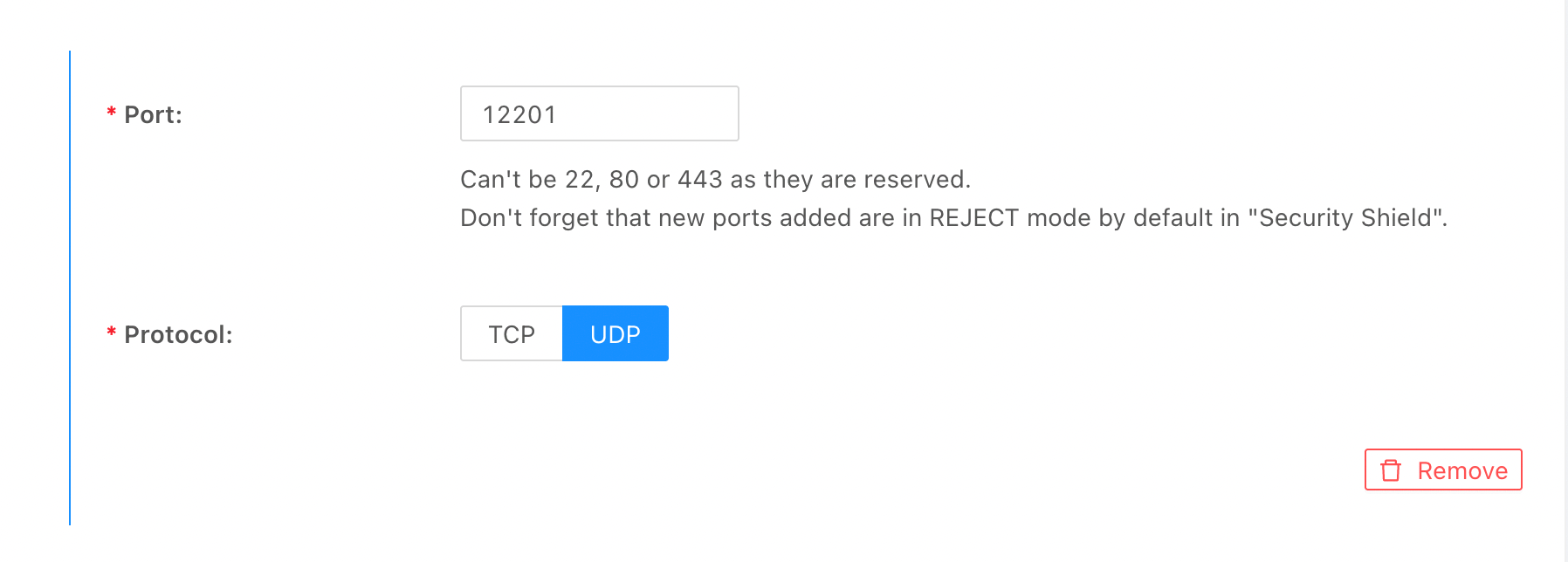 Przykład konfiguracji inputu GELF UDP w Stackhero
3. Zezwól na ruch w firewallu
Na koniec, po zadeklarowaniu inputu w panelu Stackhero, musisz zezwolić na ruch przez firewall.
- Przejdź do panelu Stackhero, wybierz usługę Graylog i kliknij
Firewall. - Upewnij się, że istnieje reguła akceptująca ruch z Twojego adresu IP (lub użyj
0.0.0.0/0, aby zezwolić na ruch z dowolnego adresu IP). - Jeśli taka reguła nie istnieje, utwórz ją, klikając przycisk
Add a rule. - Wybierz adres IP, dla którego chcesz zezwolić na ruch (ustaw
0.0.0.0/0dla dowolnego IP) i określ porty, które będą odbierać dane z tego adresu IP. - Wybierz akcję
Accept.
Zapisz regułę i zatwierdź konfigurację, klikając przycisk Validate.
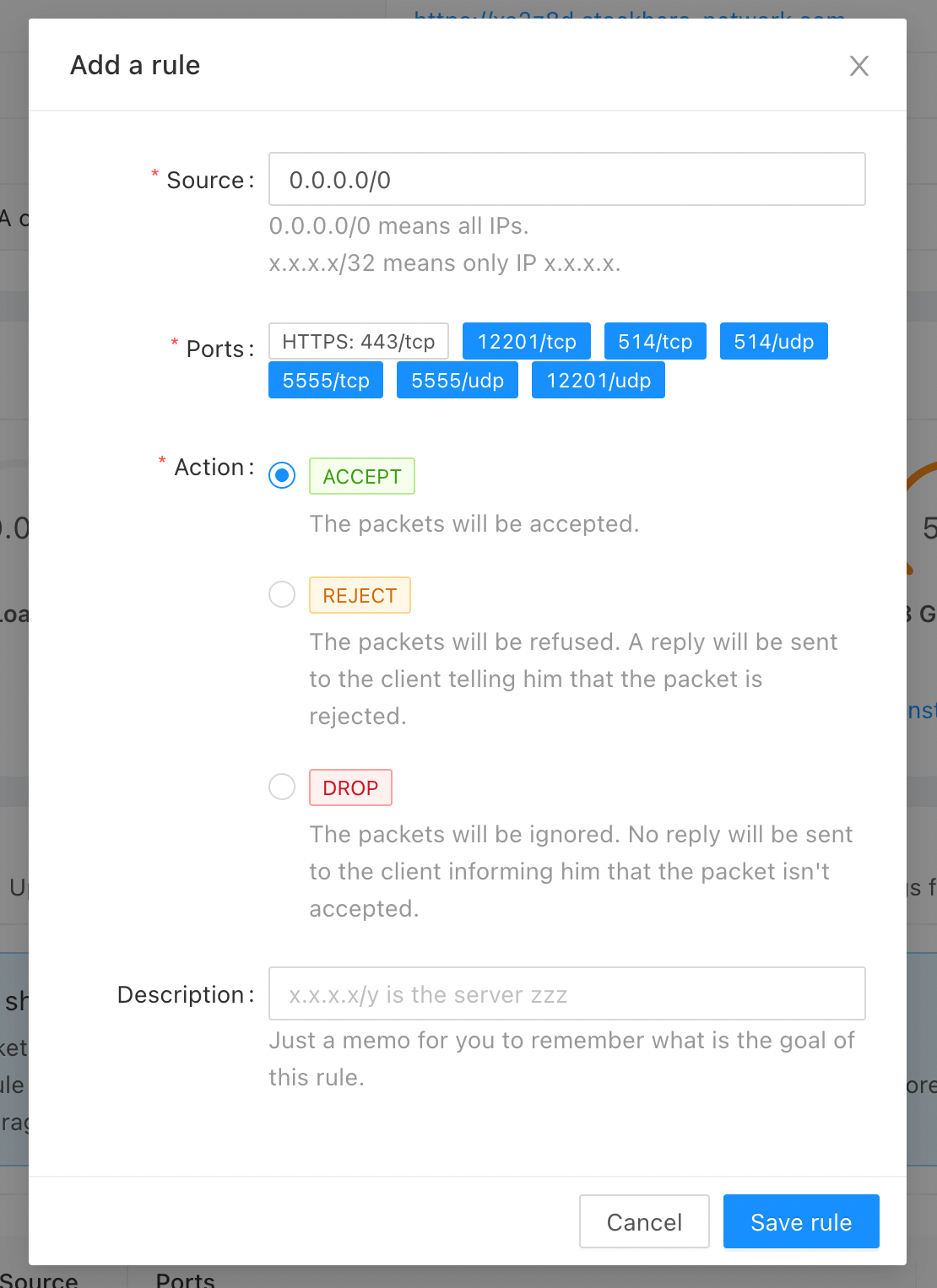 Przykład konfiguracji firewalla
Twój input jest teraz w pełni skonfigurowany i gotowy do użycia!