 Prometheus: Konfiguracja Prometheus Blackbox Exporter
Ta dokumentacja jest częścią przewodnika Blackbox Exporter. Pełny przewodnik znajdziesz tutaj: Jak używać Prometheus Blackbox Exporter do sondowania punktów końcowych HTTP i ICMP (ping).
👋 Witamy w dokumentacji Stackhero!
Stackhero oferuje w pełni zarządzaną platformę Prometheus cloud, zaprojektowaną z myślą o niezawodności i prostocie:
Alert Managerjest wbudowany, dzięki czemu można przekierowywać alerty bezpośrednio doSlack,Mattermost,PagerDutyoraz innych popularnych narzędzi.- Dedykowany serwer e-mail umożliwia wysyłanie nieograniczonej liczby powiadomień e-mail bez dodatkowej konfiguracji.
Blackboxjest dostępny, co pozwala na sondowanie protokołów takich jakHTTP,ICMP,TCPi innych, zapewniając kompleksowy monitoring.- Szybka konfiguracja instancji dzięki edytorowi plików konfiguracyjnych online – nie trzeba ręcznie zarządzać plikami YAML.
- Aktualizacje można zastosować jednym kliknięciem. Stackhero zajmuje się całym procesem aktualizacji, minimalizując przestoje i konieczność ręcznej interwencji.
- Wysoka wydajność i silne zabezpieczenia są zapewnione dzięki prywatnej, dedykowanej infrastrukturze.
Uruchom usługę w około 5 minut. Stackhero zajmuje się konfiguracją, abyś mógł skupić się na monitorowaniu, a nie na utrzymaniu. Wypróbuj Prometheus cloud hosting na Stackhero i usprawnij swoje procesy monitorowania oraz powiadamiania.
Konfiguracja Blackbox Exporter obejmuje pracę z dwoma kluczowymi plikami: blackbox-exporter.yml dla ustawień podstawowych i prometheus.yml do definiowania, jak Prometheus pobiera dane z eksportera.
Konfiguracja podstawowa Blackbox Exporter
Podstawowa konfiguracja, znajdująca się w pliku blackbox-exporter.yml, określa, które protokoły mają być obsługiwane i jak powinny być monitorowane.
Na Stackhero dla Prometheus, ten plik jest wstępnie skonfigurowany do obsługi zarówno monitorowania ICMP, jak i HTTP/HTTPS (za pomocą żądań GET i POST) od razu po instalacji. Jeśli potrzebujesz dostosować ten plik do bardziej zaawansowanych scenariuszy, możesz sprawdzić przykłady konfiguracji w repozytorium Blackbox Exporter i zapoznać się z oficjalną dokumentacją w celu uzyskania dalszych wskazówek.
Konfiguracja celu Prometheus Blackbox Exporter
Większość konfiguracji będzie miała miejsce w pliku prometheus.yml, gdzie instruujesz Prometheus, aby pobierał dane z Blackbox Exporter jak z każdego innego eksportera.
Na przykład, rozważ poniższą konfigurację, która sprawdza odpowiedzi ICMP (ping) z prometheus.io i grafana.com co 15 sekund (zgodnie z scrape_interval). Możesz dodać ten blok do pliku prometheus.yml w sekcji scrape_configs i zaktualizować tablicę targets o nazwy domen lub adresy IP, które chcesz monitorować:
  - job_name: "blackbox-icmp"
    metrics_path: "/blackbox-exporter/probe"
    params:
      module: [ "icmp" ]
    relabel_configs:
      - source_labels: [ "__address__" ]
        target_label: "__param_target"
      - source_labels: [ "__param_target" ]
        target_label: "instance"
      - target_label: "__address__"
        replacement: "prometheus-blackbox-exporter:9115"
    static_configs:
      - targets: [ "prometheus.io", "grafana.com" ]
Podobnie, poniższa konfiguracja monitoruje serwery HTTP. W tej konfiguracji, jeśli status odpowiedzi HTTP nie mieści się w zakresie 2xx, cel jest oznaczany jako błędny. Możesz wstawić ten blok do pliku prometheus.yml w sekcji scrape_configs i zaktualizować tablicę targets o URL-e, które chcesz monitorować:
  - job_name: "blackbox-http"
    metrics_path: "/blackbox-exporter/probe"
    params:
      module: [ "http_2xx" ]
    relabel_configs:
      - source_labels: [ "__address__" ]
        target_label: "__param_target"
      - source_labels: [ "__param_target" ]
        target_label: "instance"
      - target_label: "__address__"
        replacement: "prometheus-blackbox-exporter:9115"
    static_configs:
      - targets: [ "https://prometheus.io/", "https://grafana.com/" ]
Po skonfigurowaniu zadań pobierania danych, możesz przeglądać dzienniki debugowania w interfejsie Blackbox. Link do interfejsu jest dostępny na Twoim pulpicie nawigacyjnym Stackhero, oferując cenne informacje o wynikach sondowania.
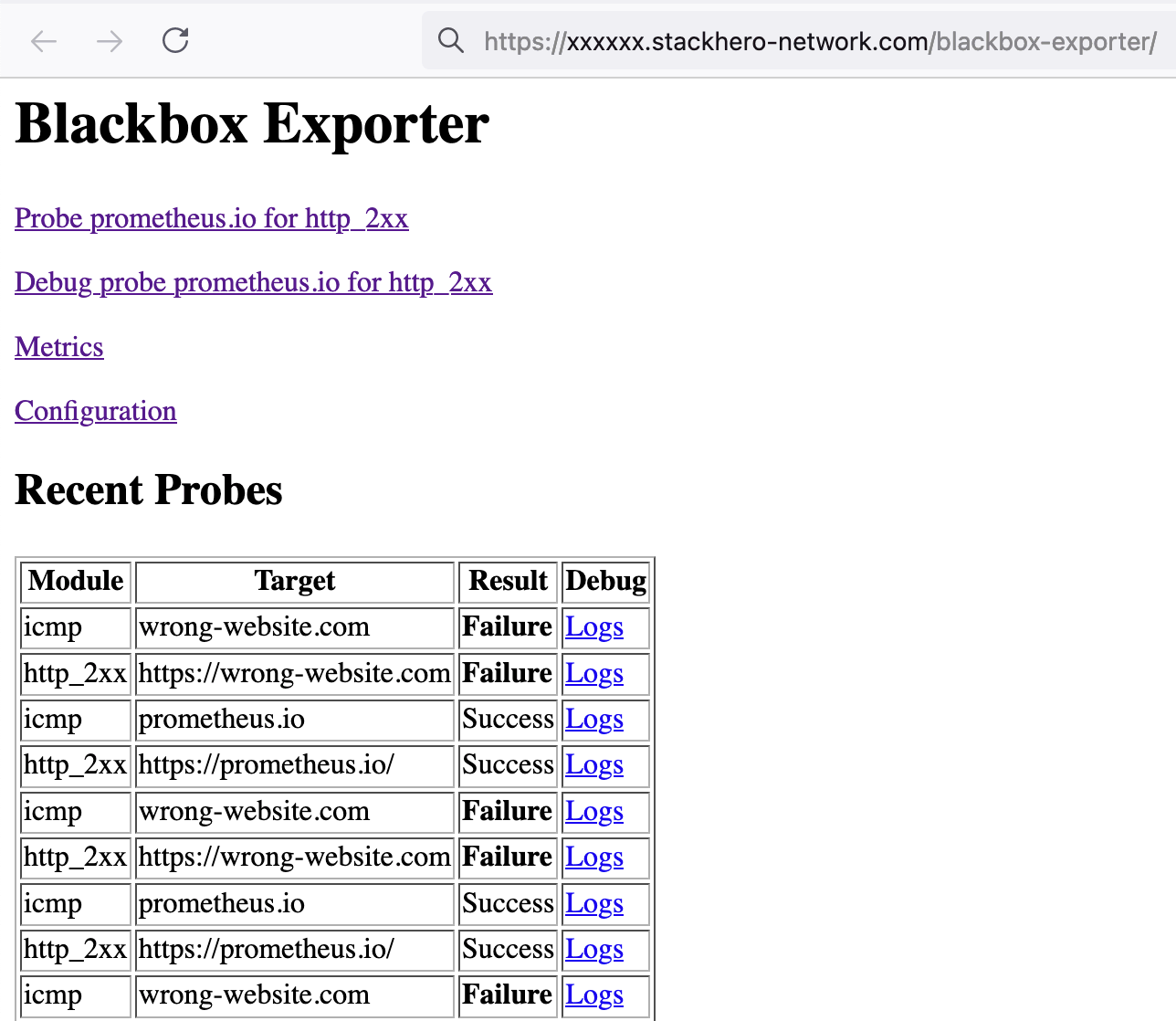 Interfejs Blackbox pokazujący wyniki ostatnich sondowań