 Python: Konfiguracja kluczy SSH
Ta dokumentacja jest częścią przewodnika Wdrażanie z GitHub Actions. Pełny przewodnik znajdziesz tutaj: Jak wdrożyć swój kod Python za pomocą GitHub Actions.
👋 Witamy w dokumentacji Stackhero!
Stackhero oferuje gotowe do użycia Python cloud, które upraszcza proces wdrażania:
- Wdrażaj swoją aplikację na produkcję w kilka sekund za pomocą prostego
git push.- Korzystaj z własnej nazwy domeny, z automatyczną konfiguracją certyfikatu HTTPS – bezpieczne połączenia są obsługiwane za Ciebie.
- Polegaj na automatycznych backupach, aktualizacjach jednym kliknięciem oraz przewidywalnych kosztach, dzięki czemu możesz skupić się na kodzie, a nie na zarządzaniu infrastrukturą.
- Korzystaj z wysokiej wydajności i bezpieczeństwa na prywatnej, dedykowanej infrastrukturze. Twoje środowisko jest odizolowane i chronione.
Oszczędzaj czas i upraszczaj swój workflow: Twój kod może działać na Python cloud hosting Stackhero już w 5 minut.
Klucze SSH umożliwiają GitHub Actions bezpieczne połączenie z Twoją usługą Python w celu wdrożenia kodu. Ten krok jest kluczowy dla ochrony Twoich usług Stackhero.
Na swoim komputerze możesz wygenerować nowe klucze SSH poleceniem:
ssh-keygen -C "" -f /tmp/ssh_key -N ""
Ustaw klucz publiczny
Najpierw wyświetl wygenerowany klucz publiczny:
cat /tmp/ssh_key.pub
Następnie w panelu Stackhero wybierz swoją usługę Python „production” i kliknij przycisk „Configure”.
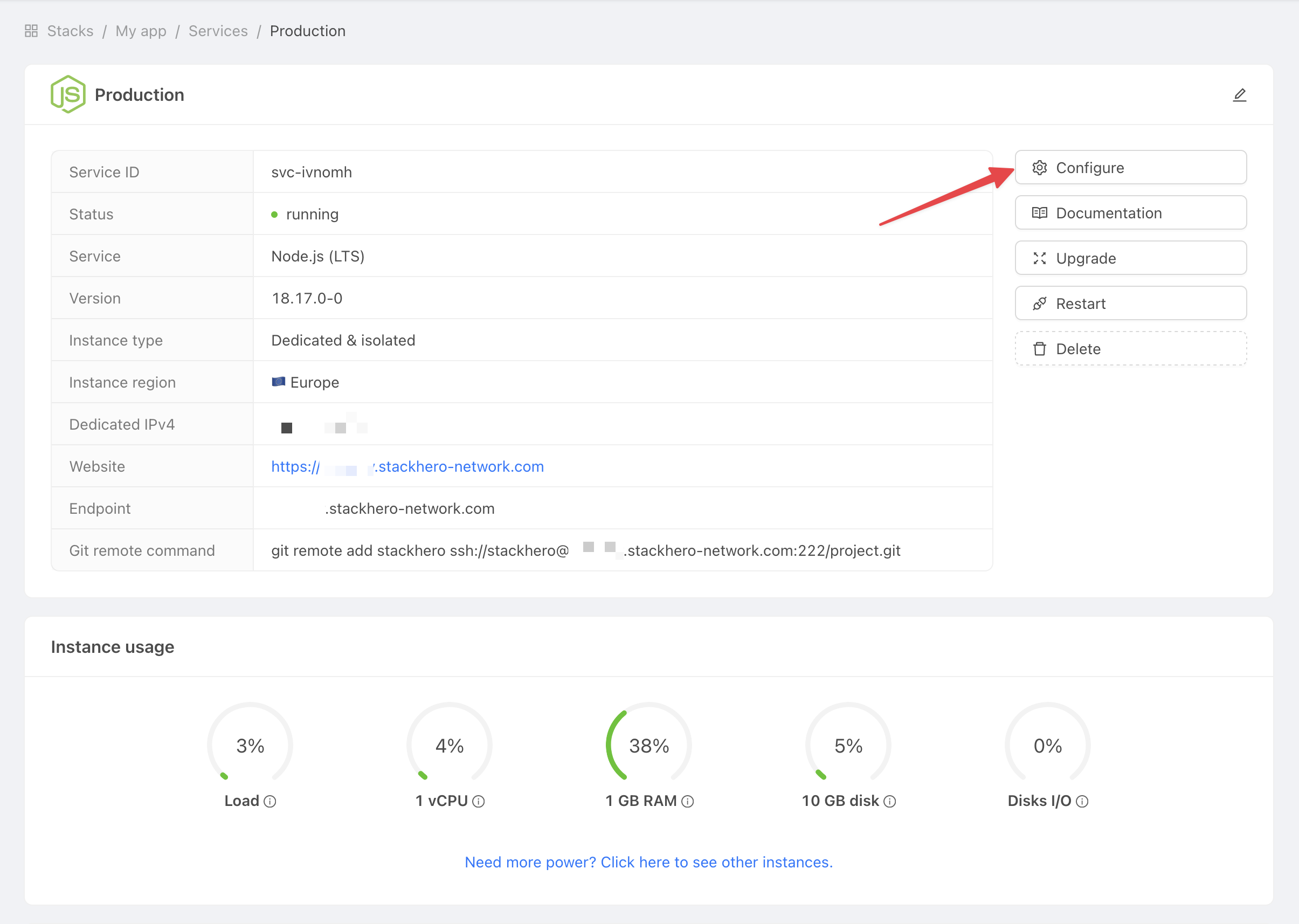 Pobierz ustawienia usługi
Wykonaj następujące kroki:
- W sekcji
SSH public keyskliknijAdd a public key. - W polu
DescriptionwpiszGitHub Action. - W polu
Keywklej właśnie skopiowany klucz publiczny.
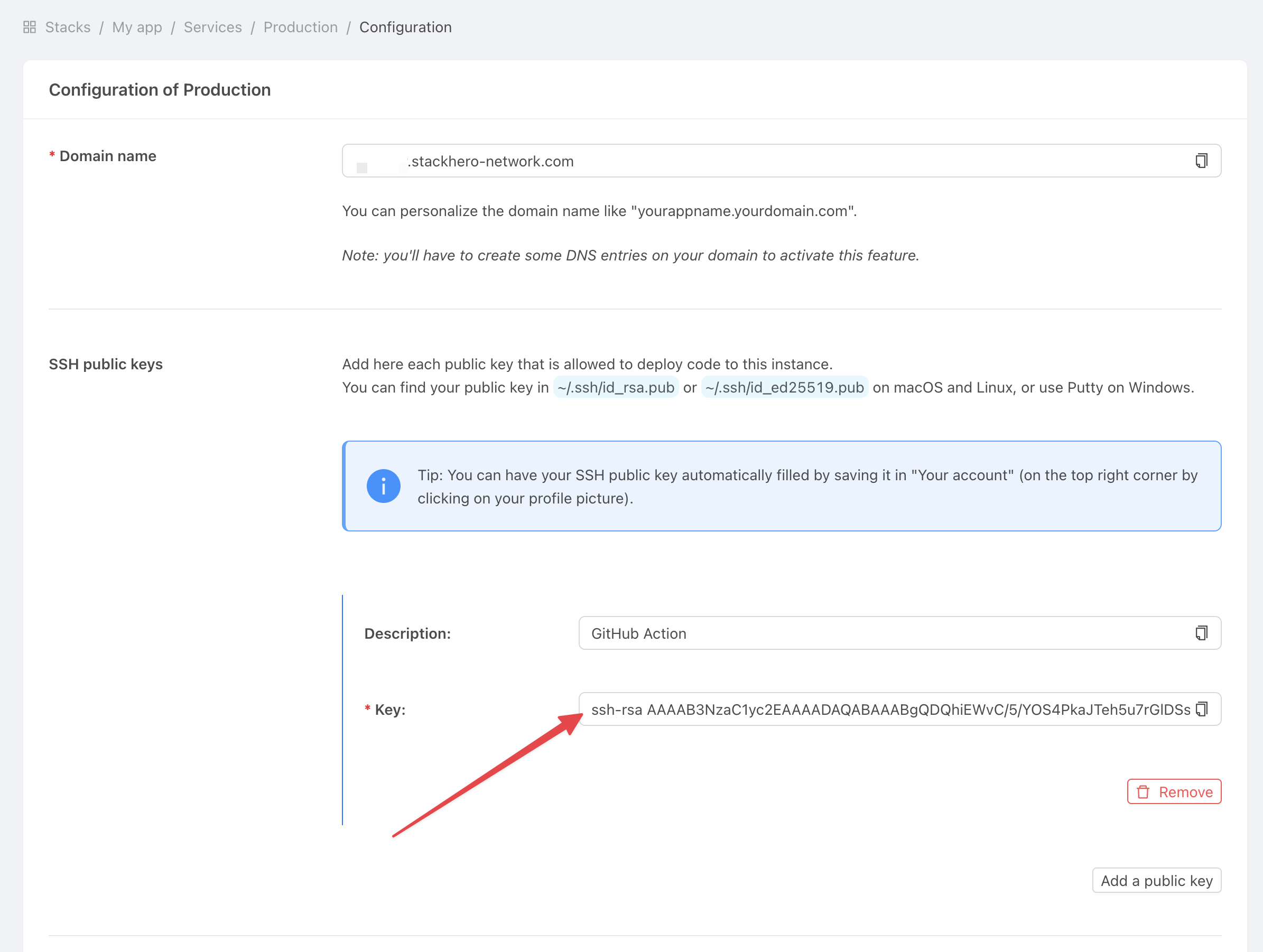 Dodaj klucz publiczny
Ustaw klucz prywatny
Przejdź do strony swojego projektu na GitHub, kliknij Settings, następnie Environments. Wybierz New environment.
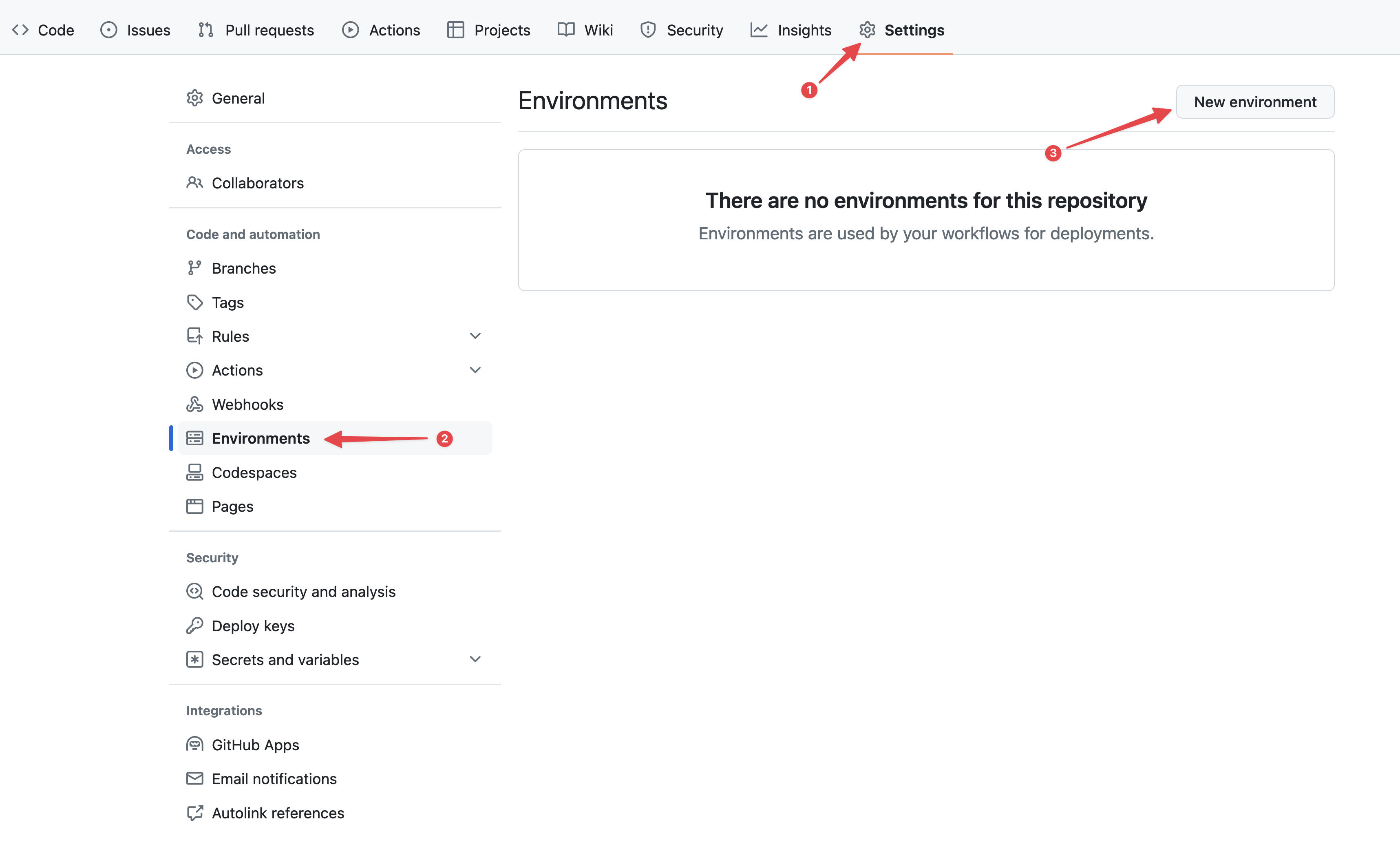 Konfiguracja środowisk GitHub
W polu Name wpisz „production” i zatwierdź.
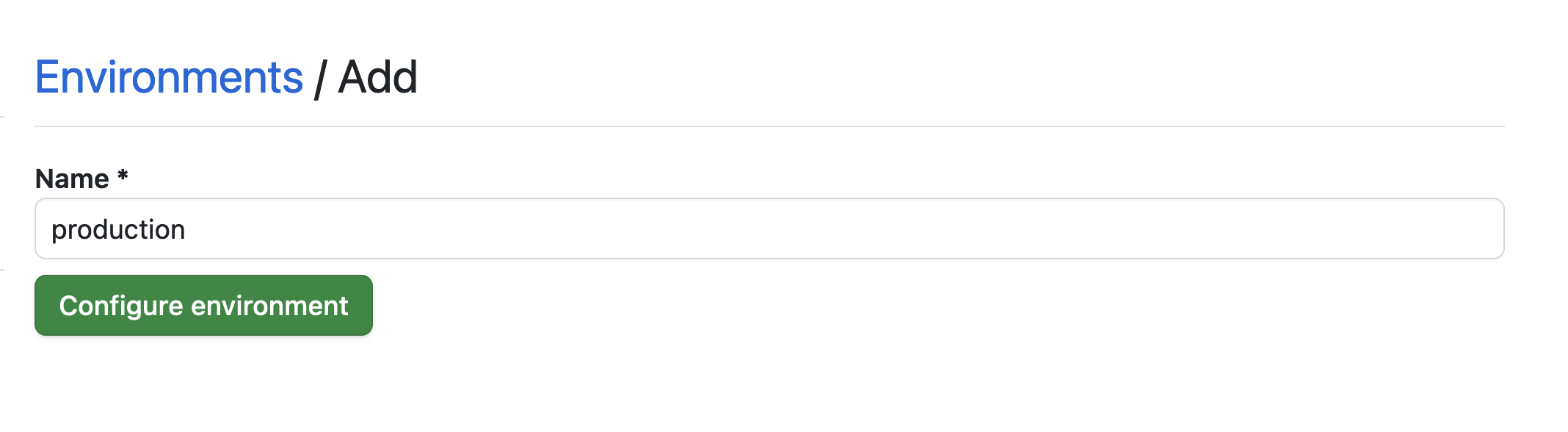 Ustawianie środowiska
Kliknij przycisk No restriction i wybierz Selected branches and tags.
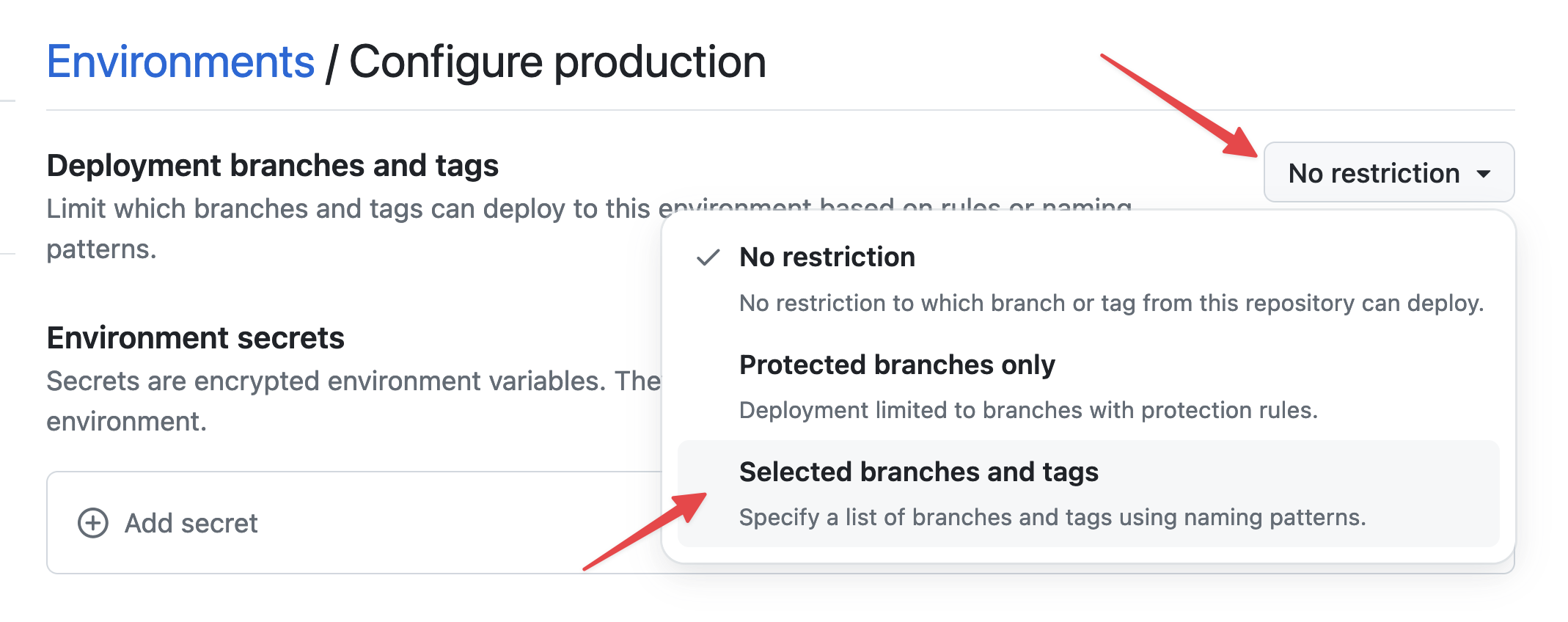 Ustawianie ograniczeń środowiska
Następnie kliknij Add deployment branch or tag rule, wpisz „production” w polu Name pattern i kliknij Add rule.
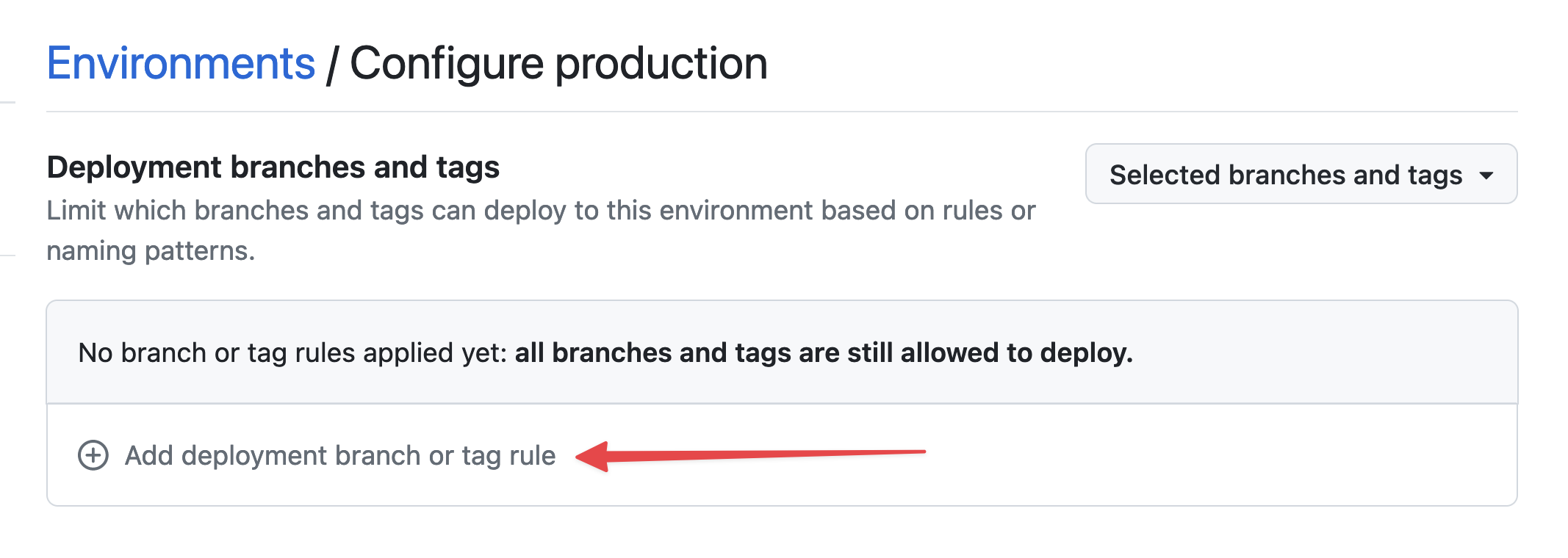 Ustawianie brancha środowiska
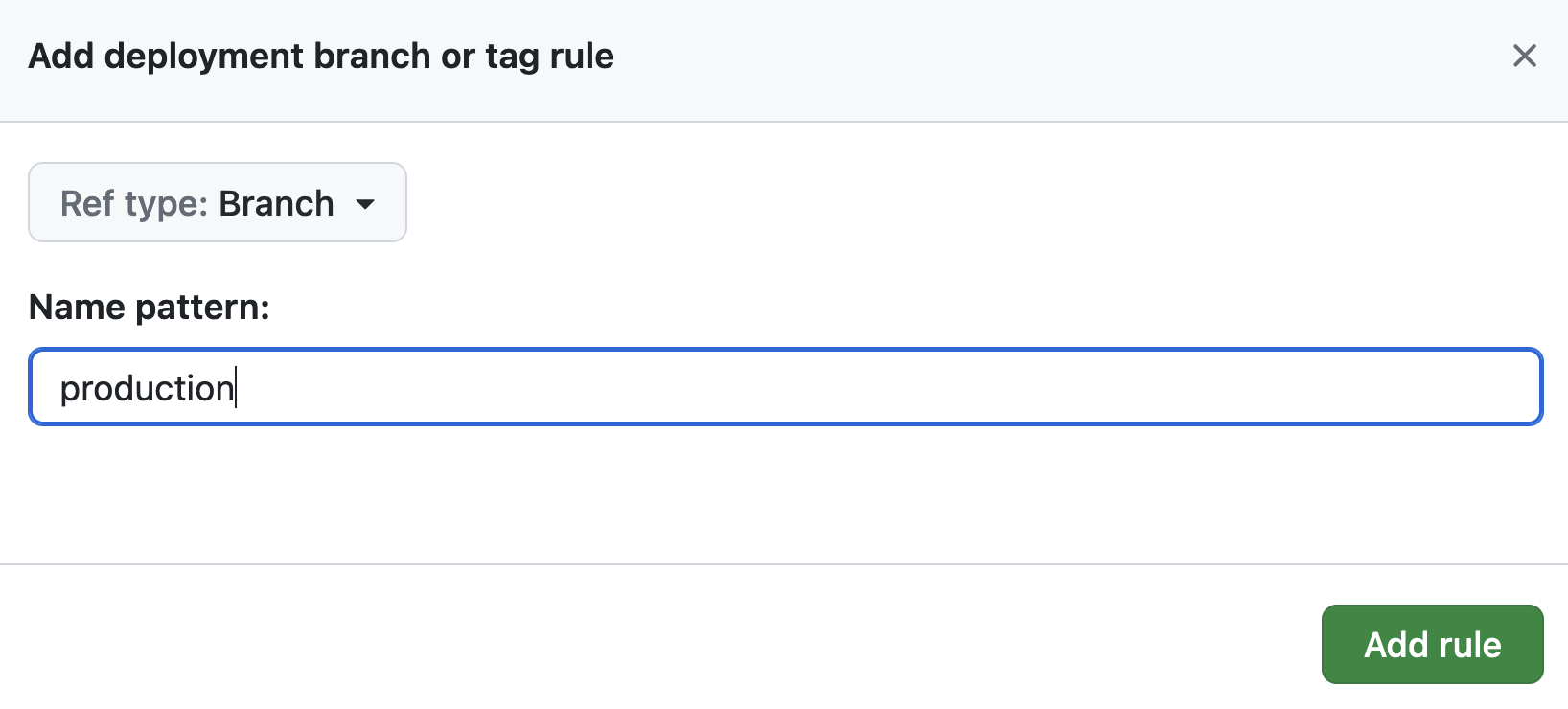 Ustawianie brancha środowiska
W sekcji Environment secrets kliknij Add secret.
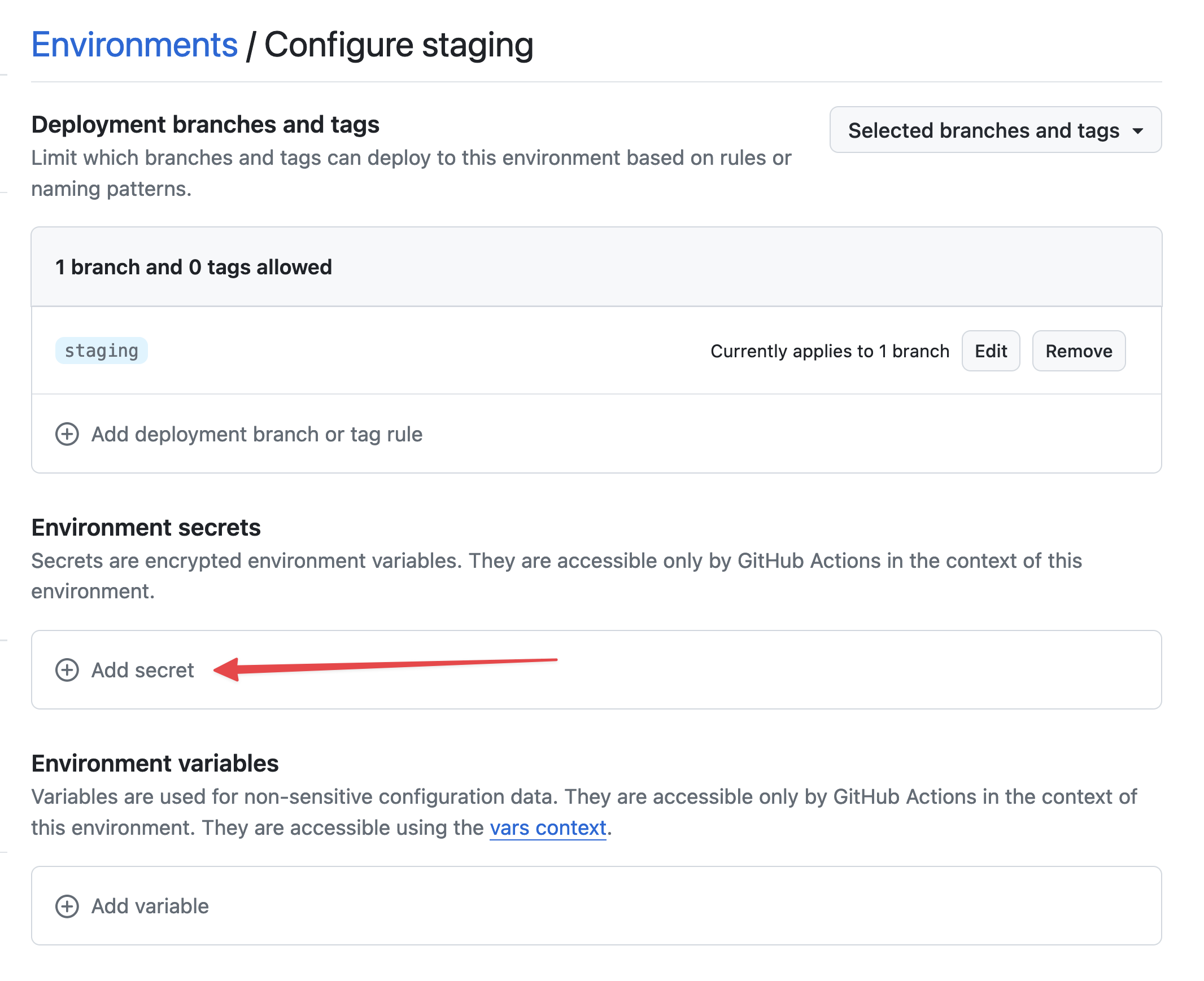 Dodaj secret
Teraz wyświetl wcześniej wygenerowany klucz prywatny:
cat /tmp/ssh_key
W konfiguracji secret użyj STACKHERO_SSH_PRIVATE_KEY jako Name i wklej klucz prywatny jako Value.
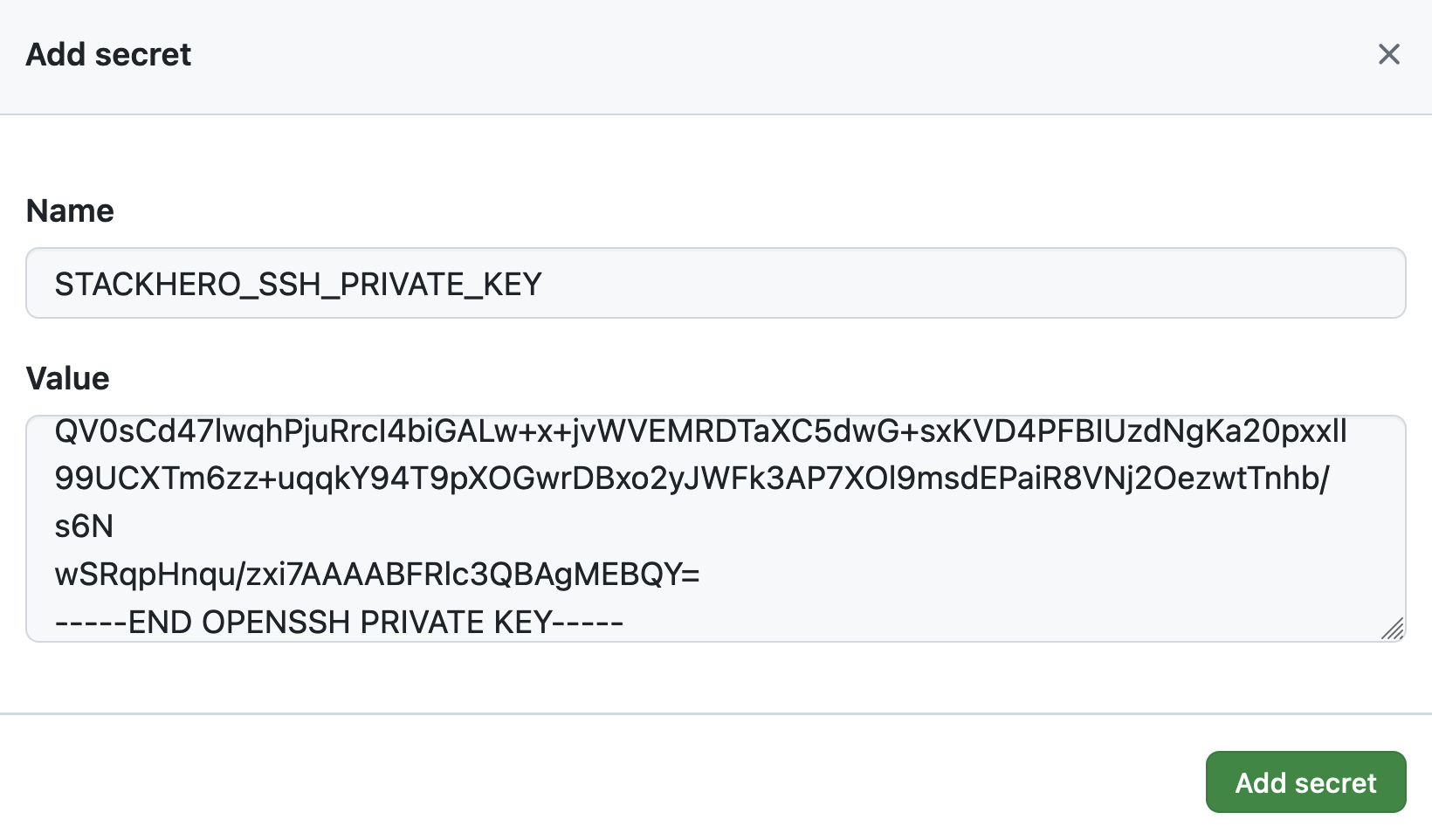 Ustawianie secret dla klucza prywatnego SSH
Następnie w sekcji Environment variables kliknij Add variable.
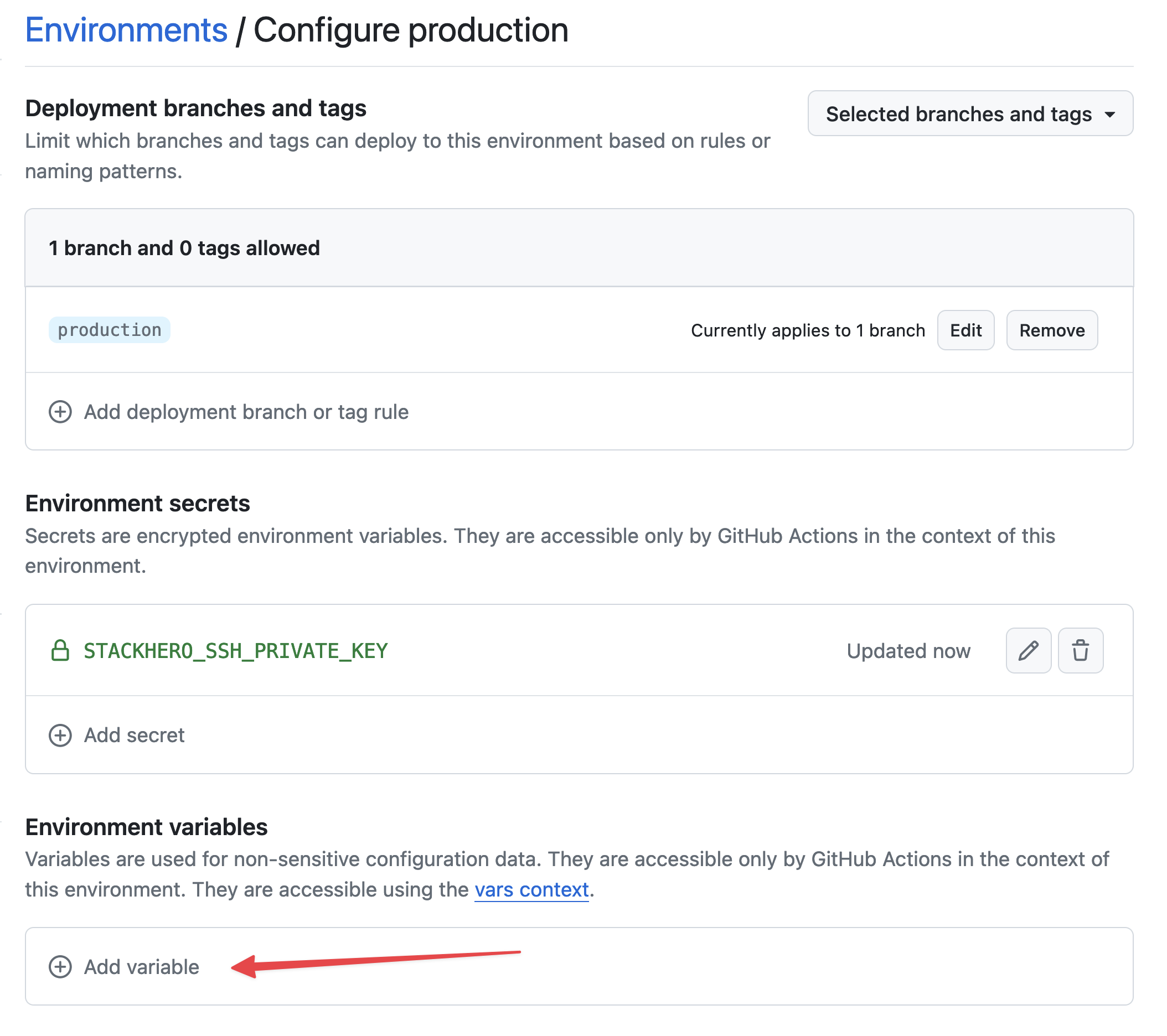 Ustawianie zmiennych
Wpisz STACKHERO_ENDPOINT jako Name i wklej endpoint swojej usługi Python jako Value. Endpoint znajdziesz w panelu Stackhero.
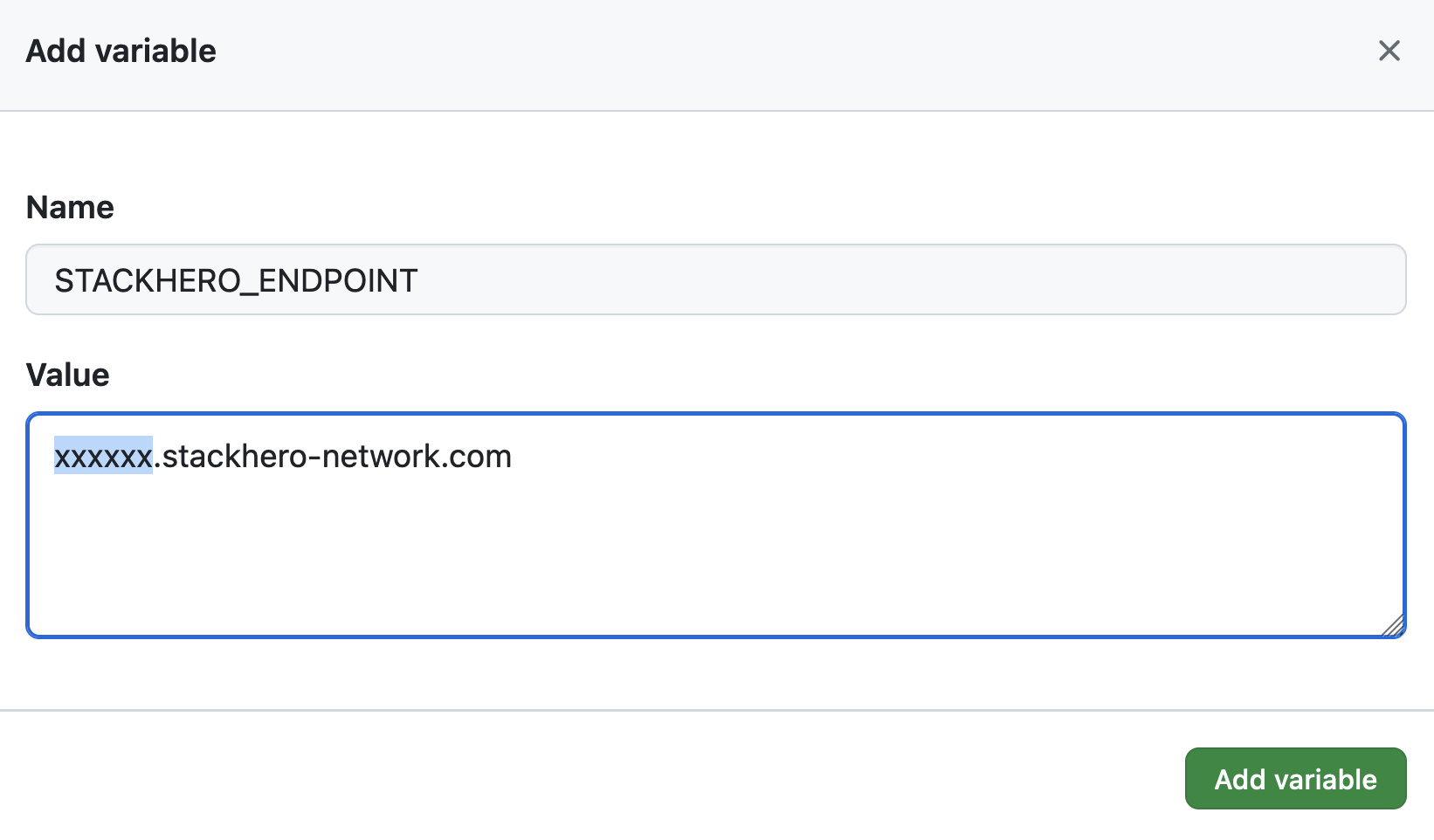 Ustawianie zmiennej endpoint
Jeśli spersonalizowałeś nazwę domeny swojej usługi, użyj tej wersji zamiast <XXXXXX>.stackhero-network.com.
Usuń wygenerowane klucze
Ze względów bezpieczeństwa warto teraz usunąć klucze SSH z komputera, ponieważ nie będą już potrzebne:
rm /tmp/ssh_key /tmp/ssh_key.pub