 Graylog: 設定 Slack 及 Mattermost 通知
此文件屬於警報通知指南的一部分。請在此處查看完整指南:如何透過電郵、Slack 或 Mattermost 發送 Graylog 警報。
👋 歡迎瀏覽 Stackhero 文件
Stackhero 提供全託管的 Graylog cloud 方案,專為高效與簡易而設。您可以:
- 依賴隨服務附送的無限量、專屬 SMTP 電郵伺服器。
- 只需一鍵即可輕鬆更新,無需手動操作。
- 使用受 HTTPS 保護的自訂網域名稱(例如 https://logs.your-company.com),讓您的團隊安全直接存取。
- 於專屬私人基礎設施上享有卓越效能及安全性,無需與他人共用資源,亦無「嘈吵鄰居」問題。
專注於您的數據,而非工具管理:只需數分鐘,即可開始使用 Stackhero 的 Graylog cloud hosting 方案。
如要設定 Slack 或 Mattermost Cloud 通知,您需先從 Slack 或 Mattermost Cloud 取得「incoming webhook」。
從 Slack 取得 incoming webhook URL
如使用 Slack,請前往 https://api.slack.com/apps 並點擊 Create New App。填寫表格並確認,然後選擇 Incoming Webhooks 並啟用。點擊 Add New Webhook to Workspace,複製 Webhook URL 以便後續使用。
從 Mattermost 取得 incoming webhook URL
如您偏好 Mattermost Cloud(Slack 的開源替代方案),請登入您的 Mattermost 介面。於主選單選擇 Integrations,然後選擇 Incoming Webhooks,點擊 Add Incoming Webhook 並完成表格。系統會提供一個格式為 https://<domain>/hooks/<token> 的 URL,請複製以便日後使用。
設定通知
在設定 Slack 及 Mattermost Cloud 通知前,請先於 Stackhero 控制台啟用 Integrations 插件。方法是選擇您的 Graylog 服務,點擊 Configure,啟用 Integrations 插件並確認設定。
完成後,請前往您的 Graylog 實例,進入 Alerts、Notifications,然後點擊 Get started! 或 Create notification。
輸入通知標題,並於 Notification type 選擇 Slack Notification。將您從 Slack 或 Mattermost 取得的 incoming webhook URL 貼到 Webhook URL 欄位。
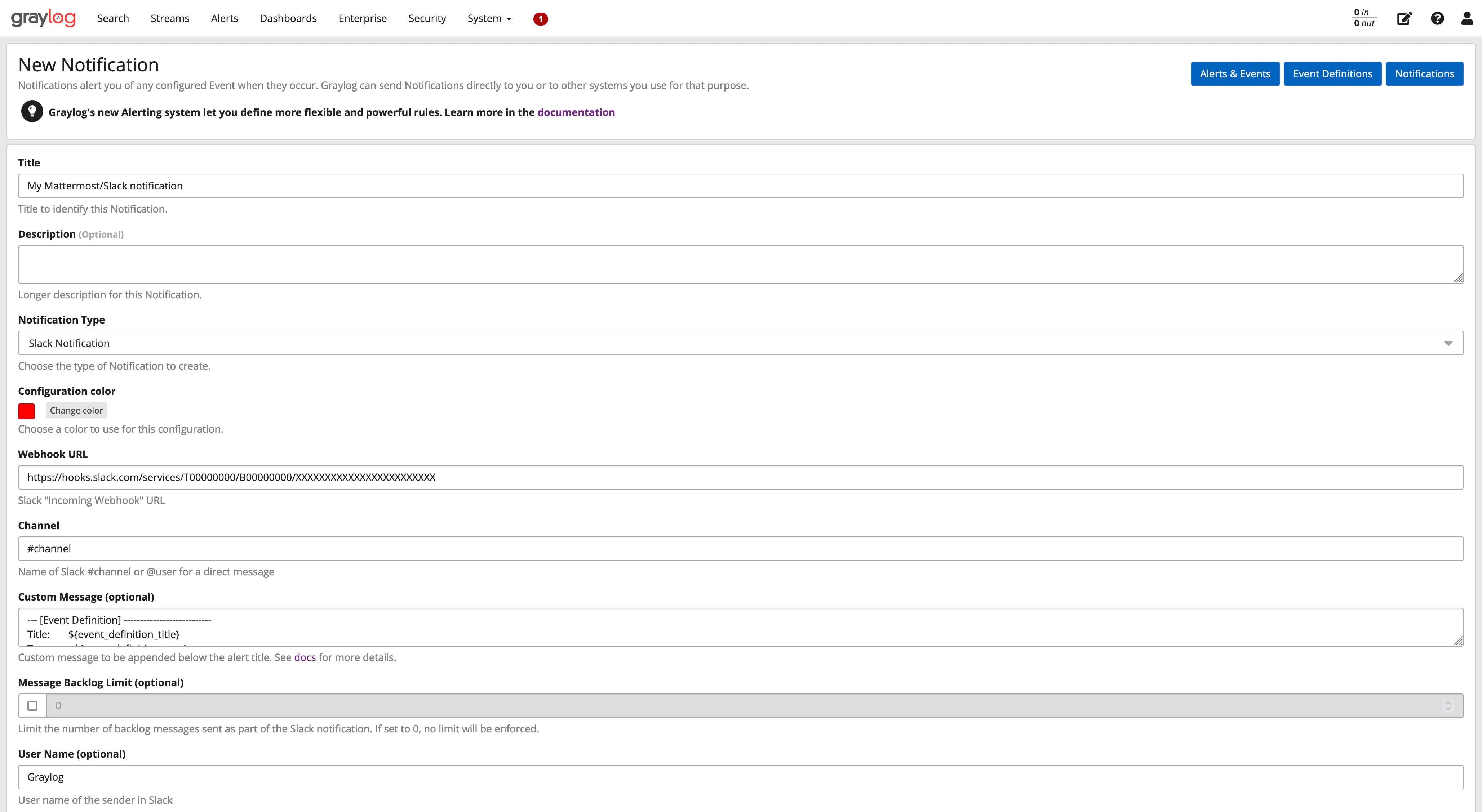 Slack/Mattermost 設定範例
點擊 Execute Test Notification 按鈕以測試功能,確認無誤後點擊 Create 完成設定。
恭喜您,您的 Slack/Mattermost 通知現已設定完成並可即時使用!