 Python: 設定 SSH 金鑰
本文件是使用 GitHub Actions 部署指南的一部分。請在此處查看完整指南:如何使用 GitHub Actions 部署您的 Python 程式碼。
👋 歡迎來到 Stackhero 文件中心!
Stackhero 提供即時可用的 Python 雲端 解決方案,專為簡化您的部署流程而設計:
- 只需一個簡單的
git push,即可在數秒內將您的應用程式部署到正式環境。- 支援自訂網域名稱,並為您自動設定 HTTPS 憑證,確保連線安全。
- 享有自動備份、一鍵更新與可預測的計價,讓您專注於程式開發,而無需煩惱基礎架構管理。
- 在專屬私有基礎架構上,獲得強大的效能與安全性。您的執行環境完全隔離並受到保護。
節省時間、簡化您的工作流程:透過 Stackhero 的 Python 雲端主機,您的程式碼只需 5 分鐘即可上線運作。
SSH 金鑰可讓 GitHub Actions 安全地連線到您的 Python 服務進行程式碼部署。這個步驟對於保護您的 Stackhero 服務至關重要。
在您的電腦上,您可以執行以下指令來產生新的 SSH 金鑰:
ssh-keygen -C "" -f /tmp/ssh_key -N ""
設定公開金鑰
首先,顯示您剛剛產生的公開金鑰:
cat /tmp/ssh_key.pub
接著,在 Stackhero 控制台中,選擇您的「production」Python 服務,然後點擊「Configure」按鈕。
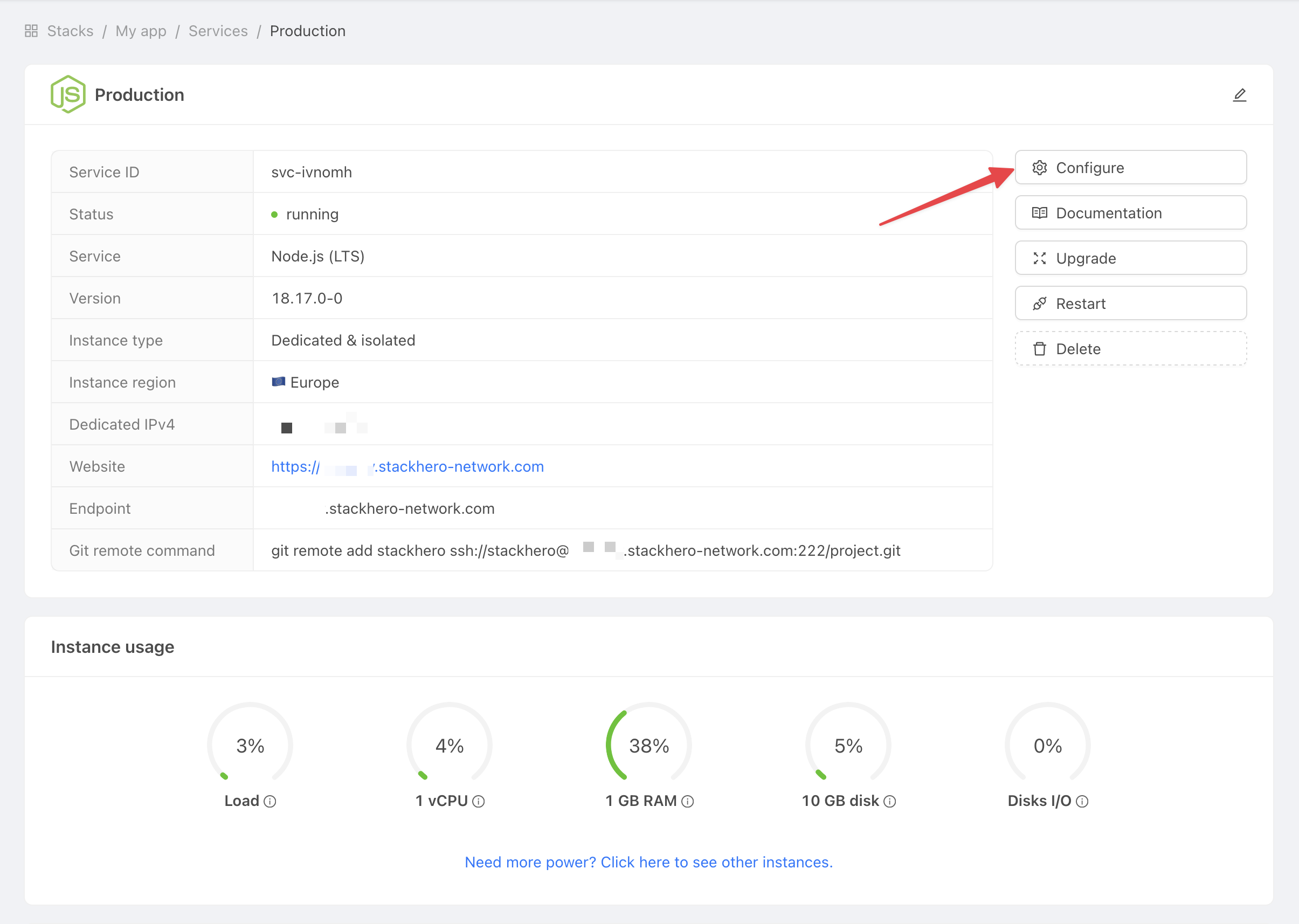 取得服務設定
請依照下列步驟操作:
- 在
SSH public keys下方,點擊Add a public key。 - 在
Description欄位輸入GitHub Action。 - 在
Key欄位貼上您剛剛複製的公開金鑰。
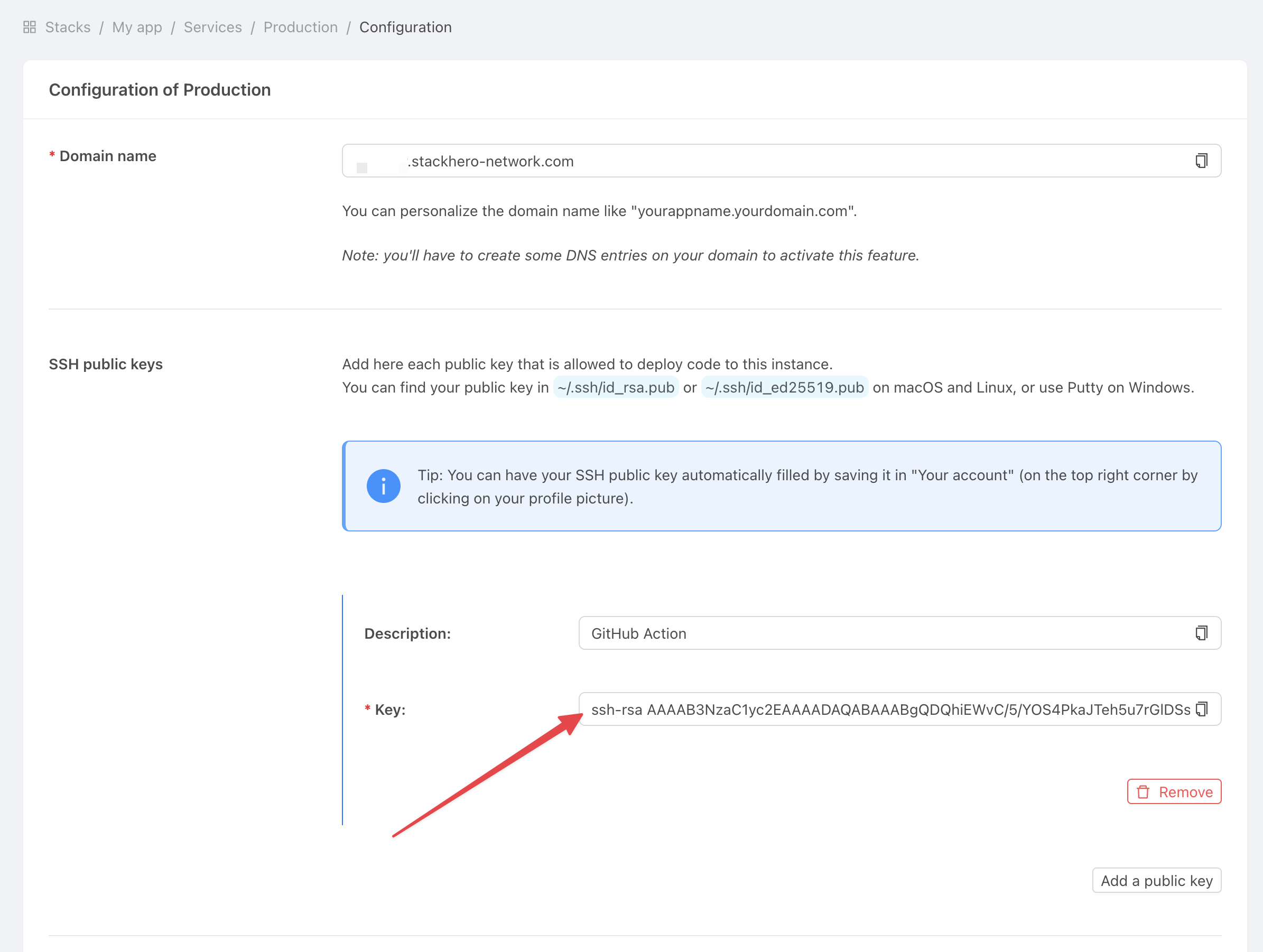 新增公開金鑰
設定私密金鑰
前往您的 GitHub 專案頁面,點擊 Settings,然後選擇 Environments。接著選擇 New environment。
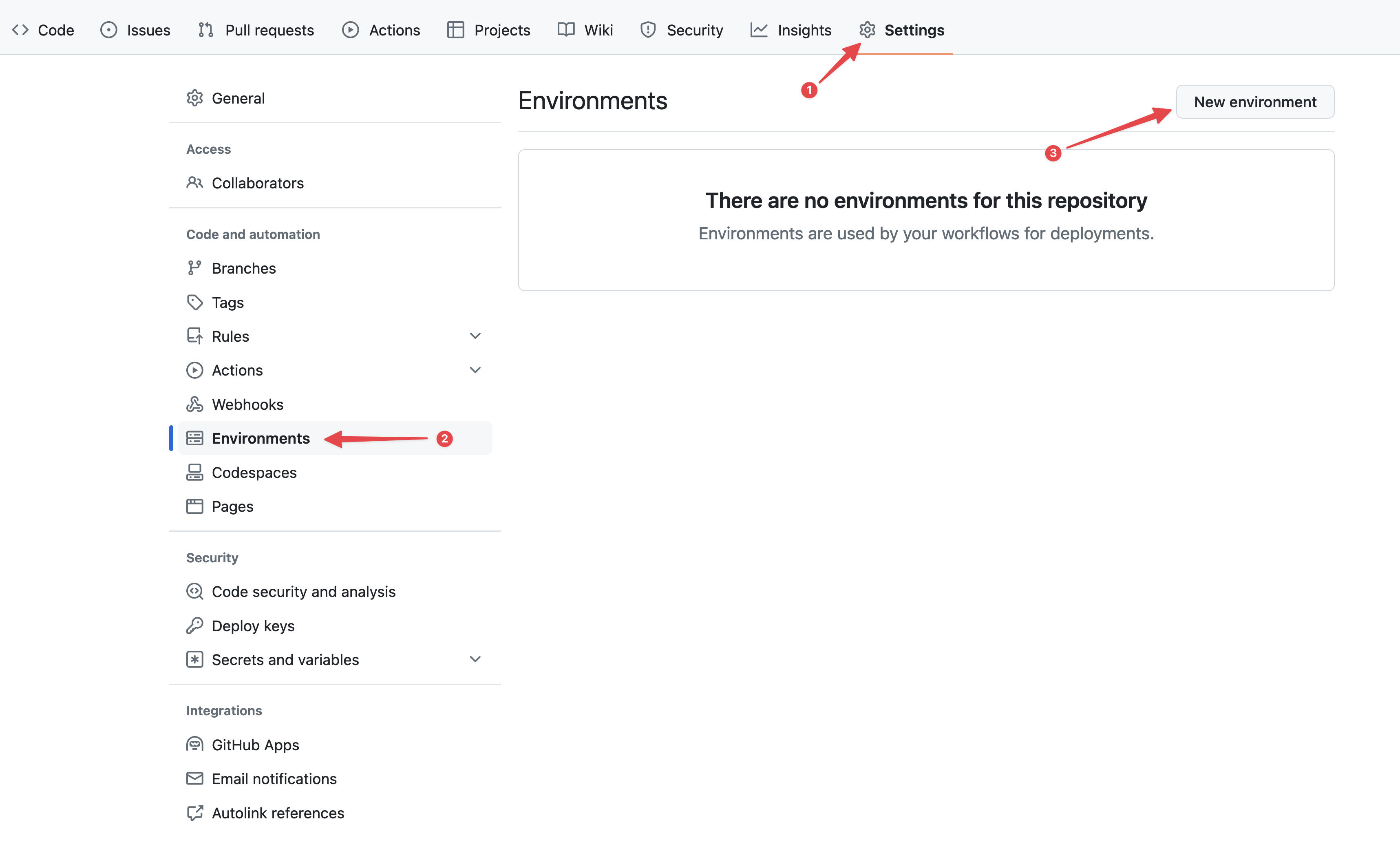 設定 GitHub 環境
在 Name 欄位輸入「production」並確認。
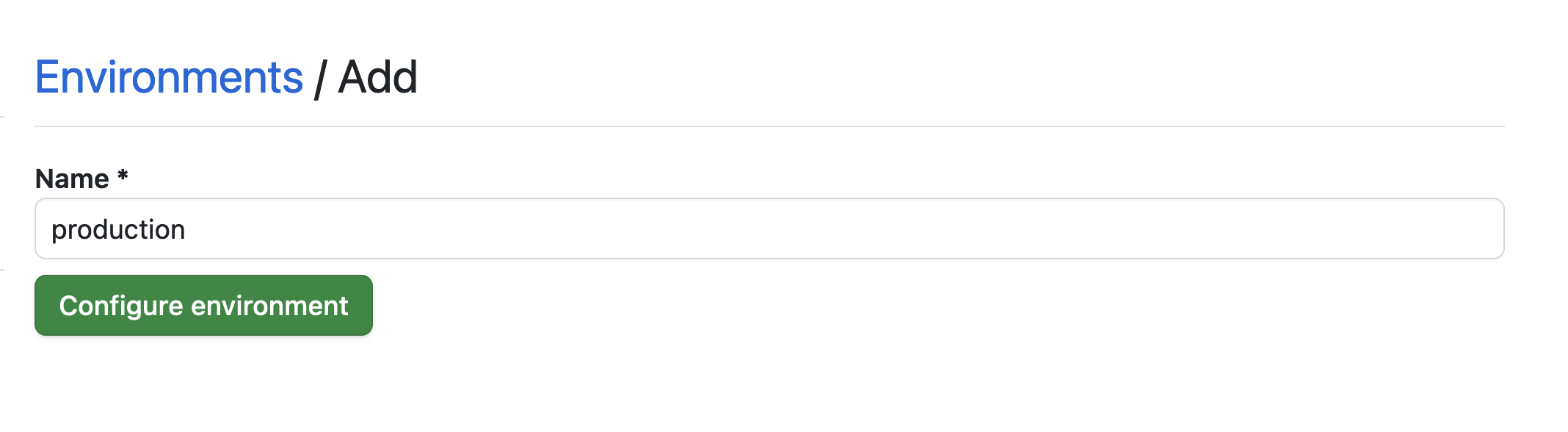 設定環境名稱
點擊 No restriction 按鈕,然後選擇 Selected branches and tags。
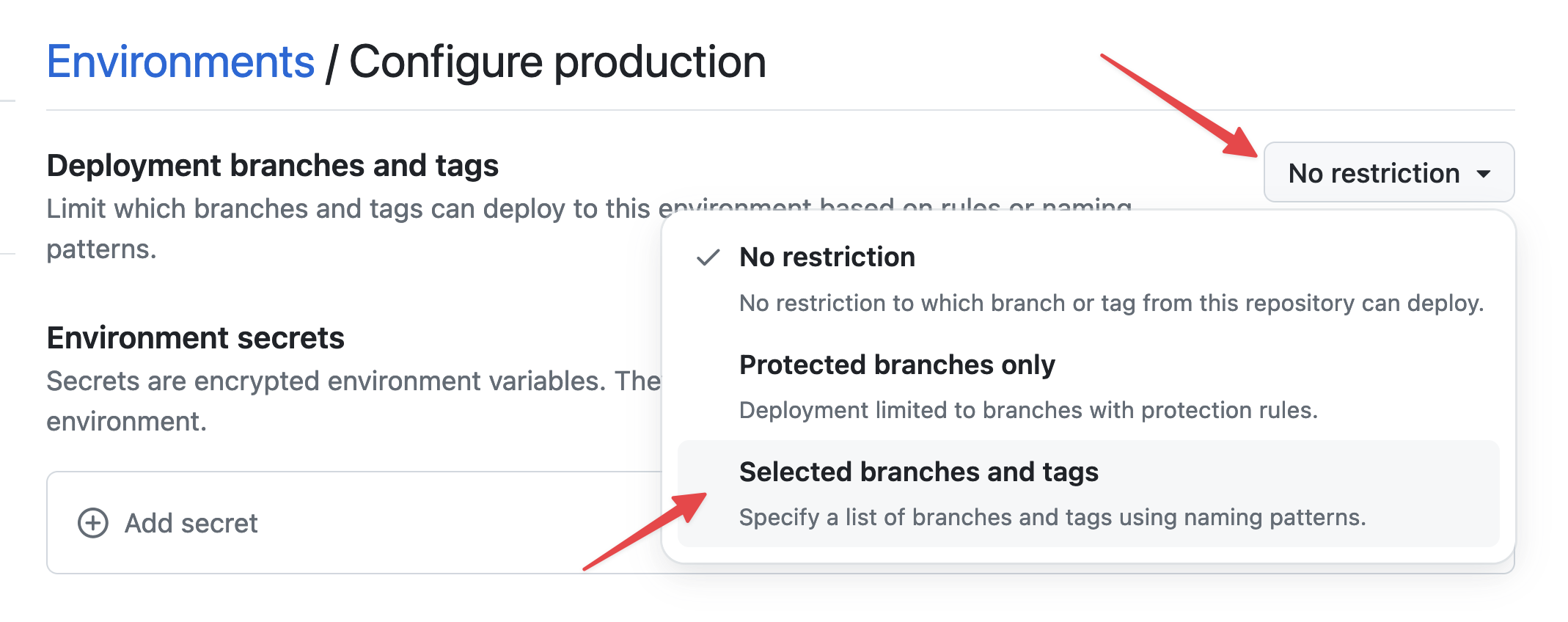 設定環境限制
接著,點擊 Add deployment branch or tag rule,在 Name pattern 欄位輸入「production」,然後點擊 Add rule。
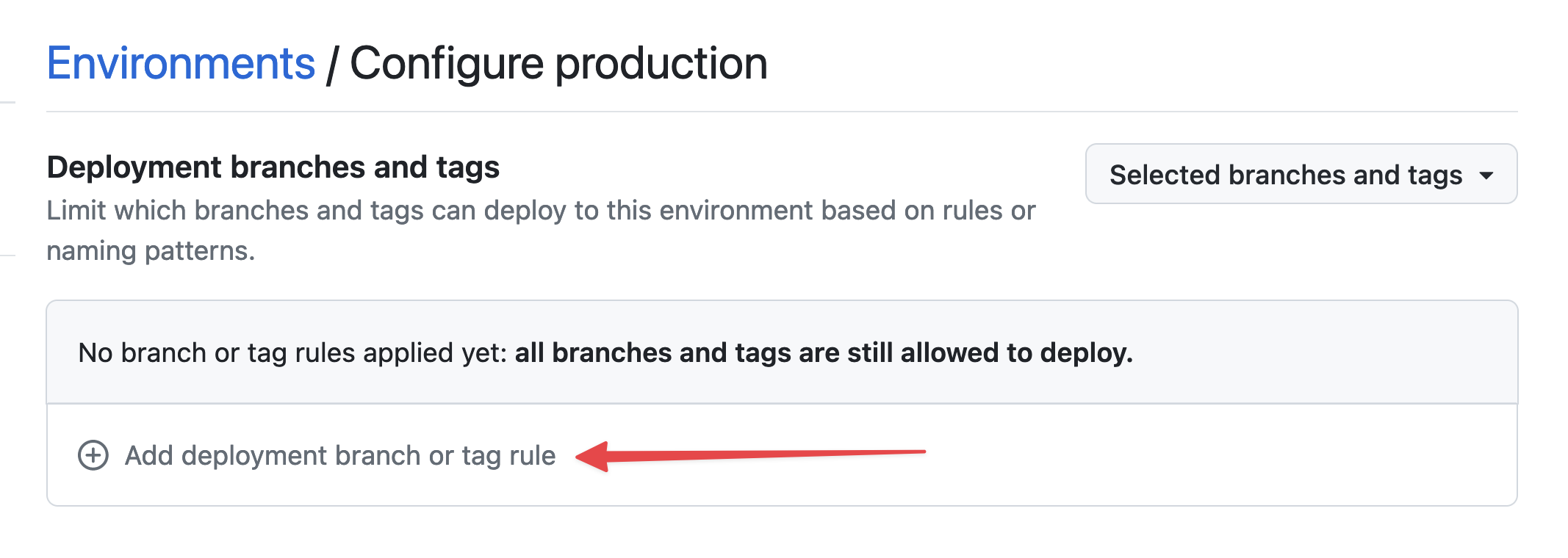 設定環境分支
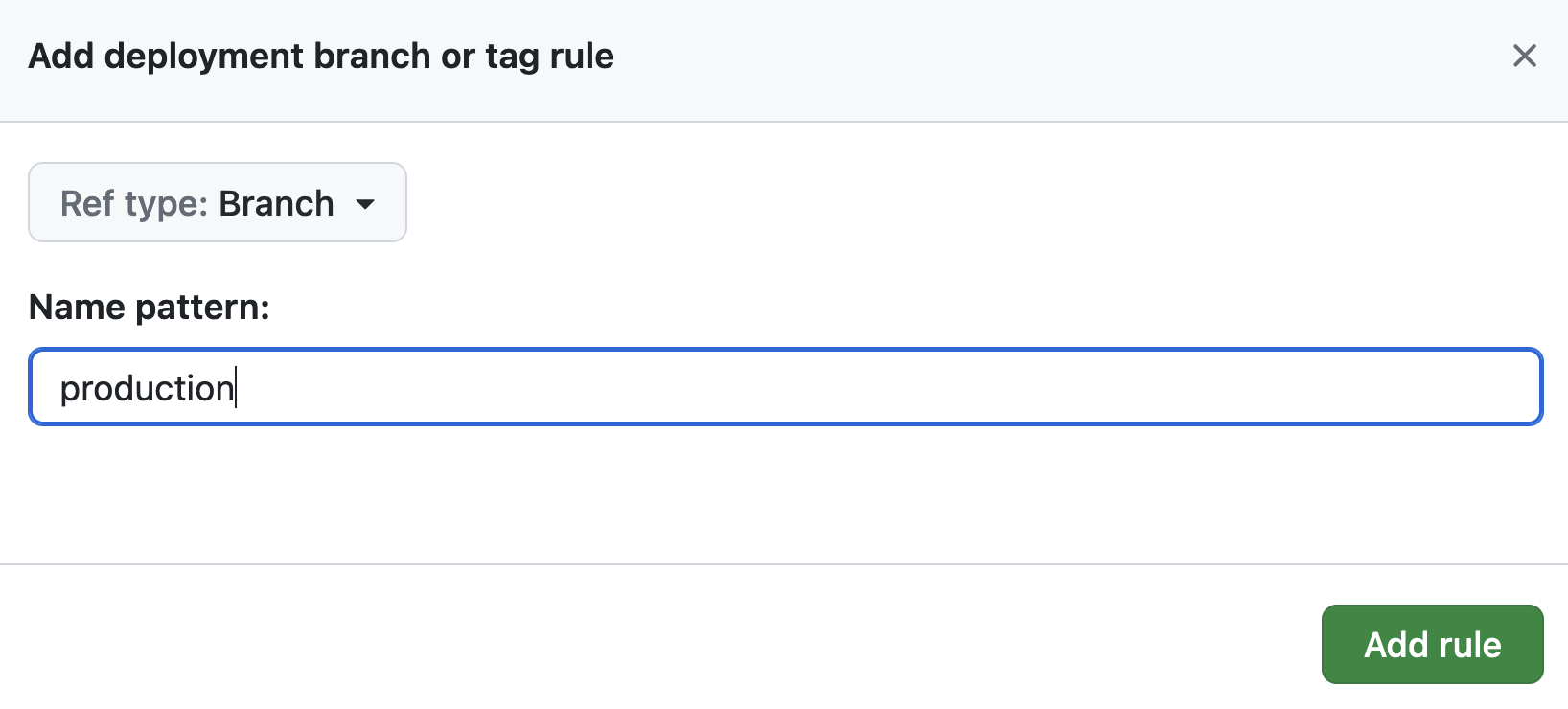 設定環境分支
在 Environment secrets 區塊中,點擊 Add secret。
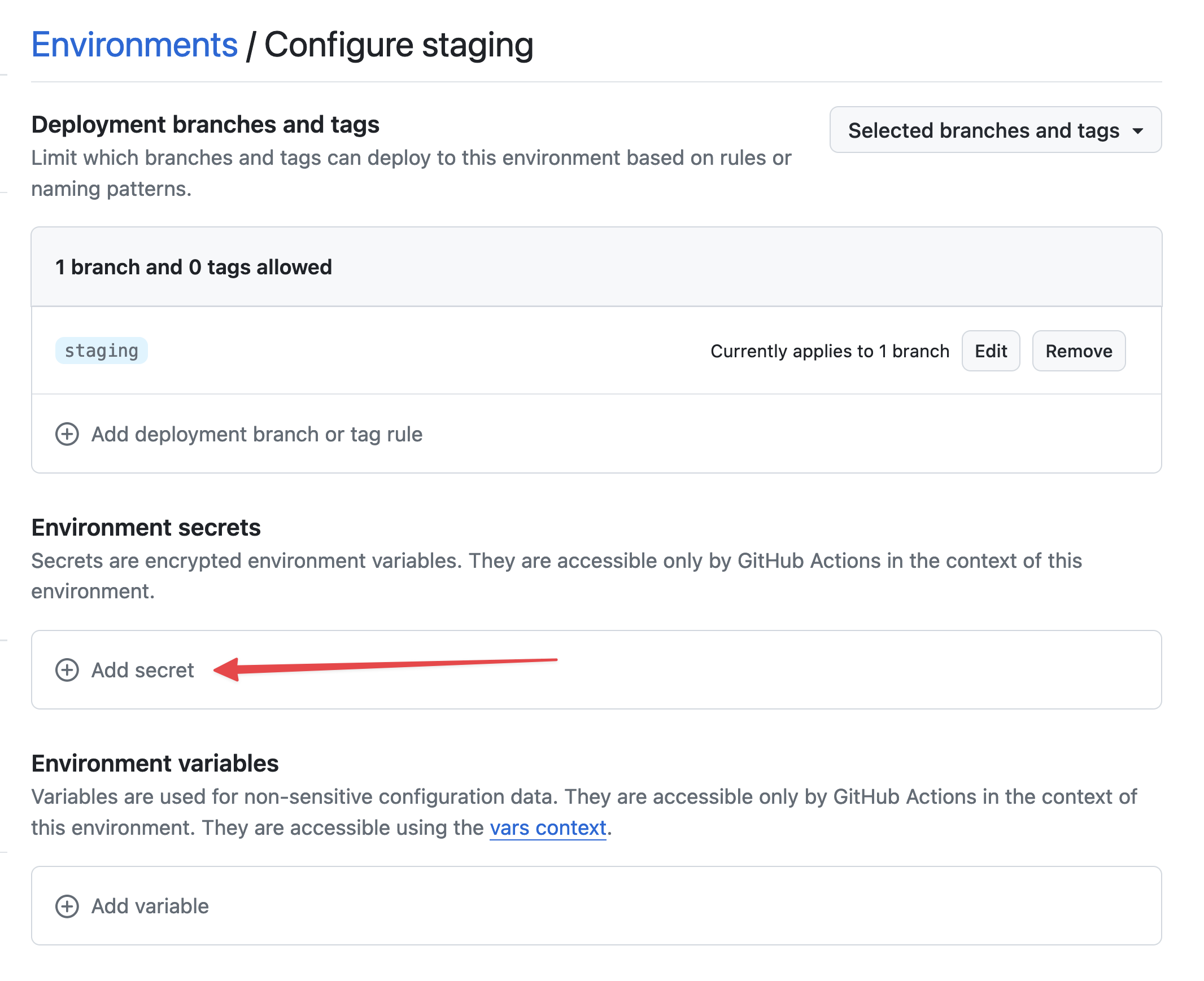 新增 secret
現在,顯示您先前產生的私密金鑰:
cat /tmp/ssh_key
在 secret 設定中,請將名稱設為 STACKHERO_SSH_PRIVATE_KEY,並將私密金鑰貼到 Value 欄位。
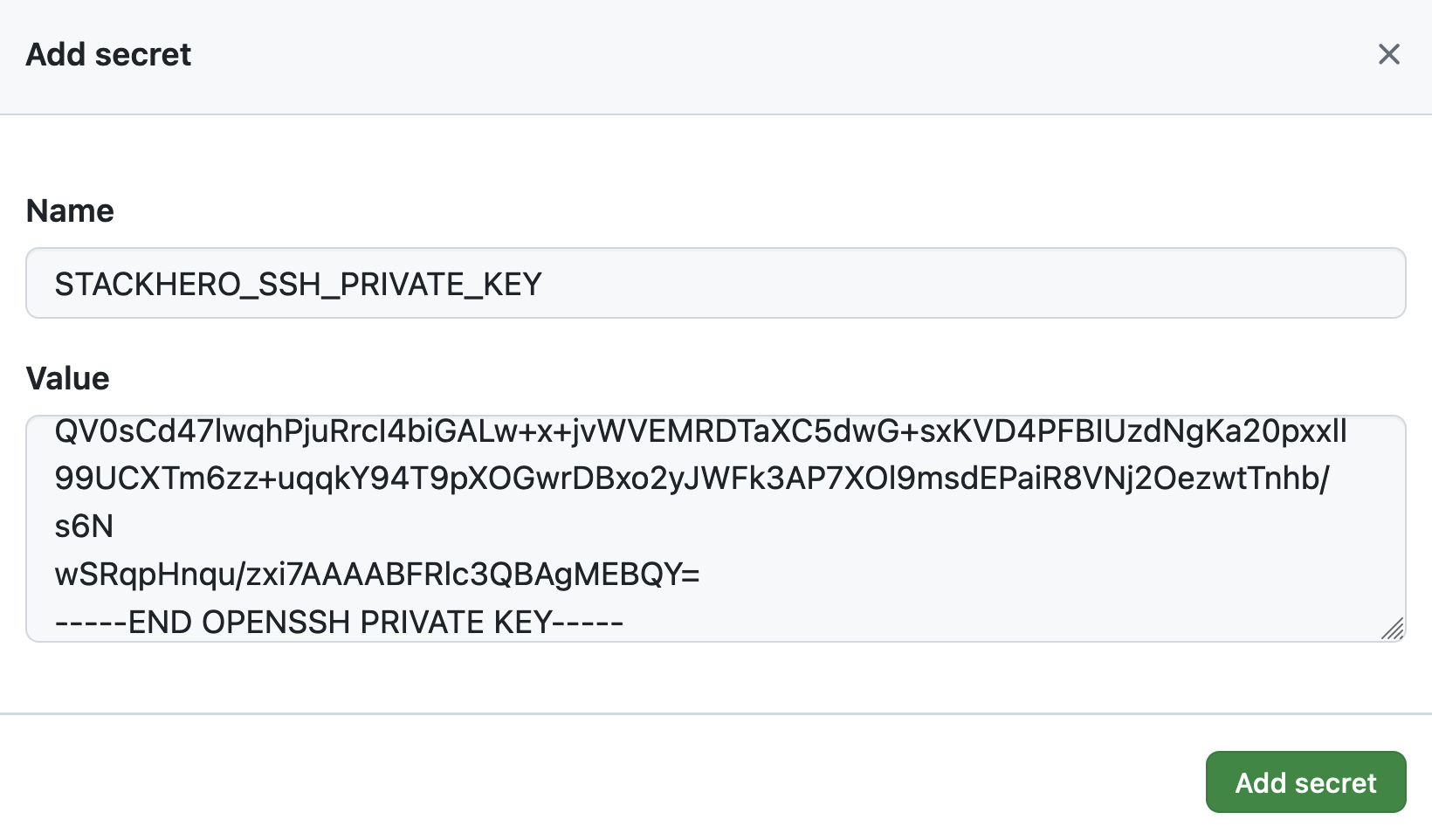 設定 SSH 私密金鑰 secret
接下來,在 Environment variables 區塊中,點擊 Add variable。
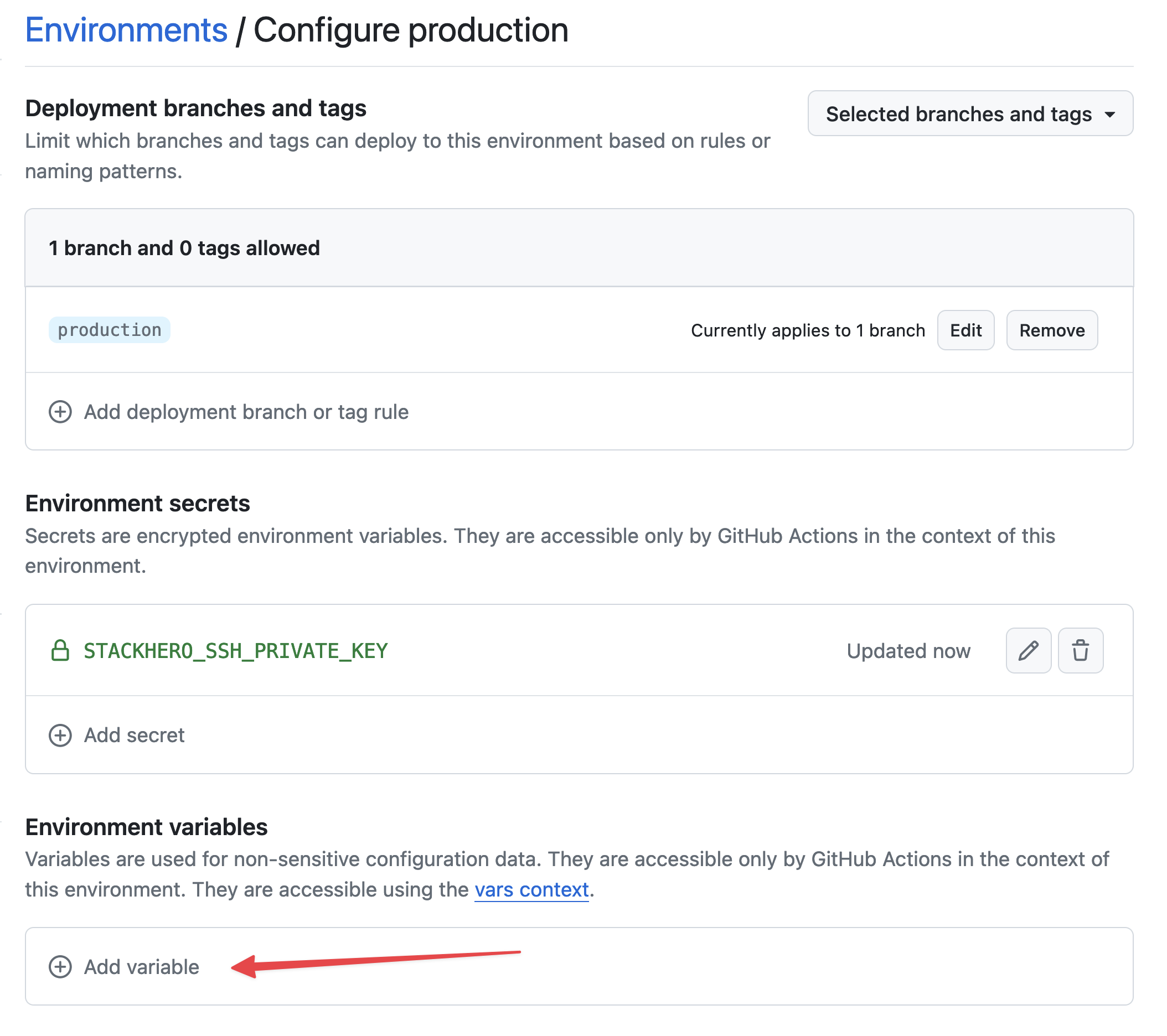 設定變數
設定變數
將名稱設為 STACKHERO_ENDPOINT,並將您的 Python 服務 endpoint 貼到 Value 欄位。您可以在 Stackhero 控制台找到這個 endpoint。
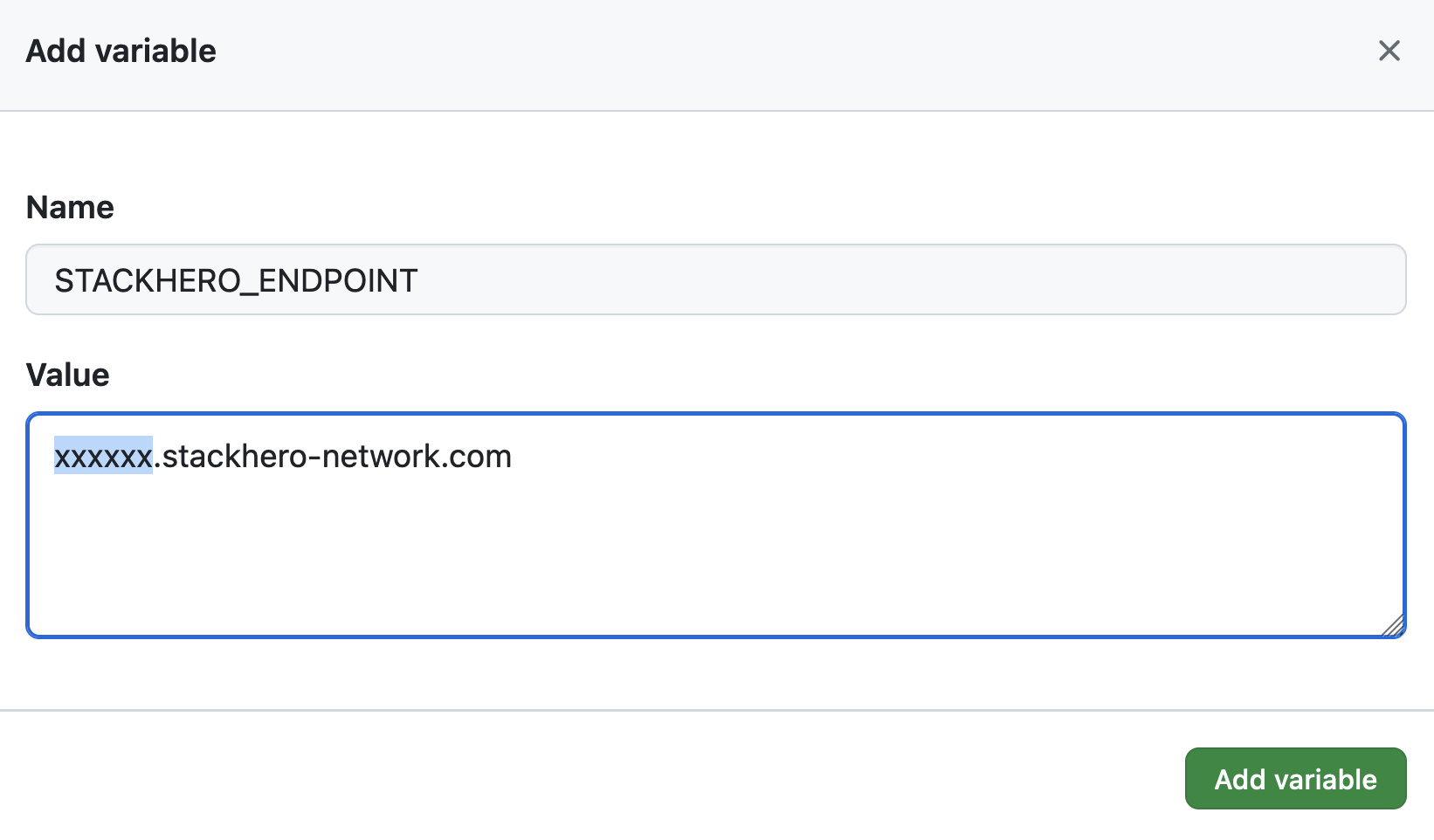 設定 endpoint 變數
如果您自訂過服務的網域名稱,請使用自訂的版本,而非 <XXXXXX>.stackhero-network.com。
刪除產生的金鑰
為了安全起見,建議您現在就從電腦中刪除這些 SSH 金鑰,因為之後將不再需要:
rm /tmp/ssh_key /tmp/ssh_key.pub