 GitLab: Wie man Docker-Images in Ihrem GitLab CI erstellt
Diese Dokumentation ist Teil des CI/CD-Leitfadens. Den vollständigen Leitfaden finden Sie hier: Wie man GitLab CI/CD verwendet.
👋 Willkommen in der Stackhero-Dokumentation!
Stackhero bietet eine einsatzbereite GitLab-Cloud-Lösung, die zahlreiche Vorteile bietet, darunter:
- Unbegrenzte Benutzer, Repositories, Übertragungen und CI/CD-Verarbeitungszeit.
- Mühelose Updates mit nur einem Klick.
- Anpassbarer Domainname gesichert mit HTTPS (zum Beispiel, https://git.ihre-firma.com).
- Optimale Leistung und robuste Sicherheit durch eine private und dedizierte VM.
- Verfügbar in 🇪🇺 Europa und den 🇺🇸 USA.
Sparen Sie Zeit und vereinfachen Sie Ihr Leben: Es dauert nur 5 Minuten, um die GitLab-Cloud-Hosting-Lösung von Stackhero auszuprobieren!
Wenn Ihr Projekt-Repository Dockerfile-Dateien enthält, können Sie den Prozess des Erstellens, Ausführens und, falls erforderlich, Veröffentlichens von Docker-Images in einem Registry automatisieren.
Schritt 1: Docker in Docker (DinD) Unterstützung aktivieren
Um zu beginnen, aktivieren Sie die "Docker in Docker" (DinD) Unterstützung in Ihrem Stackhero-Dashboard.
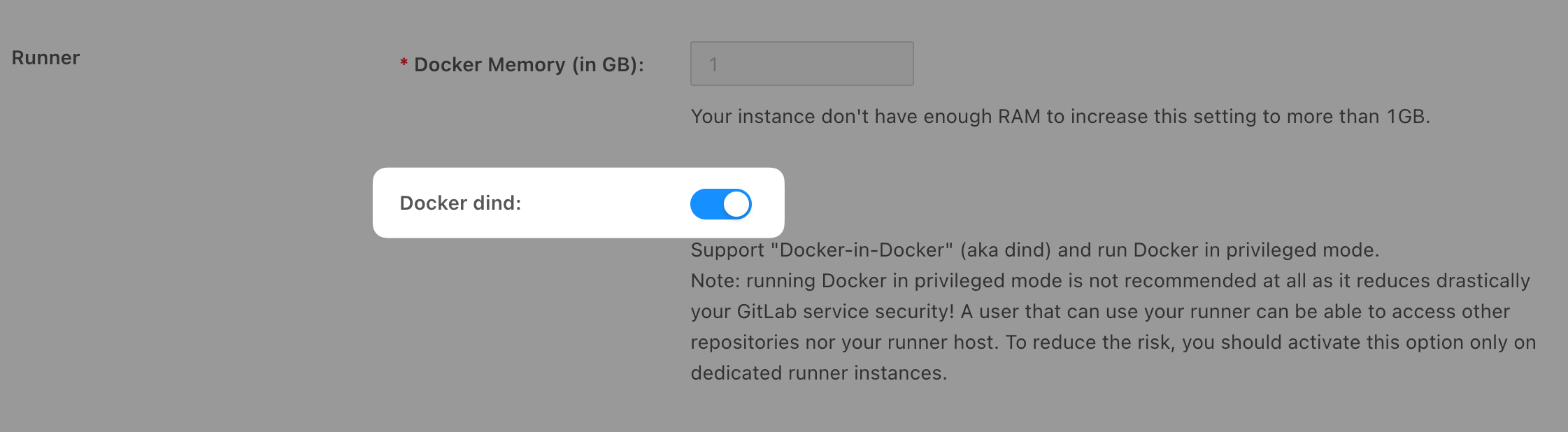
Warnung Die Aktivierung der DinD-Unterstützung stellt ein Sicherheitsrisiko dar, insbesondere wenn Sie Ihre Benutzer isolieren und verhindern möchten, dass sie auf die Projekte anderer zugreifen.
Schritt 2: GitLab CI-Pipeline konfigurieren
Aktualisieren Sie als Nächstes Ihre gitlab-ci.yml-Datei, um eine Pipeline-Konfiguration einzuschließen, die Ihr Dockerfile mit DinD erstellt. Unten finden Sie ein Beispiel für eine Konfiguration:
image: docker:20.10.21

variables:
  DOCKER_TLS_CERTDIR: "/certs"

services:
  - docker:20.10.21-dind

before_script:
  - docker info

build:
  stage: build
  script:
    # Ersetzen Sie "my-docker-image" durch den Namen Ihres gewünschten Images:
    - docker build -t my-docker-image .
    # Optional, testen Sie das Docker-Image:
    # - docker run my-docker-image /script/to/run/tests
Für zusätzliche Anleitungen zum Erstellen von Docker-Images mit GitLab CI konsultieren Sie die offizielle GitLab-Dokumentation.