 Graylog: Python-Integration mit Graylog
Wie Sie Logs von Python an Graylog senden
👋 Willkommen in der Stackhero-Dokumentation
Stackhero bietet eine vollständig verwaltete Graylog Cloud-Lösung, die auf Geschwindigkeit und Einfachheit ausgelegt ist. Sie können:
- Auf einen unbegrenzten, dedizierten SMTP-E-Mail-Server vertrauen, der in Ihrem Service enthalten ist.
- Updates mühelos per Klick anwenden – ganz ohne manuellen Aufwand.
- Einen individuellen Domainnamen nutzen, der durch HTTPS gesichert ist (zum Beispiel https://logs.your-company.com), sodass Ihr Team sicheren und direkten Zugriff erhält.
- Von hoher Performance und Sicherheit auf einer privaten, dedizierten Infrastruktur profitieren – ohne geteilte Ressourcen oder störende Nachbarn.
Konzentrieren Sie sich auf Ihre Daten, nicht auf das Tooling: Mit Stackheros Graylog Cloud Hosting können Sie in nur wenigen Minuten starten.
Das Senden von Logs aus Python an Graylog ist ein unkomplizierter Prozess. In dieser Anleitung zeigen wir Ihnen, wie Sie mit den Paketen graypy und logging Logs aus Ihrer Python-Anwendung an Ihre Graylog-Instanz weiterleiten können.
Graylog einrichten
Zunächst sollten Sie auf Ihrem Graylog-Server einen GELF TCP Input konfigurieren.
Öffnen Sie das Graylog-Admin-Panel. Unter "System" > "Inputs" können Sie einen neuen Input vom Typ "GELF TCP" anlegen. Aktivieren Sie das Kontrollkästchen "global", vergeben Sie einen "title" für Ihren Input und stellen Sie sicher, dass der Port auf 12201 gesetzt ist.
Aktivieren Sie keine TLS-Option an dieser Stelle. Die TLS-Verschlüsselung wird vom Reverse Proxy Ihrer Instanz übernommen.
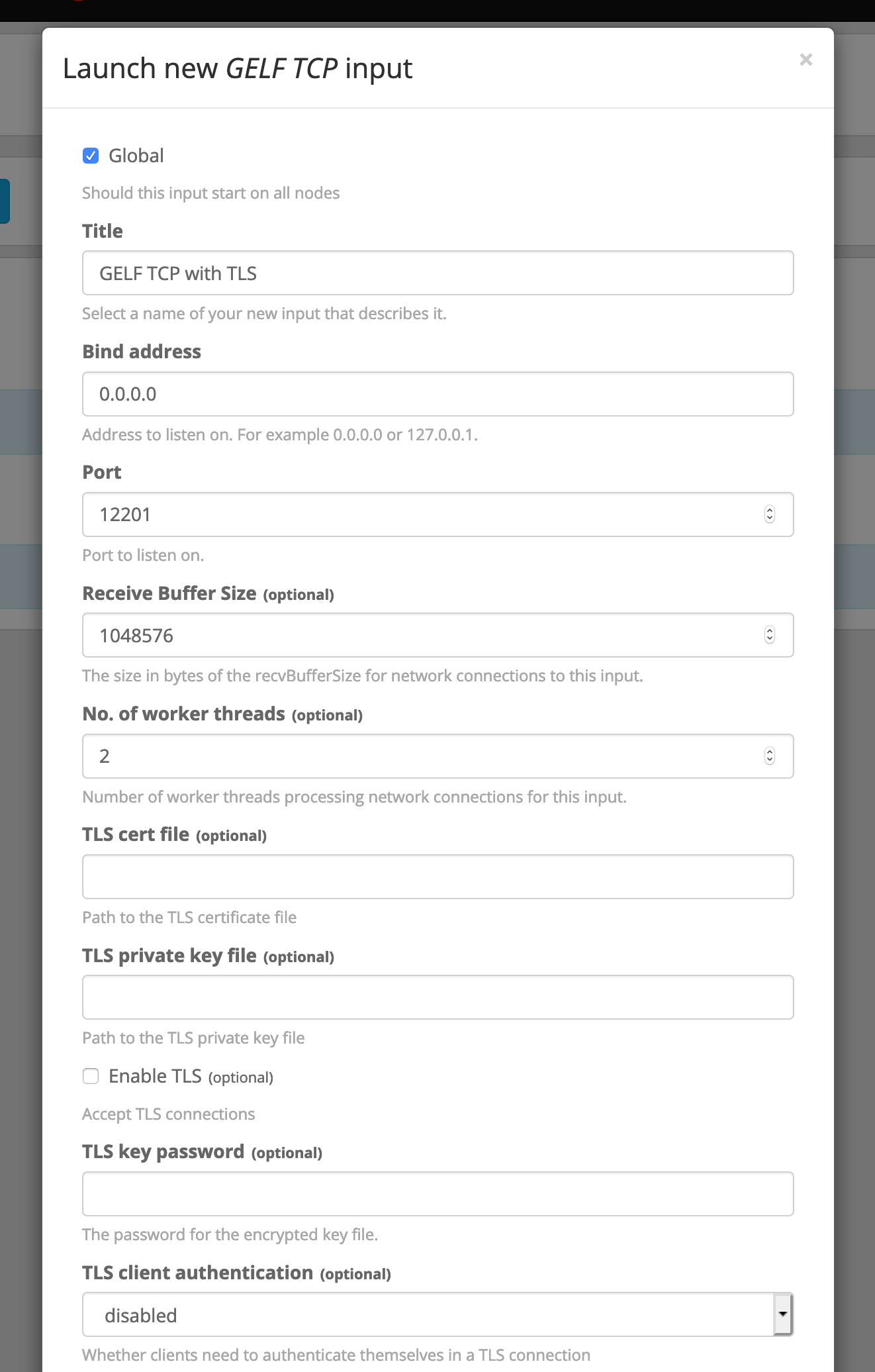 Input-Konfiguration
Konfiguration Ihres Dienstes in Stackhero
Wählen Sie im Stackhero-Dashboard Ihren Graylog-Service aus und klicken Sie auf "Konfigurieren".
Stellen Sie sicher, dass der TCP-Port 12201 korrekt eingerichtet ist und dass für diesen Port "TLS-Verschlüsselung" aktiviert ist. Speichern Sie Ihre Änderungen, um die Konfiguration zu übernehmen.
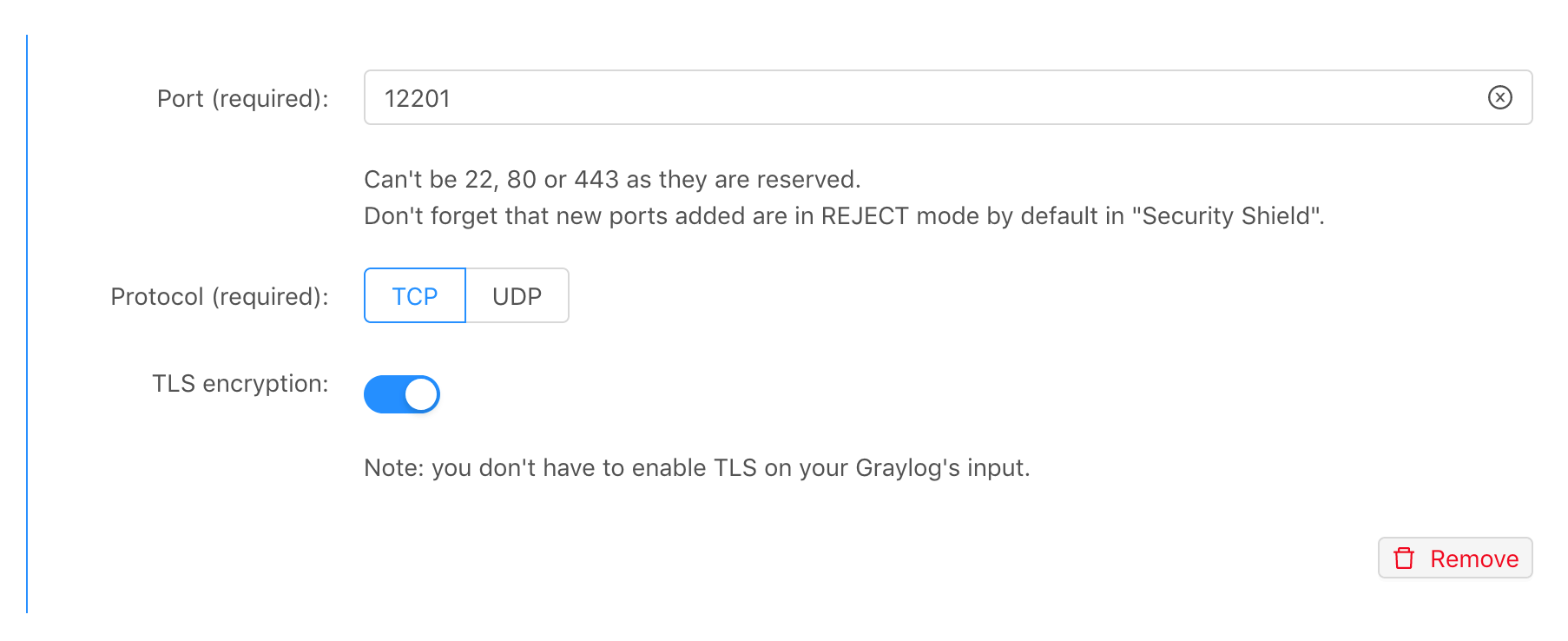 Input-Port-Konfiguration
Prüfen Sie in der "Firewall" Ihres Dienstes, ob mindestens Ihre eigene IP-Adresse für den Versand von Daten an den TCP-Port 12201 freigegeben ist. Für Testzwecke ist es oft einfacher, alle IPs (0.0.0.0/0) zuzulassen – dies ist die Standardeinstellung.
Beispiel: Logs aus Python senden
Für dieses Beispiel können Sie die graypy-Bibliothek verwenden. Installieren Sie sie einfach mit pip install graypy.
Erstellen Sie anschließend eine Datei namens graylog-example.py und ersetzen Sie <XXXXXX>.stackhero-network.com durch den Hostnamen Ihres Dienstes. Hier ein Beispielskript:
import logging
import graypy

my_logger = logging.getLogger('test_logger')
my_logger.setLevel(logging.DEBUG)

handler = graypy.GELFTLSHandler('<XXXXXX>.stackhero-network.com', 12201)
my_logger.addHandler(handler)

my_logger.debug('This is a test from a Python script!')
Um Ihre Logs einzusehen, öffnen Sie das Graylog-Admin-Panel, wechseln Sie zum Tab "Search", klicken Sie auf das Play-Symbol und stellen Sie das Update-Intervall auf jede Sekunde. Sie können Ihr Skript mit folgendem Befehl ausführen:
python graylog-example.py
Sobald das Skript läuft, wird Ihre Log-Nachricht an Graylog gesendet und sollte in den Suchergebnissen erscheinen.
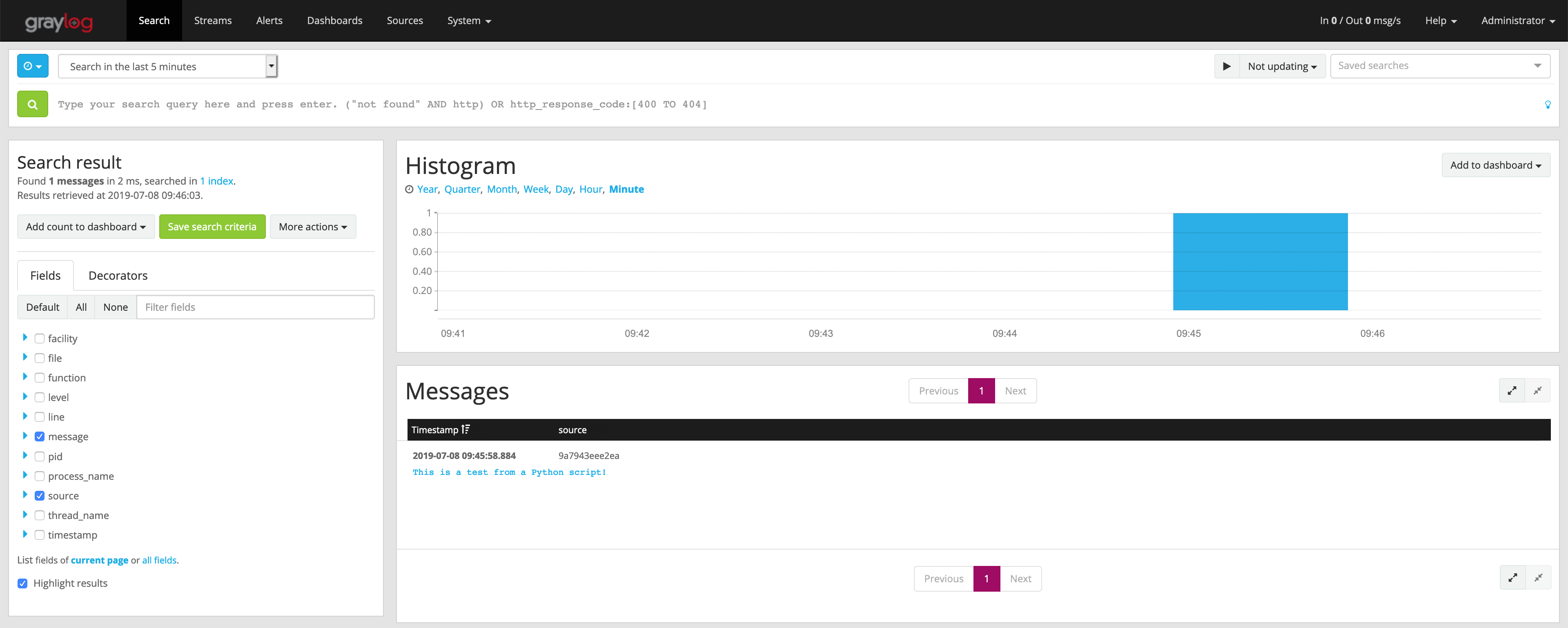 Ihr erstes Log in Graylog
Wenn Sie auf die Nachricht "This is a test from a Python script!" klicken, erhalten Sie nützliche Details wie den Skriptnamen und die genaue Zeile, die das Log erzeugt hat.
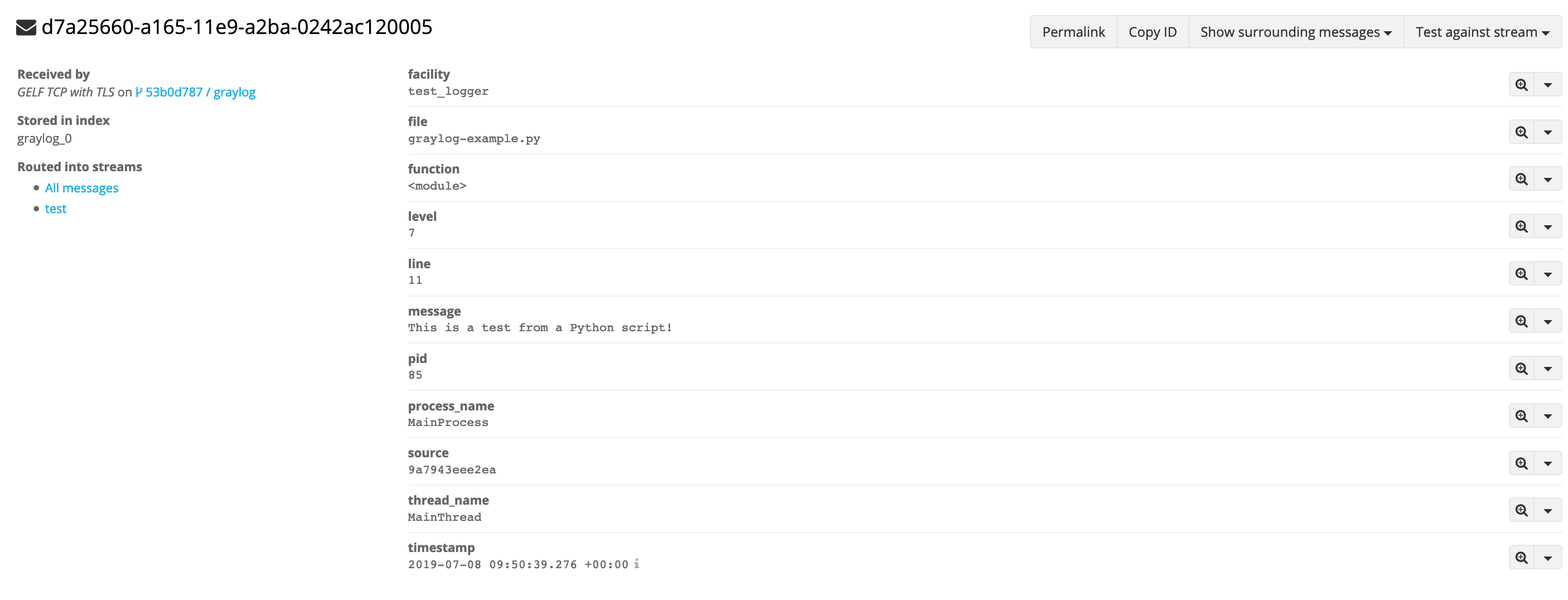 Detailliertes Log
Fehler-Logs senden
Graylog eignet sich nicht nur für Standard-Logmeldungen. Sie können auch Fehler abfangen und weiterleiten, um das Verhalten Ihrer Anwendung besser zu überwachen. So lassen sich Probleme leichter erkennen und Benachrichtigungen per E-Mail, Slack oder Mattermost einrichten.
Im folgenden Beispiel rufen wir absichtlich eine nicht existierende Funktion auf, um einen Fehler zu erzeugen. Ersetzen Sie auch hier "<XXXXXX>.stackhero-network.com" durch den tatsächlichen Hostnamen Ihrer Instanz.
import logging
import graypy

my_logger = logging.getLogger('test_logger')
my_logger.setLevel(logging.DEBUG)

handler = graypy.GELFTLSHandler('<XXXXXX>.stackhero-network.com', 12201)
my_logger.addHandler(handler)

try:
    unknown_function()
except NameError:
    my_logger.debug('The "unknown_function" raised an error', exc_info=1)
Sie können dieses Skript wie zuvor ausführen. Im Graylog-Admin-Panel sehen Sie dann die Fehlermeldung "NameError: name 'unknown_function' is not defined" inklusive vollständigem Stacktrace.
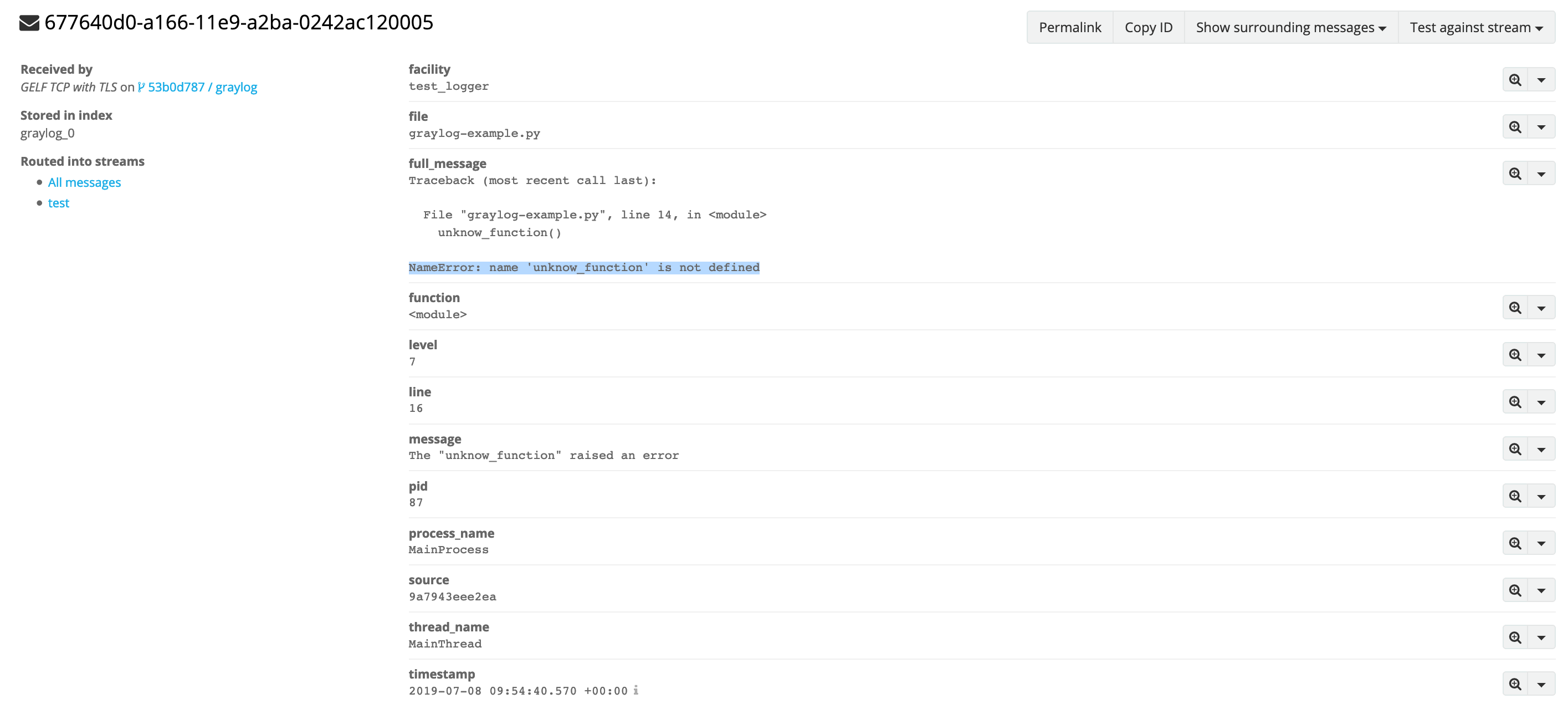 Beispiel für ein Fehler-Log
Kommunikationssicherheit erhöhen
Die bisherigen Beispiele nutzen zwar TLS-Verschlüsselung, führen jedoch keine Zertifikatsvalidierung durch. Für Tests ist das ausreichend, aber in Produktionsumgebungen sollten Sie unbedingt die Gültigkeit des Zertifikats prüfen.
Sie können die Zertifikatsvalidierung aktivieren, indem Sie die Optionen validate und ca_certs wie folgt ergänzen:
handler = graypy.GELFTLSHandler('<XXXXXX>.stackhero-network.com', 12201, validate=True, ca_certs='/etc/ssl/certs/ca-certificates.crt')
Stellen Sie sicher, dass die Datei /etc/ssl/certs/ca-certificates.crt auf Ihrem System vorhanden ist:
- Unter Ubuntu/Debian installieren Sie sie mit
sudo apt install ca-certificates. - Unter Alpine Linux mit
apk add ca-certificates. - Unter macOS ist sie standardmäßig installiert, die Datei heißt dort jedoch
/etc/ssl/cert.pem.
Fehlerbehebung
Sollten Ihre Logs nicht in Graylog erscheinen, prüfen Sie bitte Folgendes:
- Stellen Sie sicher, dass Graylog einen GELF TCP Input auf Port 12201 bereitstellt und dass TLS für diesen Input nicht aktiviert ist.
- Überprüfen Sie im Stackhero-Dashboard unter "Konfigurieren", dass Port 12201 als TCP mit aktiviertem TLS unter "Input ports" eingerichtet ist.
- Kontrollieren Sie die Firewall-Einstellungen in Stackhero: Der Port "12201/tcp" sollte auf "ACCEPT" stehen, idealerweise an Position #1 mit Quelle 0.0.0.0/0 für Tests.
- Im Graylog-Admin-Panel unter "Search" sollten Sie die Logs der letzten Stunde anzeigen lassen und das Update-Intervall auf jede Sekunde stellen, um neue Nachrichten sofort zu sehen.