 Grafana: Iniziare
Come iniziare con Grafana
👋 Benvenuto nella documentazione di Stackhero!
Stackhero ti offre un ambiente Grafana cloud pronto all'uso, progettato per un'installazione rapida e prestazioni affidabili:
- Utenti, dashboard e alert illimitati: scala il tuo monitoraggio secondo le necessità, senza limiti artificiali.
- Server email SMTP dedicato incluso, così puoi inviare tutte le notifiche che desideri, senza limiti da monitorare.
- Installazione plugin con un clic per aggiungere facilmente nuove funzionalità a Grafana.
- Supporto SSO integrato per
GitLab,GitHub,OAuth2generico. La gestione degli utenti rimane semplice e sicura.- Aggiornamenti con un clic per mantenere la tua istanza Grafana sempre aggiornata, senza downtime o complicazioni di manutenzione.
- Usa il tuo dominio personalizzato con provisioning HTTPS automatico per un accesso sicuro e brandizzato (ad esempio, https://grafana.tua-azienda.com).
- Performance elevate e sicurezza avanzata sono standard, su un'infrastruttura privata e dedicata.
Inizia più velocemente e risparmia tempo nella configurazione: una istanza sicura di Grafana cloud hosting è pronta in circa 5 minuti.
Collegare Grafana a InfluxDB v2
Prima di iniziare, assicurati di utilizzare Grafana v7.0.0 o successiva. Poiché Stackhero aggiorna regolarmente i suoi servizi, questo non dovrebbe essere un problema.
Accedi al tuo pannello web di Grafana e vai su Configuration / Data sources / Add a data source. Scegli la fonte dati etichettata "InfluxDB". Nel menu a tendina "Query language", seleziona "Flux". Questo passaggio è essenziale perché InfluxDB v2 utilizza il linguaggio di query Flux.
Successivamente, fornisci i dettagli dell'URL, dell'organizzazione e del token (puoi fare riferimento alla documentazione "InfluxDB" / "Getting started" a sinistra per imparare a creare un token).
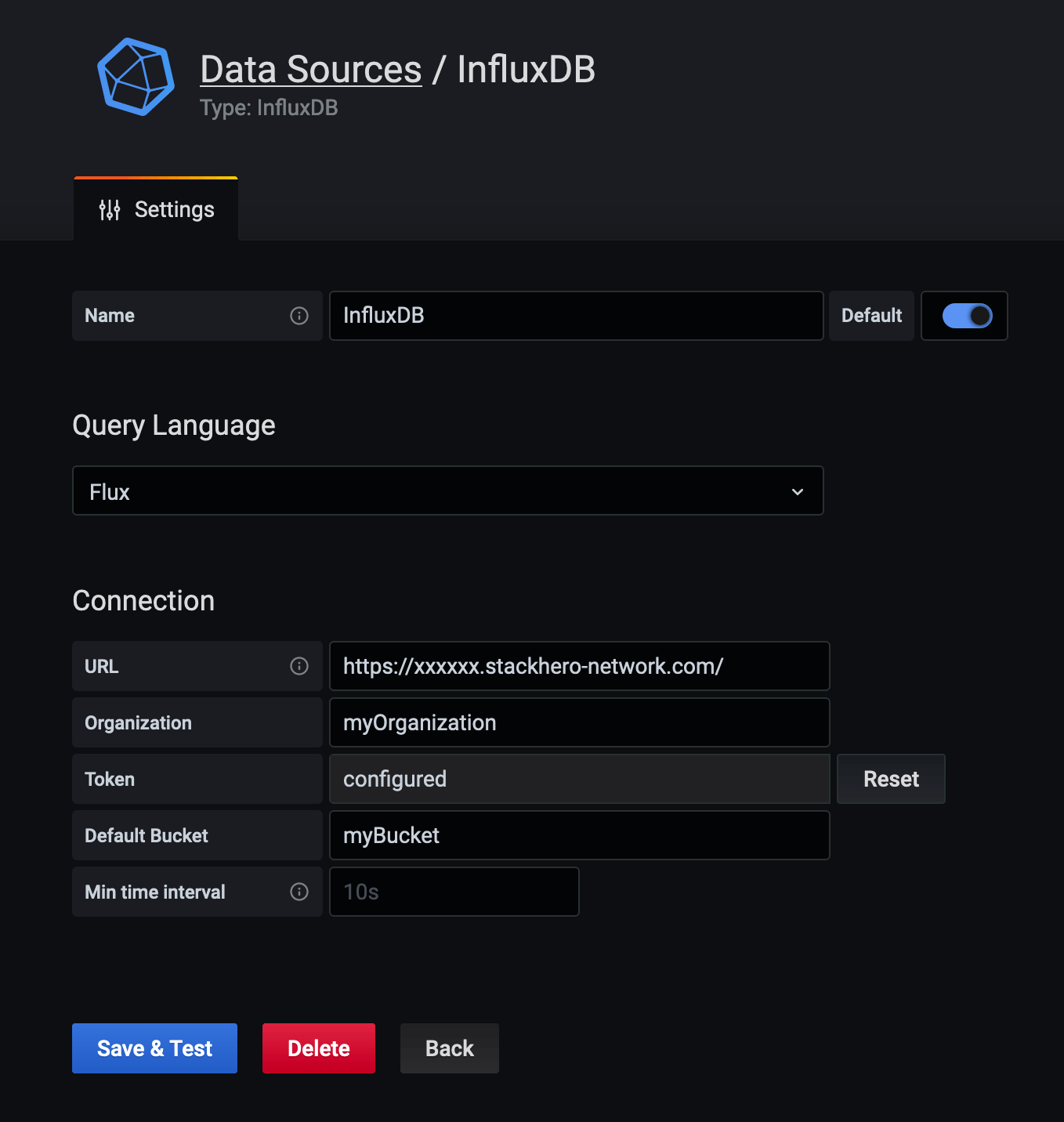 Configurazione della fonte dati InfluxDB
Gestire l'errore "parse error on line 1, column 1: bare " in non-quoted-field" con InfluxDB v2
Se incontri l'errore "parse error on line 1, column 1: bare " in non-quoted-field" con Grafana 7.2.0, puoi risolverlo modificando la tua fonte dati.
Accedi a Grafana, vai alle tue fonti dati, seleziona "InfluxDB" e aggiorna l'URL sostituendo:
https://<XXXXXX>.stackhero-network.com/api/v2
con
https://<XXXXXX>.stackhero-network.com/
Dopo aver effettuato questa modifica, clicca su "Save & test". La connessione dovrebbe ora funzionare come previsto.
Collegare Grafana a PostgreSQL
Accedi al tuo pannello web di Grafana e vai su Configuration / Data sources / Add a data source.
Seleziona la fonte dati etichettata "PostgreSQL" e completa il modulo con le seguenti informazioni:
- In "Host", inserisci il dominio del tuo servizio PostgreSQL (ad esempio,
<XXXXXX>.stackhero-network.com:5432). - In "Database", inserisci il nome del tuo database PostgreSQL (di default, è
admin). - In "User" e "Password", inserisci le tue credenziali PostgreSQL (l'utente predefinito è
admine la password è quella specificata nella configurazione del tuo servizio PostgreSQL).
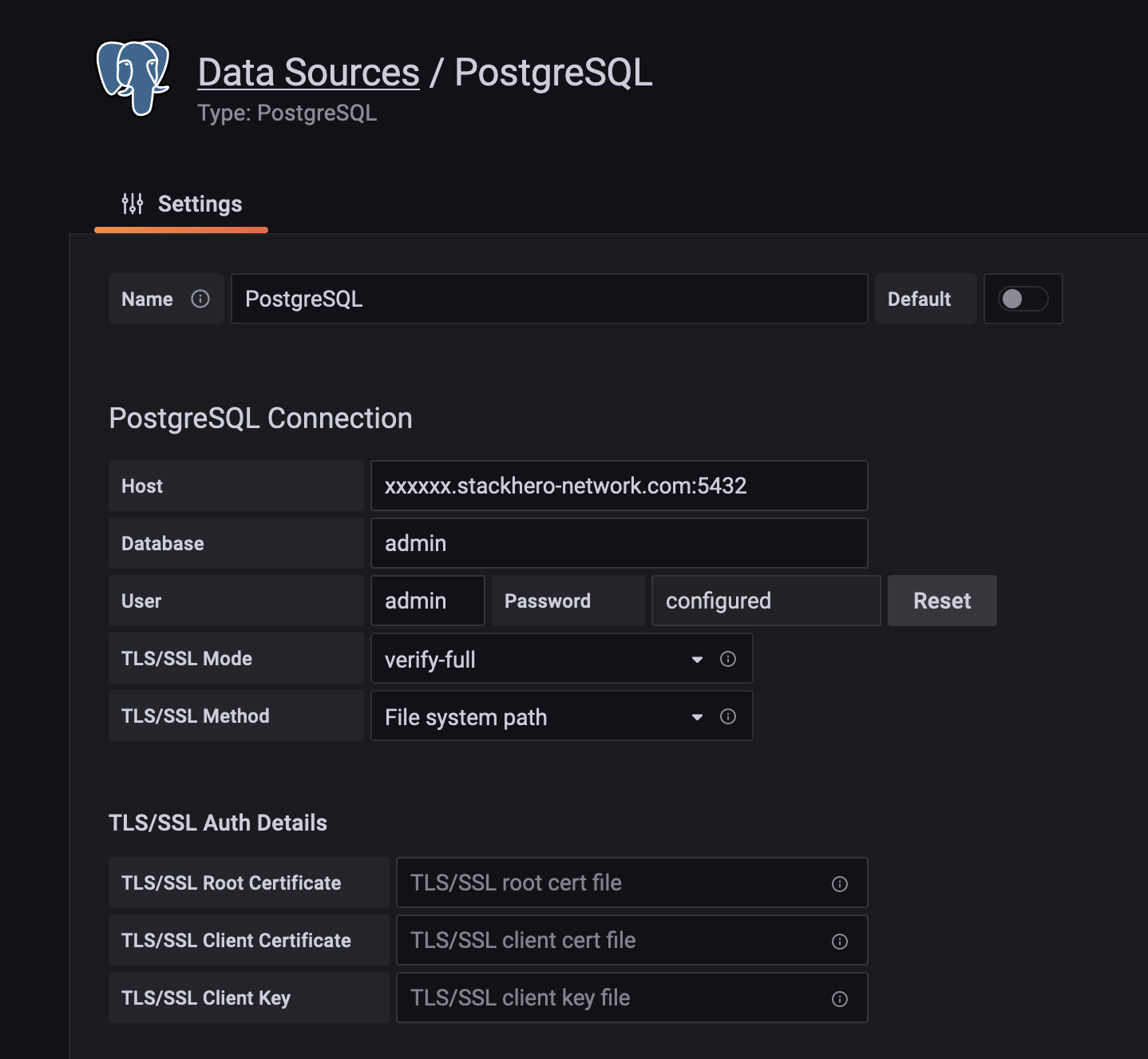 Configurazione della fonte dati PostgreSQL
Aggiungere plugin a Grafana
Puoi migliorare Grafana aggiungendo plugin dal marketplace di Grafana. Per aggiungere un plugin, accedi alla tua dashboard Stackhero, clicca su "Configure", poi "Add a plugin". Successivamente, copia e incolla l'URL del plugin che desideri installare. Ad esempio, se vuoi installare il plugin "Worldmap Panel", incolla il seguente URL:
https://grafana.com/grafana/plugins//grafana-worldmap-panel
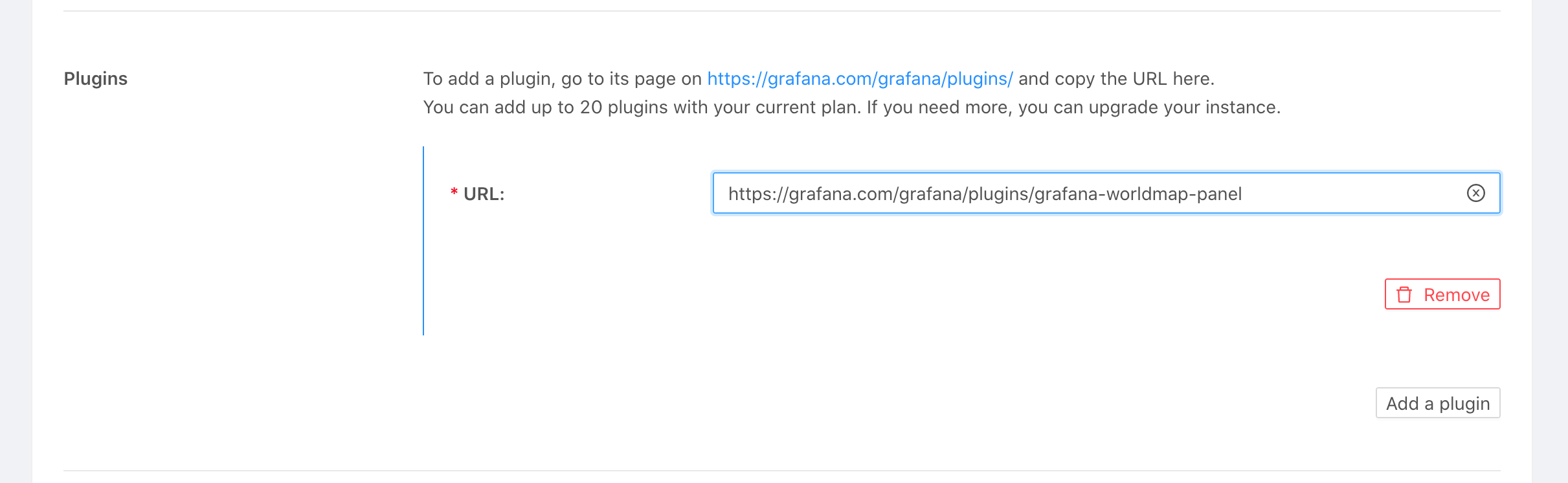 Esempio di installazione di plugin
Goditi la personalizzazione della tua esperienza Grafana con questi nuovi strumenti!