 PHP: Deploy automatico con GitHub Actions
Come distribuire il codice PHP utilizzando GitHub Actions
👋 Benvenuto nella documentazione di Stackhero!
Stackhero offre un hosting PHP gestito progettato per distribuzioni rapide e affidabili:
- Distribuisci la tua applicazione PHP in produzione in pochi secondi con un semplice
git push.- Usa il tuo dominio, con certificati HTTPS automatici già configurati per te. Non sono necessari passaggi manuali.
- Affidati a backup automatici, aggiornamenti con un clic e prezzi chiari e prevedibili. Stackhero si occupa di questi aspetti, così puoi concentrarti sul tuo codice.
- Approfitta di elevate prestazioni e sicurezza su un'infrastruttura privata e dedicata, progettata specificamente per le tue applicazioni.
Rendi il tuo workflow più fluido e risparmia tempo. Iniziare con l'hosting PHP di Stackhero per Laravel e Symfony richiede solo pochi minuti.
GitHub Actions è uno strumento potente che consente di automatizzare i workflow, incluso il deployment del codice PHP direttamente sui server di produzione. In questa guida vedremo come distribuire in modo sicuro la vostra applicazione PHP sia in ambiente di staging che di produzione utilizzando GitHub Actions.
L'approccio consigliato è mantenere due branch nel vostro repository: staging e production. Ogni volta che eseguite un push su uno di questi branch, il codice verrà automaticamente distribuito sull'istanza Stackhero corrispondente.
Disporre di un'istanza di staging non è obbligatorio. Tuttavia, utilizzare sia un ambiente di staging che uno di produzione è fortemente raccomandato per garantire deployment fluidi e maggiore sicurezza durante la pubblicazione in produzione. Questa pratica è in linea con gli standard del settore e aiuta a prevenire eventuali problemi.
Per iniziare, è necessario un account GitHub con il vostro codice PHP ospitato in un repository.
Creazione dei servizi PHP
Per prima cosa, accedete alla dashboard di Stackhero e create due servizi PHP, uno per lo staging e uno per la produzione. Per maggiore chiarezza, potete rinominare questi servizi in "Production" e "Staging".
Se non avete ancora un account Stackhero, potete crearne uno gratuitamente in due minuti e configurare il vostro hosting PHP gestito con pochi clic.
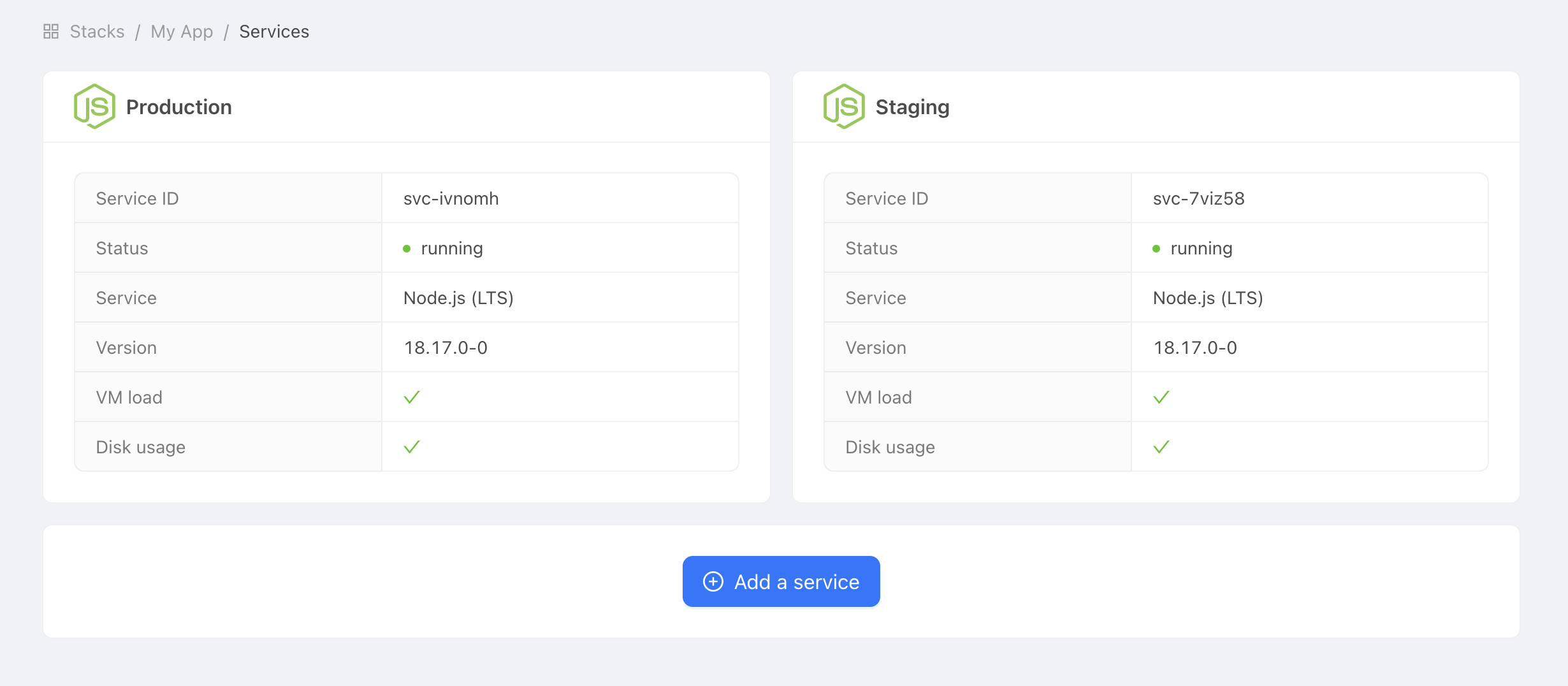 Esempio di servizi production e staging
Configurare le chiavi SSH
Le chiavi SSH sono il metodo consigliato per consentire a GitHub Actions di collegarsi in modo sicuro al vostro servizio PHP durante il deployment. In questa guida, creerete una coppia di chiavi SSH dedicata a questo scopo.
Generare le chiavi SSH
Per generare nuove chiavi SSH, eseguite questo comando sul vostro computer:
ssh-keygen -C "" -f /tmp/ssh_key -N ""
Impostare la chiave pubblica
Successivamente, recuperate la chiave pubblica eseguendo:
cat /tmp/ssh_key.pub
Accedete alla dashboard di Stackhero e selezionate il servizio PHP "Production". Cliccate su "Configura" e seguite questi passaggi:
- Nella sezione
SSH public keys, cliccate su "Add a public key". - Impostate la
Descriptionsu "GitHub Action". - Incollate la chiave pubblica appena recuperata nel campo
Key.
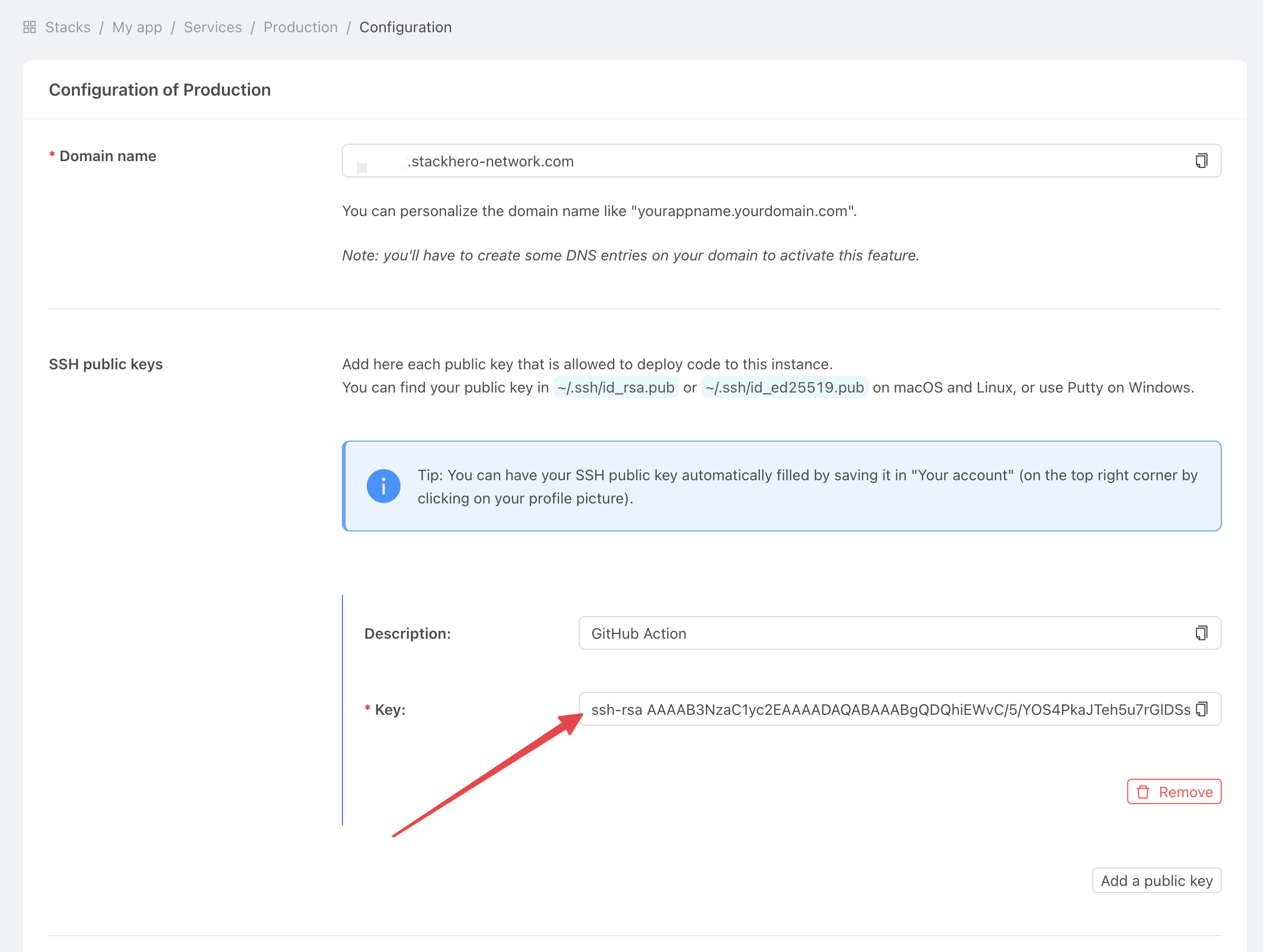 Recupero delle impostazioni del servizio
Impostare la chiave privata
Ora aggiungete la chiave privata al vostro progetto GitHub affinché venga utilizzata durante il deployment:
-
Andate su
Settings, selezionateEnvironmentse cliccate suNew environment.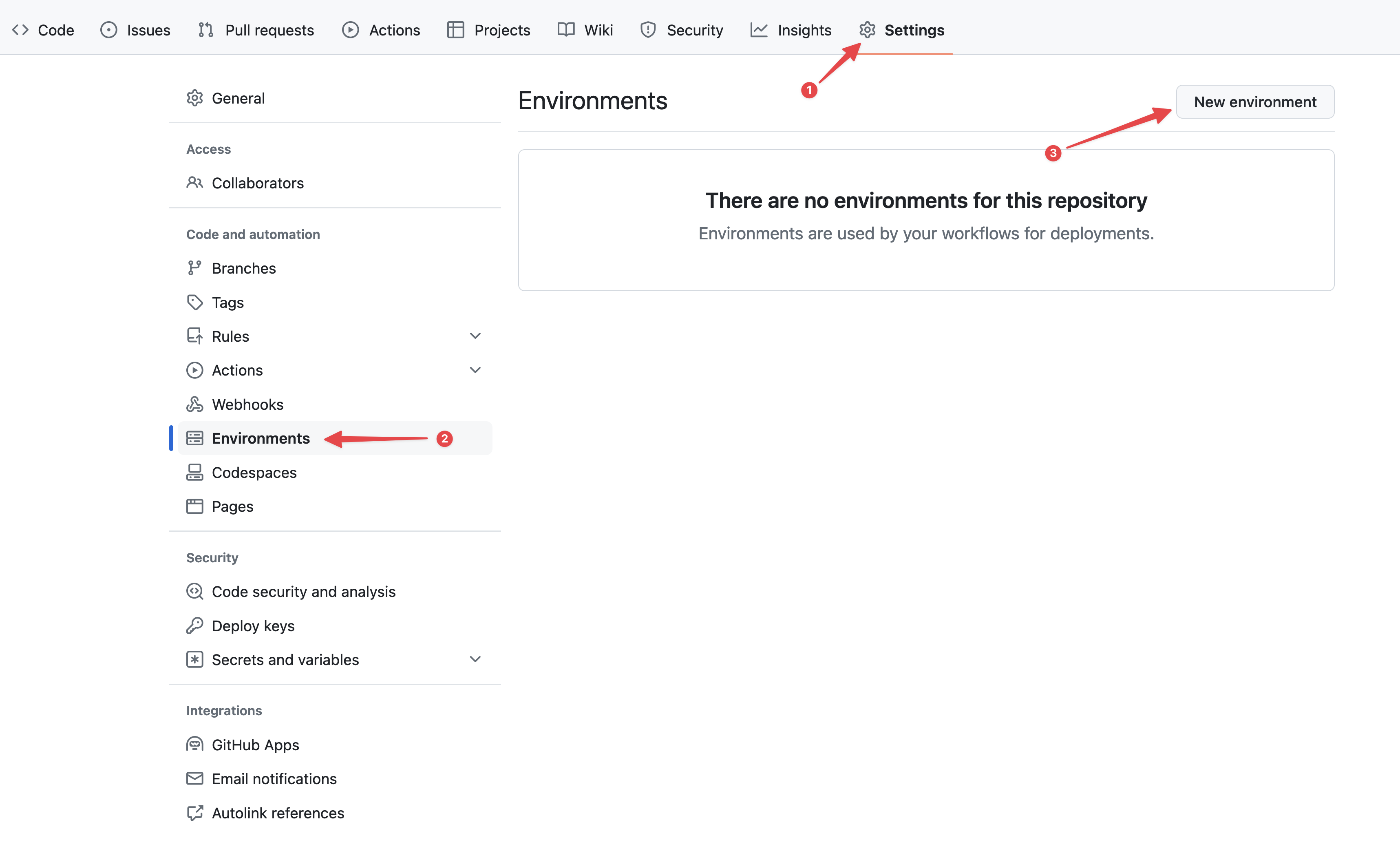 Configurazione degli ambienti GitHub
-
Nel campo
Name, inserite "production" e confermate.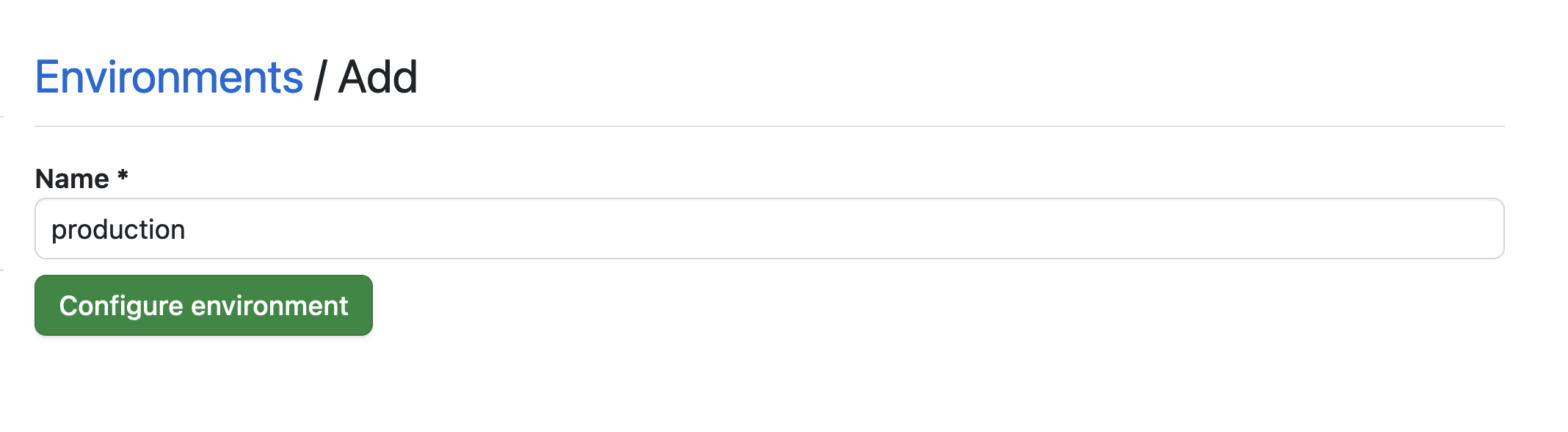 Impostazione dell'ambiente
-
Cliccate sul pulsante
No restrictione selezionateSelected branches and tags.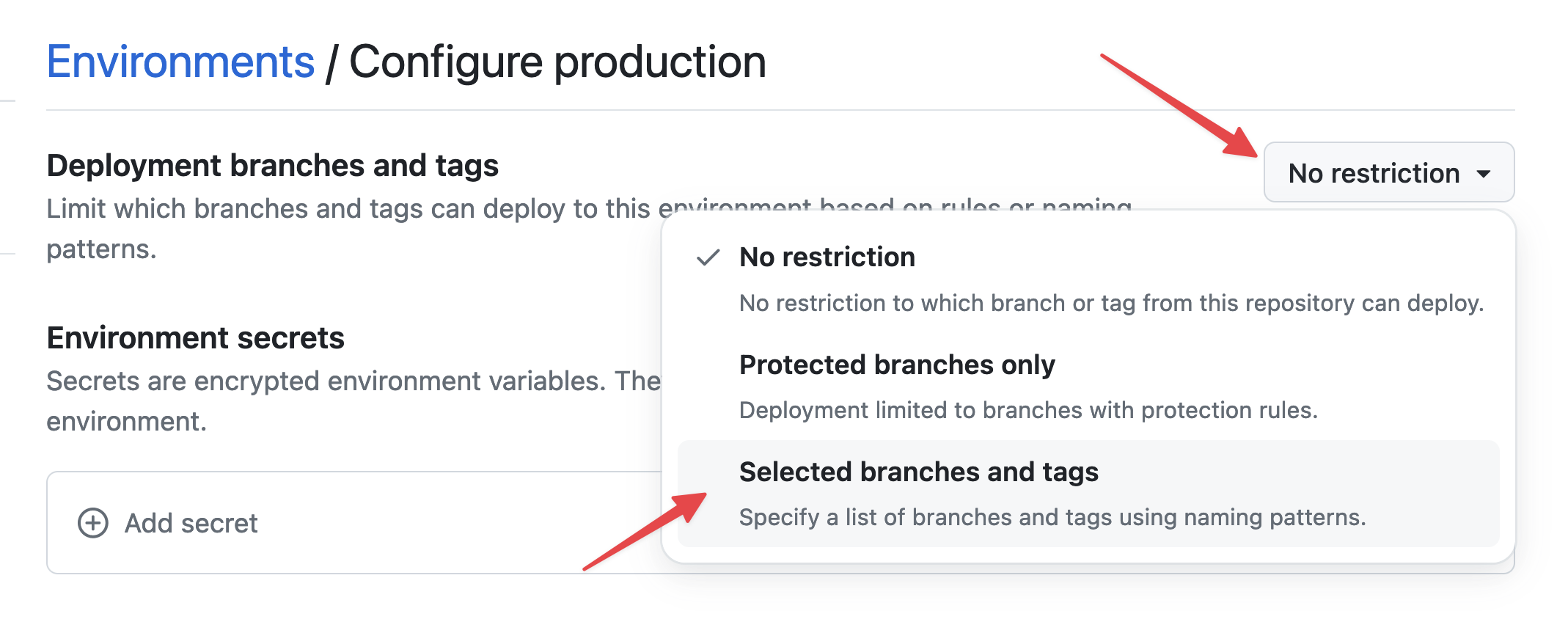 Impostazione delle restrizioni dell'ambiente
-
Cliccate su
Add deployment branch or tag rule, inserite "production" nel campoName patterne cliccate suAdd rule.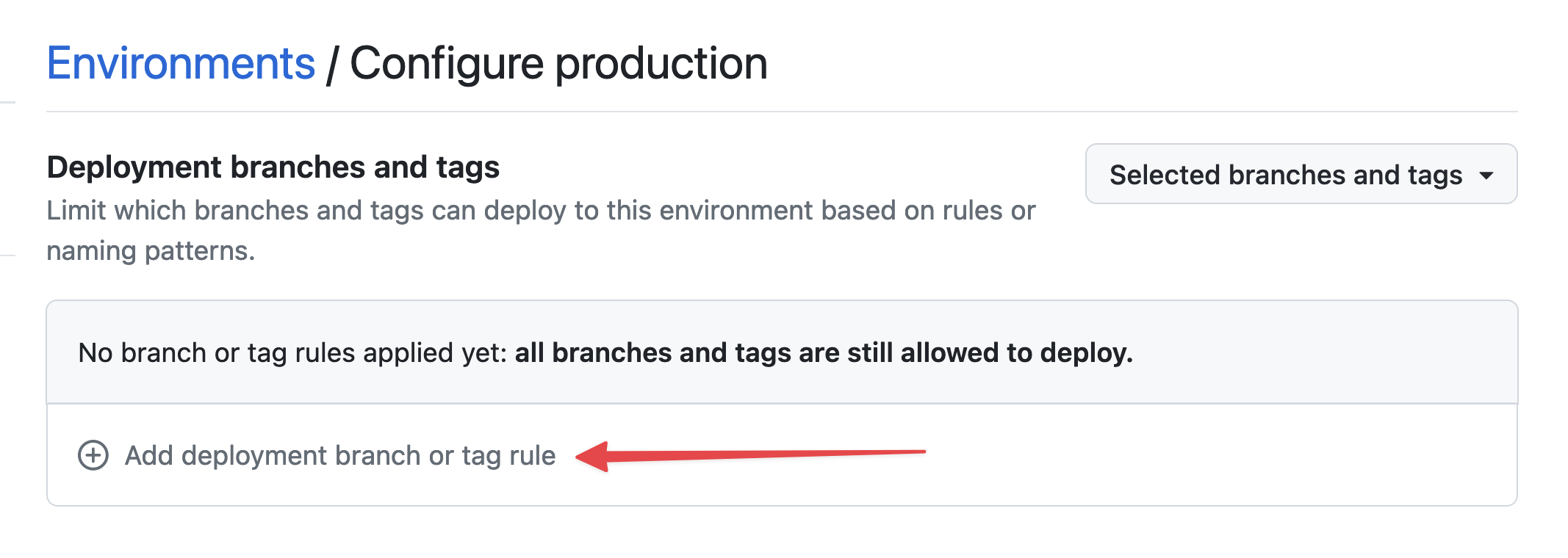 Impostazione del branch dell'ambiente
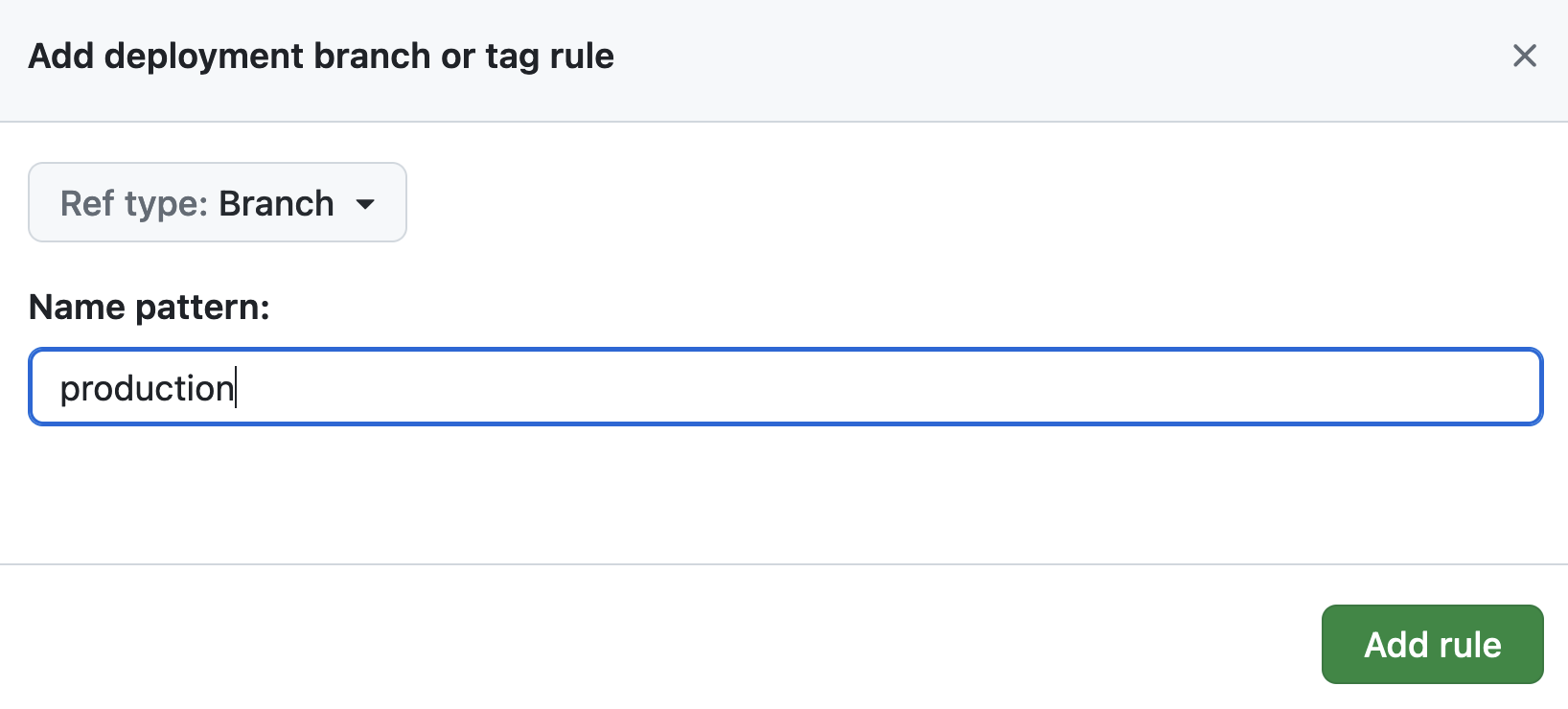 Impostazione del branch dell'ambiente
-
Nella sezione
Environment secrets, cliccate suAdd secret.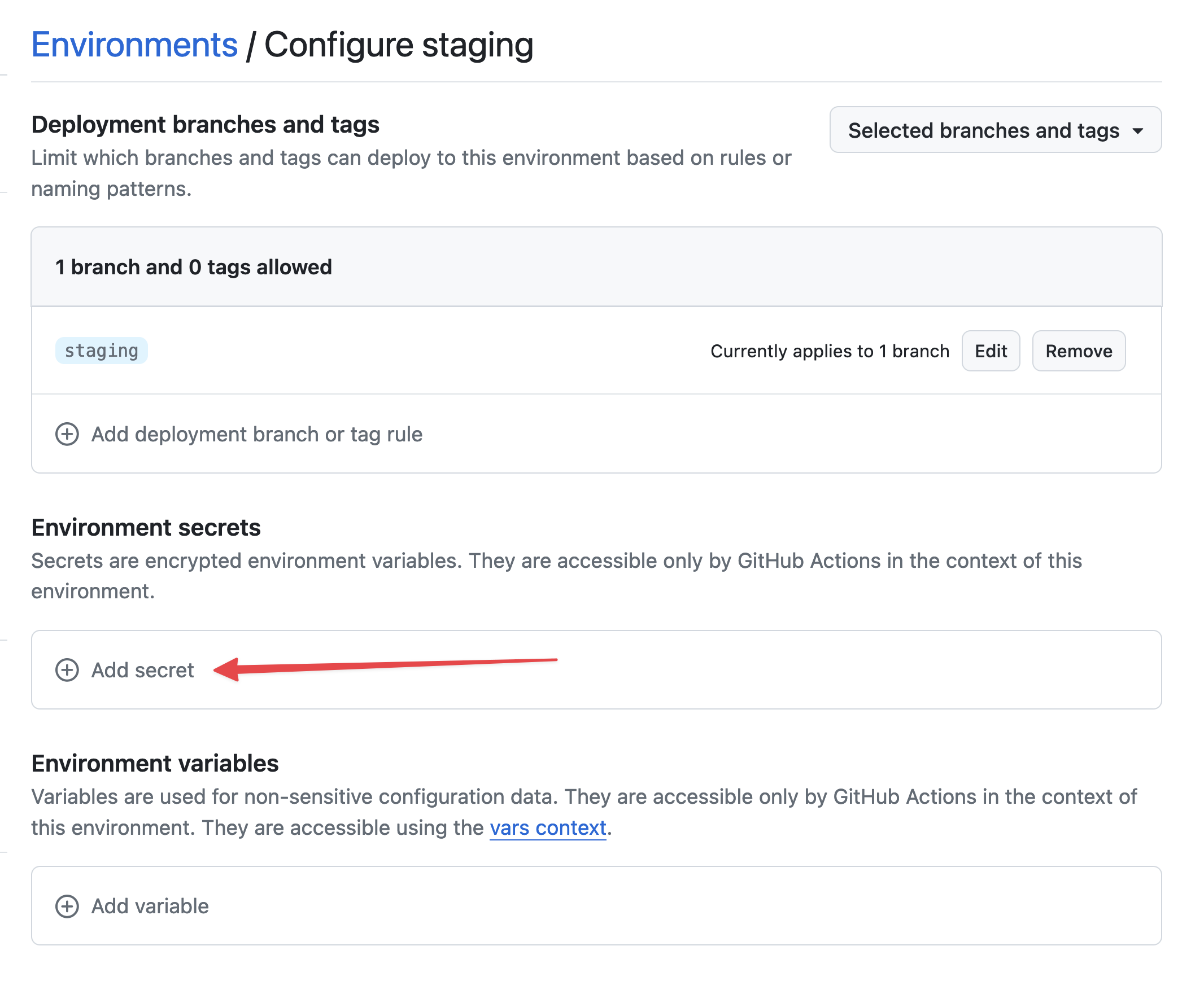 Aggiunta di un secret
Recuperate la chiave privata generata in precedenza eseguendo:
cat /tmp/ssh_key
Nelle impostazioni dell'ambiente GitHub:
-
Per
Name, inseriteSTACKHERO_SSH_PRIVATE_KEYe incollate la vostra chiave privata nel campoValue.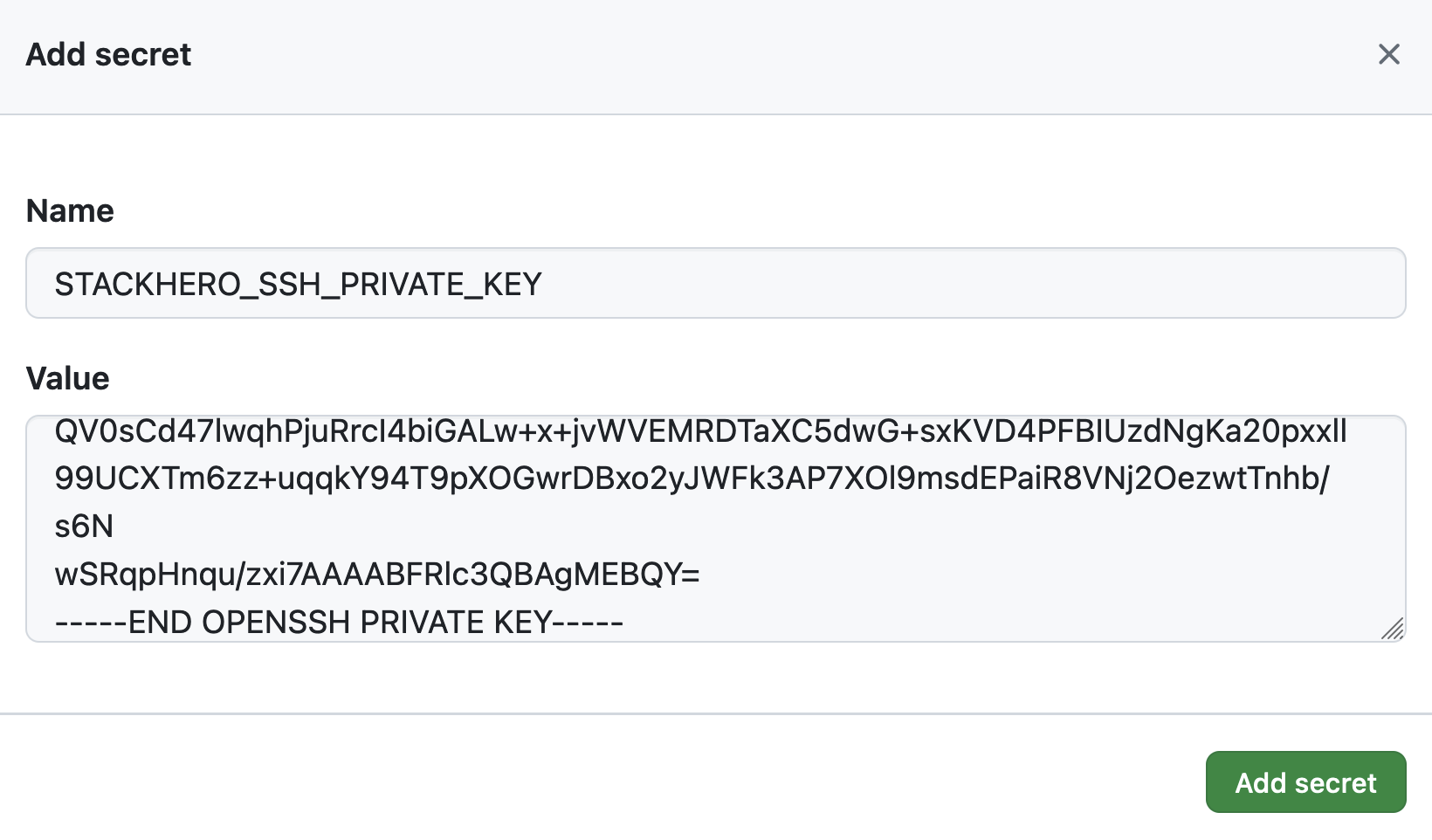 Impostazione del secret della chiave privata SSH
-
Nella sezione
Environment variables, cliccate suAdd variable.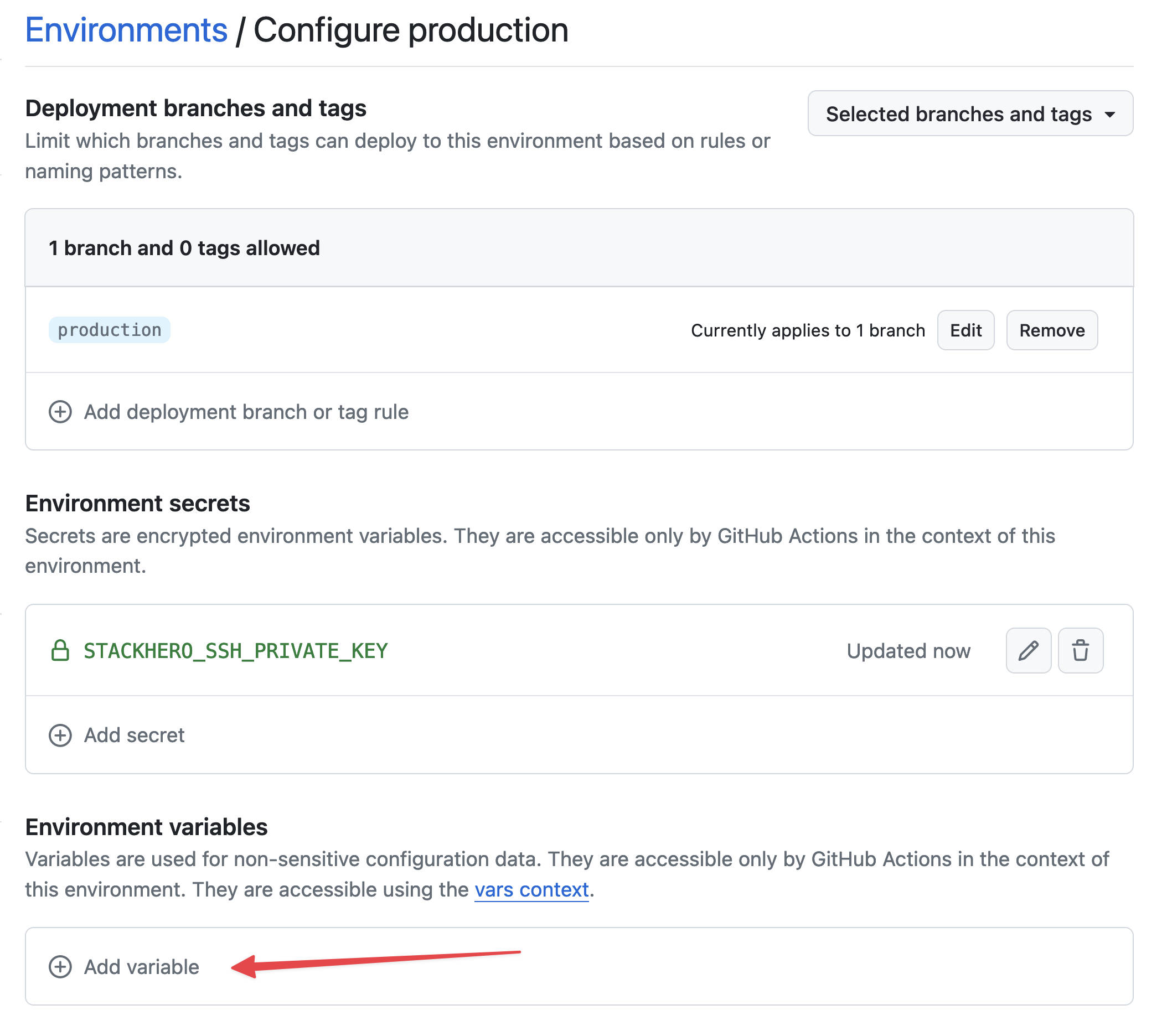 Impostazione delle variabili
-
Per
Name, inseriteSTACKHERO_ENDPOINTe incollate l'endpoint del vostro servizio PHP nel campoValue. Potete trovare questo endpoint nella dashboard di Stackhero.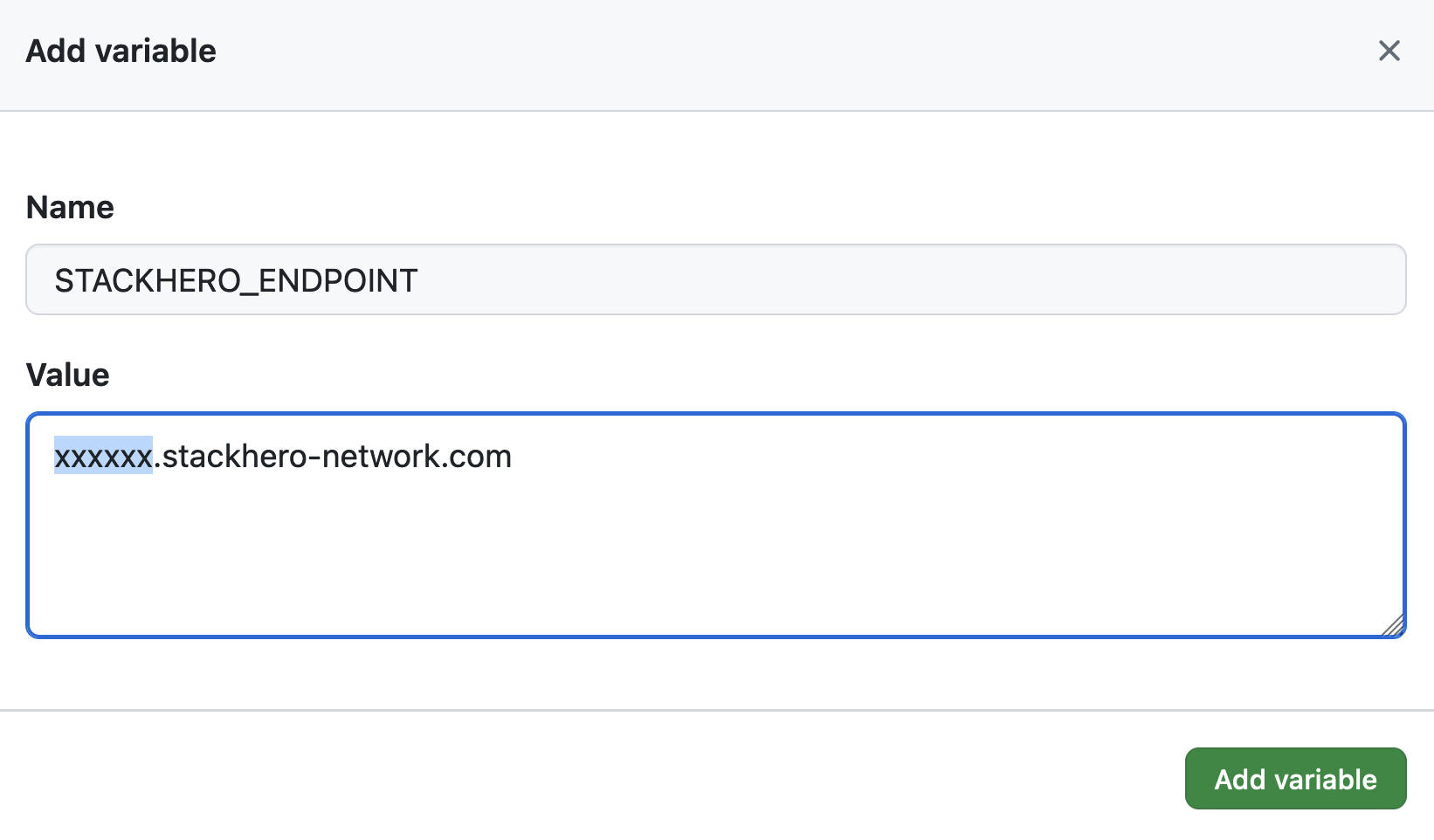 Impostazione della variabile endpoint
Se avete personalizzato il nome di dominio del vostro servizio, utilizzate la versione personalizzata invece di <XXXXXX>.stackhero-network.com.
Eliminare le chiavi generate
Per motivi di sicurezza, è consigliabile eliminare le chiavi SSH generate dal vostro computer dopo la configurazione:
rm /tmp/ssh_key /tmp/ssh_key.pub
Configurare il workflow di GitHub Actions
Ora configurerete un file di workflow GitHub Actions per automatizzare i deployment. All'interno del vostro repository Git, create una cartella chiamata .github/workflows e aggiungete un file denominato deploy-to-stackhero.yml con il seguente contenuto:
# File: .github/workflows/deploy-to-stackhero.yml

name: Deploy to Stackhero
run-name: Deploy branch "${{ github.ref_name }}" to Stackhero

on:
  push:
    # Elenco dei branch che attiveranno l'azione di deploy in seguito a un git push
    # Ricordate di creare un ambiente corrispondente in GitHub (in "Settings" -> "Environments") per ogni branch
    # Poi aggiungete il secret "STACKHERO_SSH_PRIVATE_KEY" e la variabile "STACKHERO_ENDPOINT" in quell'ambiente
    branches: [ "production", "staging" ]

jobs:
  Deploy:
    environment: ${{ github.ref_name }}
    runs-on: ubuntu-latest
    steps:
    - uses: stackhero-io/github-actions-deploy-to-stackhero@v1
      with:
        # Il secret "STACKHERO_SSH_PRIVATE_KEY" e la variabile "STACKHERO_ENDPOINT" devono essere definiti nell'ambiente GitHub corrispondente (in "Settings" -> "Environments")
        ssh_private_key: ${{ secrets.STACKHERO_SSH_PRIVATE_KEY }}
        endpoint: ${{ vars.STACKHERO_ENDPOINT }}
Dopo aver aggiunto questo file, potete confermare le modifiche eseguendo questi comandi nel terminale:
git add -A .
git commit -m "Aggiungi GitHub Actions per il deploy su Stackhero"
Per creare il branch di produzione, potete eseguire:
git checkout -b production
Poi effettuate il push delle modifiche su GitHub:
git push --set-upstream origin production
Questo comando invierà il vostro codice sul branch production su GitHub. GitHub Actions verrà quindi eseguito automaticamente e distribuirà il vostro codice sull'istanza Stackhero associata. Per verificare lo stato del deployment, potete visitare il vostro progetto GitHub e cliccare su Actions.
 GitHub Actions che ha effettuato il deploy in produzione
Complimenti! Il vostro progetto è ora configurato per il deployment automatico in produzione tramite GitHub Actions.
Creazione dell'ambiente di staging
Potete configurare l'ambiente di staging nello stesso modo dell'ambiente di produzione. Basta ripetere i passaggi sopra, sostituendo production con staging dove necessario.
Una volta configurate le impostazioni, potete creare il branch di staging così:
git checkout -b staging
Poi effettuate il push su GitHub:
git push --set-upstream origin staging
GitHub Actions distribuirà automaticamente il codice del branch di staging sul servizio PHP che avete configurato per lo staging.
Approfondimenti
Per garantire che la vostra applicazione rimanga affidabile e sicura, è buona prassi proteggere i branch production e staging dai push diretti. Potreste configurare il repository in modo che le modifiche vengano apportate tramite pull request, magari consentendo la revisione e la fusione del branch staging solo agli utenti con diritti di deployment. Una volta che le modifiche sono state validate in staging, gli utenti autorizzati potranno fonderle nel branch production.
Questo approccio garantisce che solo codice verificato arrivi in produzione e vi permette di testare le nuove funzionalità in staging prima della pubblicazione, offrendo maggiore tranquillità a voi e al vostro team.