 Graylog: 入力の設定
Graylogの入力を設定する方法
👋 Stackhero ドキュメントへようこそ
Stackhero は、スピードとシンプルさを追求したフルマネージドの Graylog cloud ソリューションを提供しています。主な特長は以下の通りです:
- サービスに含まれる、無制限かつ専用の SMTP メールサーバーをご利用いただけます。
- アップデートはワンクリックで簡単に適用でき、手動での作業は不要です。
- HTTPS で保護された カスタムドメイン名(例:https://logs.your-company.com)を利用でき、チームに安全かつ直接的なアクセスを提供します。
- プライベートかつ専用インフラストラクチャ上で、高いパフォーマンスとセキュリティを実現。他のユーザーとのリソース共有やノイズの心配はありません。
ツールではなくデータに集中できます:Stackhero の Graylog cloud hosting ソリューションは、数分でご利用を開始いただけます。
Graylog入力とは
Graylogは、アプリケーション、サーバー、ルーター、スイッチなどからログを収集する際に、1つまたは複数の入力(Input)を利用します。これらの入力はTCPまたはUDPプロトコルに対応しており、GELF、CEF、Syslog、RAWなど様々なデータフォーマットを処理できます。TCP入力の場合、TLS暗号化(SSL/HTTPS)はStackheroダッシュボードから有効化できます。
また、KafkaやRabbitMQ(AMQP)サーバーへの接続も可能です。この場合、Graylogは直接KafkaまたはRabbitMQサーバーに接続するため、本ガイドの手順は不要です。
どの入力タイプを使用すべきか分からない場合は、まず「入力タイプの選択」ガイドをご覧ください。
Graylogで入力を作成する方法
Graylogの入力を設定するには、まずGraylogのWeb UIで入力を作成します。その後、Stackheroダッシュボードで入力を宣言し、必要なファイアウォールポートを開放してインスタンスへのトラフィックを許可します。
1. Graylog Web UIで入力を宣言する
-
GraylogのWeb UIにアクセスし、
System→Inputsに移動します。 -
Select inputドロップダウンから受信するデータの種類に応じた入力を選択し、Launch new inputをクリックします。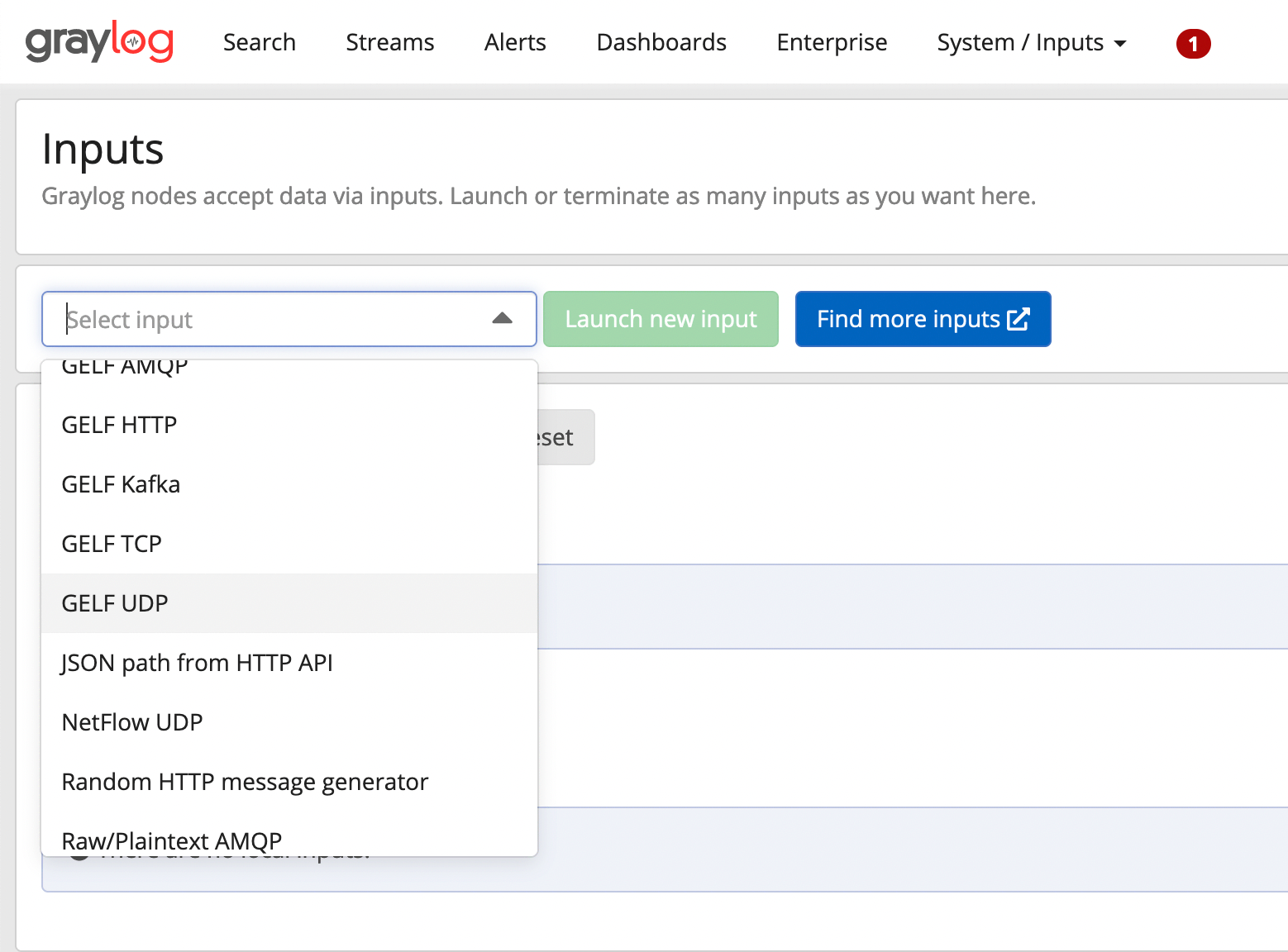 Graylog Web UIでの入力選択
 -
表示されるモーダルで
Globalにチェックを入れ、タイトルを入力します(例:「GELF UDP」など、より具体的なタイトルがなければこのようにしてください)。他の設定は、内容を十分に理解している場合を除き、変更しないでください。
TLS暗号化(SSL/HTTPS)を利用する場合は、Graylog Web UIでTLSを選択しないでください。TLS暗号化はStackheroダッシュボードのリバースプロキシで直接管理されます。
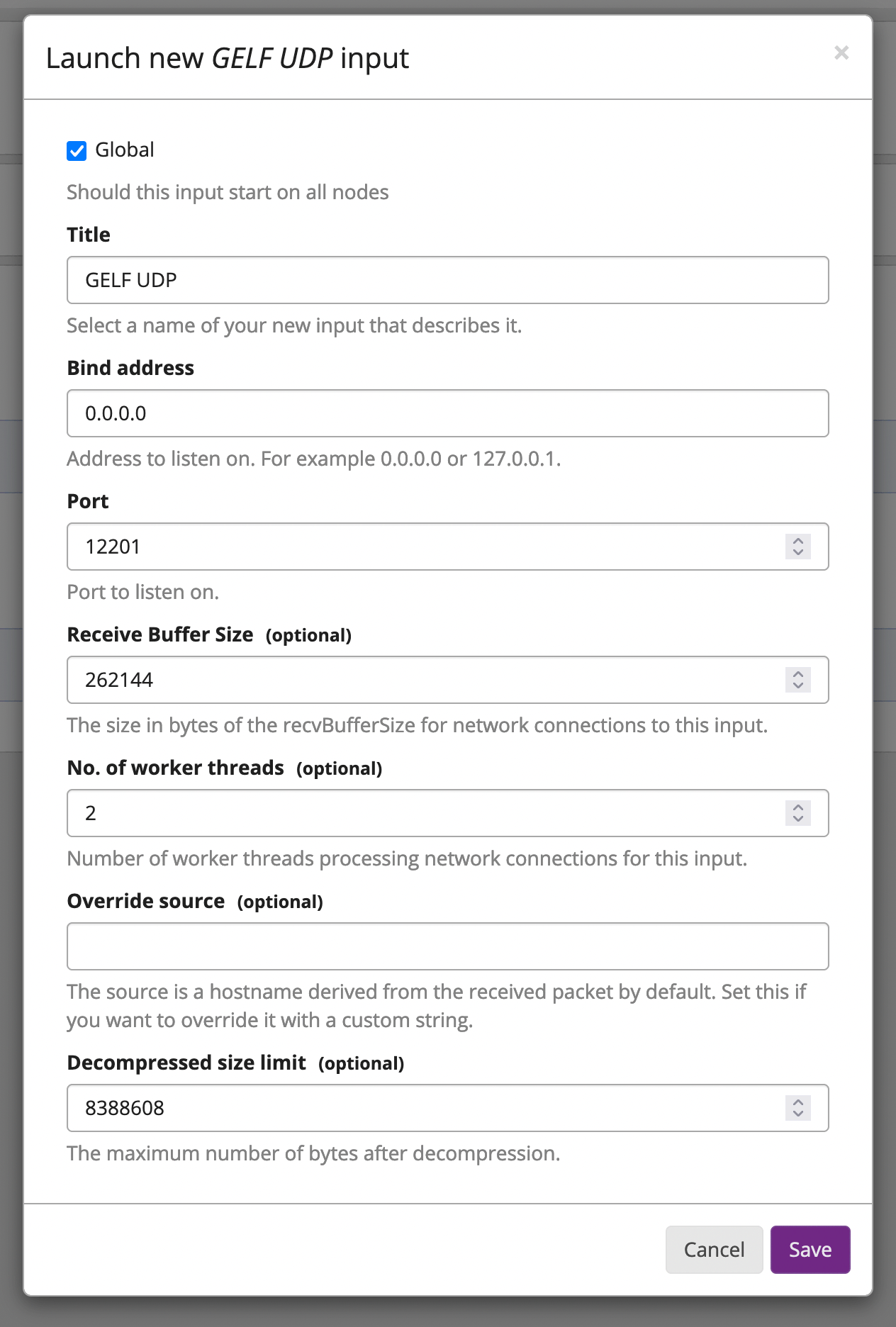 GraylogでのGELF UDP入力例
- 入力のポート番号を控えておいてください。後ほどStackheroダッシュボードで指定する必要があります。その後、
Saveをクリックします。
2. Stackheroで入力を宣言する
Graylog Web UIで入力を作成した後、Stackheroダッシュボードで入力を宣言します。
- Stackheroダッシュボードにアクセスし、ご利用中のGraylogインスタンスを選択します。
Configureボタンをクリックします。Input portsリストで、新しい入力のポートが宣言されているか確認し、未登録の場合は追加します。- プロトコルタイプ(UDPまたはTCP)を確認します。TCPを利用する場合は、対応するオプションにチェックを入れることでTLS暗号化(SSL/HTTPS)を有効化できます(Graylog Web UIでTLSを有効化しないことを忘れないでください)。
- これらの手順が完了したら、新しい設定を検証してください。
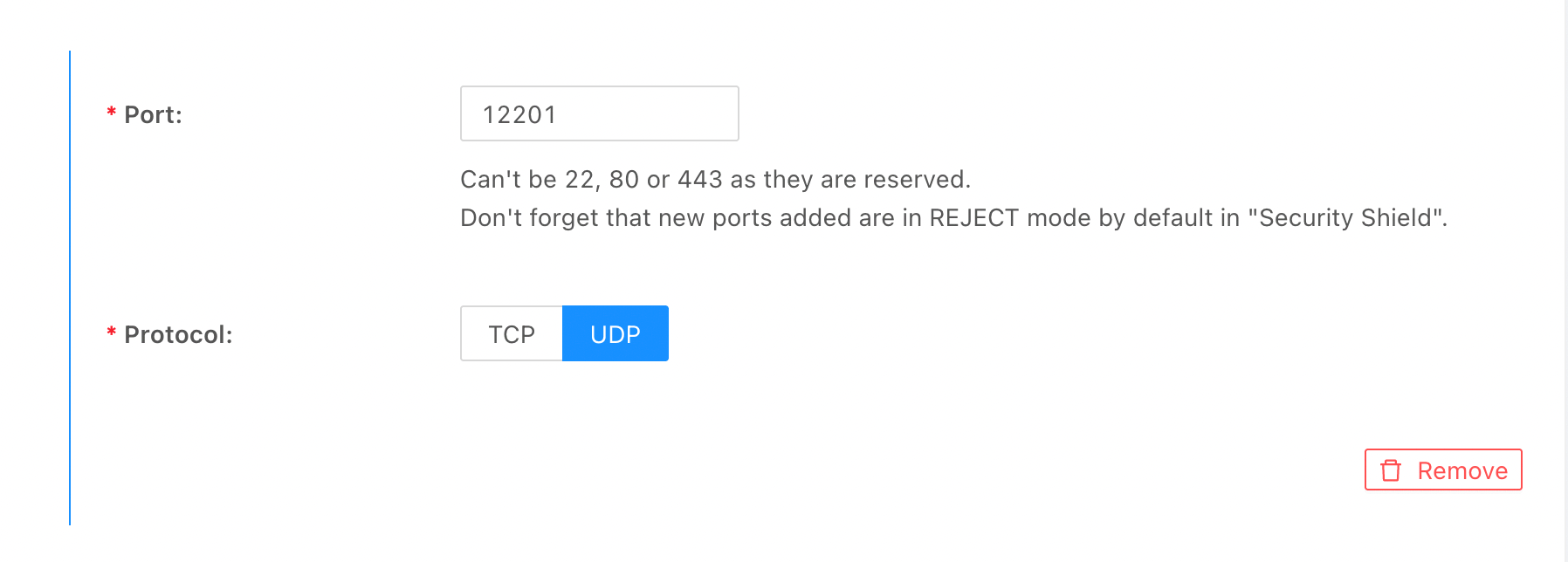 StackheroでのGELF UDP入力設定例
3. ファイアウォールでトラフィックを許可する
最後に、Stackheroダッシュボードで入力を宣言した後、ファイアウォールでトラフィックを許可する必要があります。
- StackheroダッシュボードでGraylogサービスを選択し、
Firewallをクリックします。 - ご自身のIPからのトラフィックを許可するルールがあるか確認します(すべてのIPを許可する場合は
0.0.0.0/0を使用します)。 - そのようなルールが存在しない場合は、
Add a ruleボタンをクリックして新規作成します。 - 許可したいIPを選択(すべてのIPの場合は
0.0.0.0/0)、このIPからデータを受信するポートを指定します。 Acceptアクションを選択します。
ルールを保存し、Validateボタンをクリックして設定を検証してください。
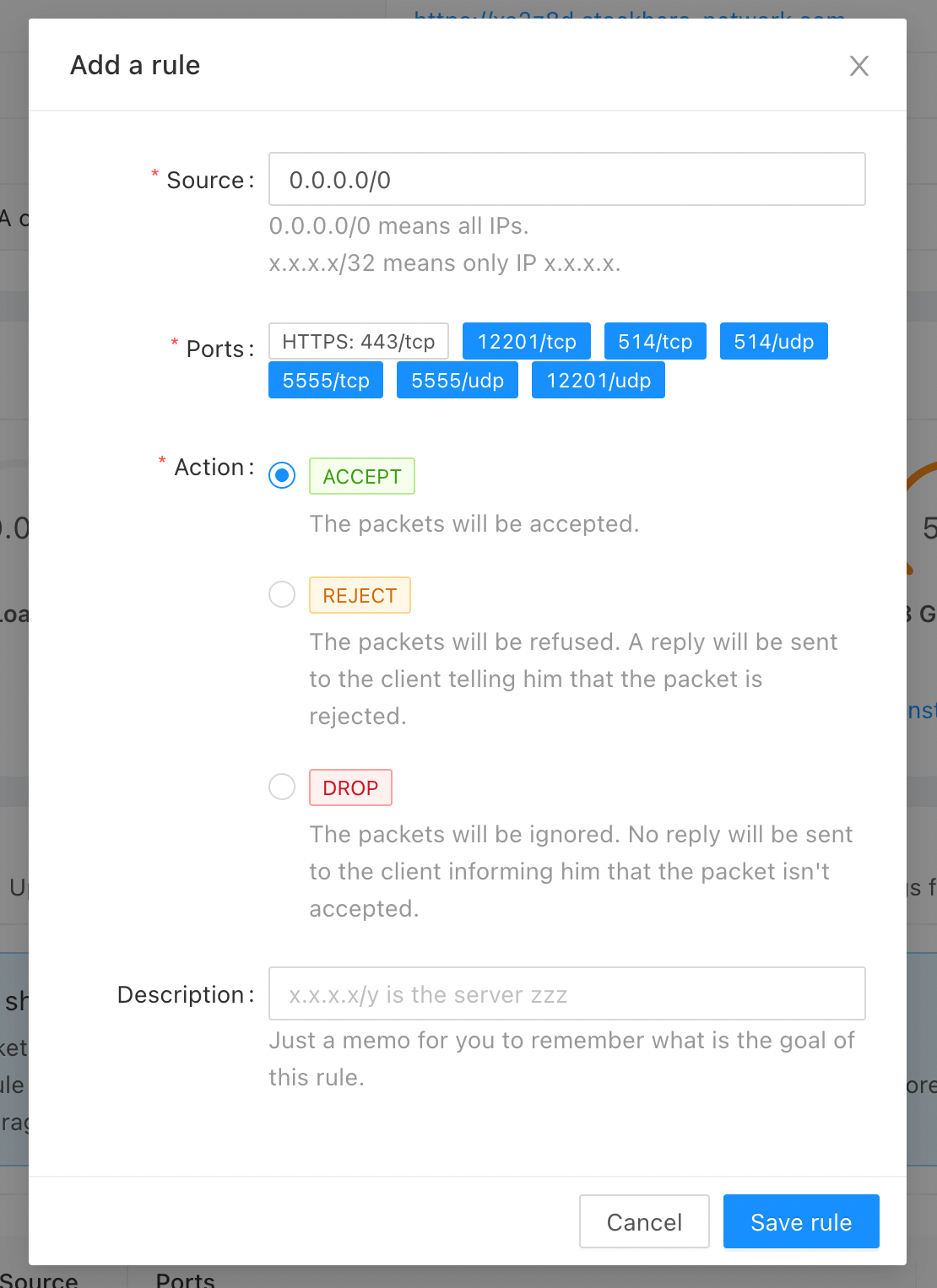 ファイアウォール設定例
これで入力の設定は完了し、すぐにご利用いただけます!
トラブルシューティング:Graylog入力が動作しない場合
Graylogの入力が期待通りに動作しない場合は、以下のチェックリストを確認してください。
-
Graylog Web UIでの確認:
System→Inputsに移動し、入力が稼働中であることを確認します。- プロトコル(UDPまたはTCP)が正しいか確認します。
- TCPを利用している場合は、
tls_enableがfalseになっていることを確認してください(暗号化はStackheroダッシュボードで管理されます)。 - ポート番号が正しいか確認します。
- データフォーマット(GELF、CEF、RAW、Syslog)が正しいか確認します。
-
Stackheroダッシュボードでの確認:
- Graylogインスタンスを選択し、
Configureボタンをクリックします。 Input portsリストで、ポートが正しいプロトコル(UDPまたはTCP)で定義されているか確認します。- TCPを利用している場合は、TLSオプションが有効になっているか確認してください(SSL/HTTPS暗号化)。
- Graylogインスタンスを選択し、
-
ファイアウォールでの確認:
- StackheroダッシュボードでGraylogインスタンスを選択し、
Firewallタブをクリックします。 - 入力ポートおよびプロトコルに対してトラフィックを許可するルールがあるか確認します。すべてのIPを許可したい場合は、IPフィールドを
0.0.0.0/0に設定してください。
- StackheroダッシュボードでGraylogインスタンスを選択し、
このチェックリストに従えば、入力が動作しない理由は基本的にありません。