 Node-RED: プロジェクトの管理
Node-REDで「Projects」を利用する方法
Stackheroドキュメントへようこそ
Stackheroは、迅速にワークフローを構築できるよう設計された、完全マネージドのNode-REDクラウド環境を提供しています:
- シームレスなIoT統合のための組み込みMQTTサーバー(Mosquitto)
- フローや設定を管理できるNode-RED管理UIへのフルアクセス
- Node-RED Dashboardを標準搭載し、リアルタイムでの可視化が可能
- 送信制限なしの専用SMTPメールサーバーを含む
- インスタンスを常に最新に保つためのワンクリックアップデート
- カスタムドメイン名と自動HTTPS対応:例 https://node-red.your-company.com
- プライベートかつ専用インフラによる高いパフォーマンスと強固なセキュリティ
約5分でセキュアかつ本番運用に対応したNode-REDクラウドホスティングインスタンスを立ち上げることができます。Stackheroがセットアップ、アップデート、インフラ管理を担当するため、オートメーションの構築に集中していただけます。
Node-REDの「Projects」機能は、Gitベースのバージョン管理をワークフローに直接統合できる強力な機能です。この機能を活用することで、外部のGitリポジトリとフローを簡単に管理・同期できるようになり、特にチームでの共同作業や開発プロセスの整理に役立ちます。
公開鍵の作成
まず、Node-REDインスタンスにログインしてください。画面左上の「ハンバーガー」メニューアイコンをクリックし、「Projects」に進み、「New」を選択します。
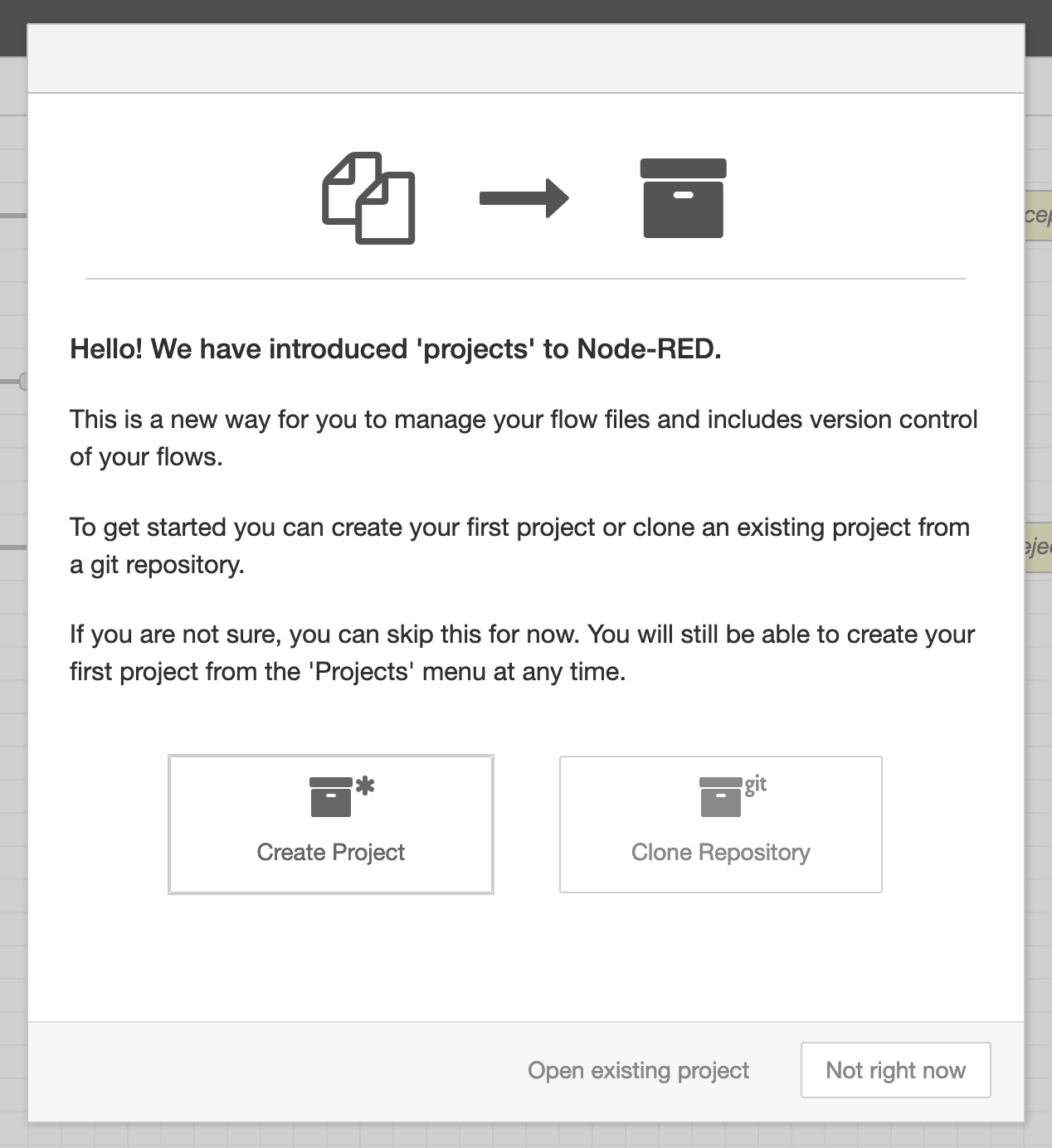 Welcome screen
プロジェクトを作成またはクローンする前に、公開鍵を生成する必要があります。プロンプトが表示された場合は「Not right now」を選択してください。次に、右上の「ハンバーガー」ボタンからメニューを開き、「Settings」に進み、「Git config」セクションに移動します。
「Committer Details」欄に、Gitのユーザー名とメールアドレスを入力します。これらの情報は、GitコミットをあなたのIDに紐付けるために使用されます。運用の一貫性を保つため、ユーザー名を「Node-RED」、メールアドレスを「nodered@<XXXXXX>.stackhero-network.com」のように設定するのもおすすめです。
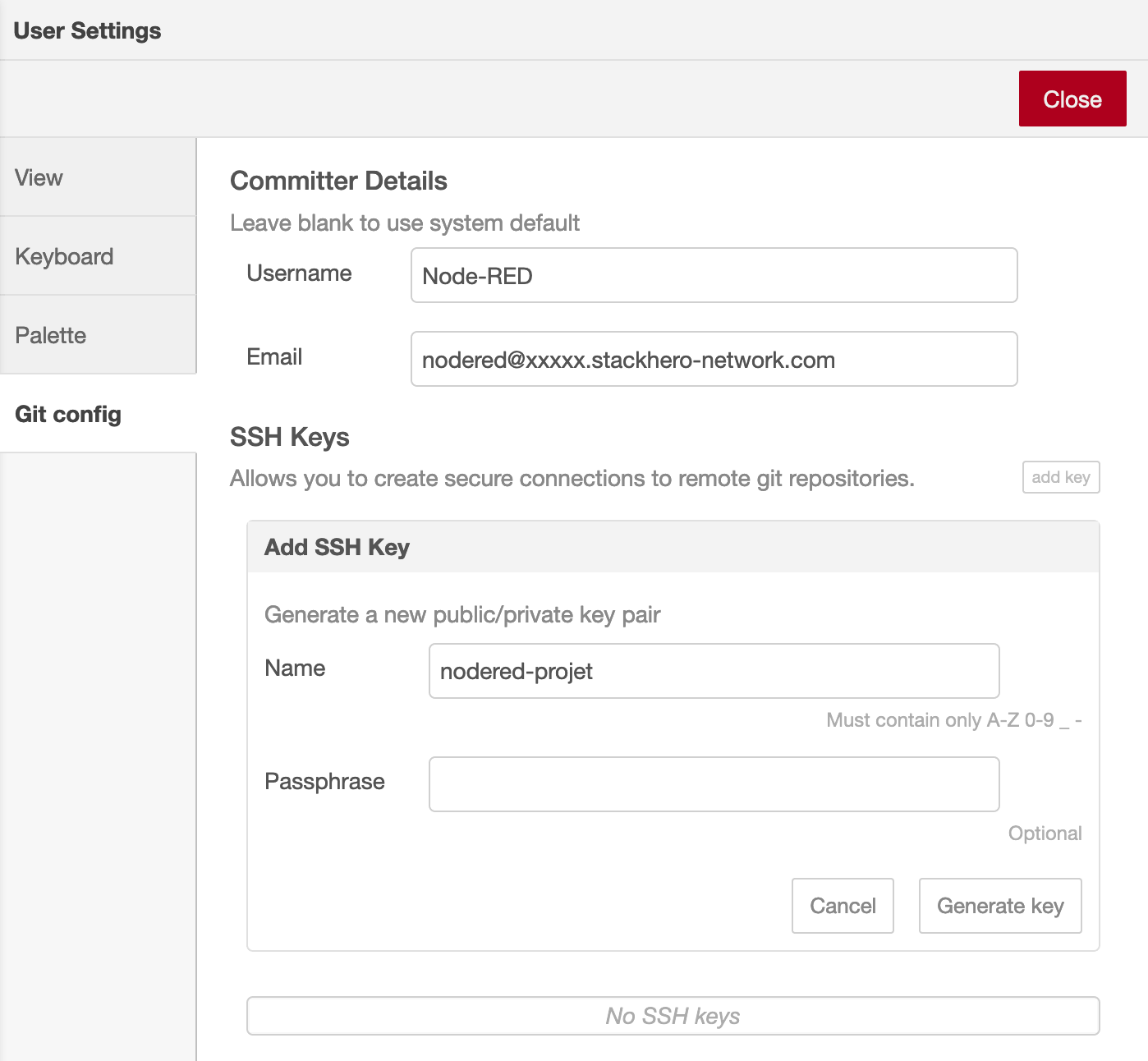 Git configuration panel
準備ができたら「Add key」ボタンをクリックし、鍵に分かりやすい名前を付けて「Generate key」をクリックします。その後、「Copy public key to clipboard」オプションで公開鍵をコピーし、パネルを閉じてください。
リモートリポジトリの設定
Node-REDをリモートリポジトリに接続するには、以下の手順を実施します(ここではGitHubを例にしていますが、他のプラットフォームでも同様の流れです):
- 選択したプラットフォームの設定に公開鍵を追加します。
- GitリポジトリのSSH URLを取得します。
新しいリポジトリを作成することも、既存のリポジトリを利用することも可能です。GitHubの場合は、リポジトリを開き、「Settings」→「Deploy keys」に進み、「Add deploy key」をクリックします。先ほどコピーした公開鍵を貼り付け、「Node-RED」など分かりやすい名前を付け、「Allow write access」にチェックを入れて「Add key」をクリックしてください。
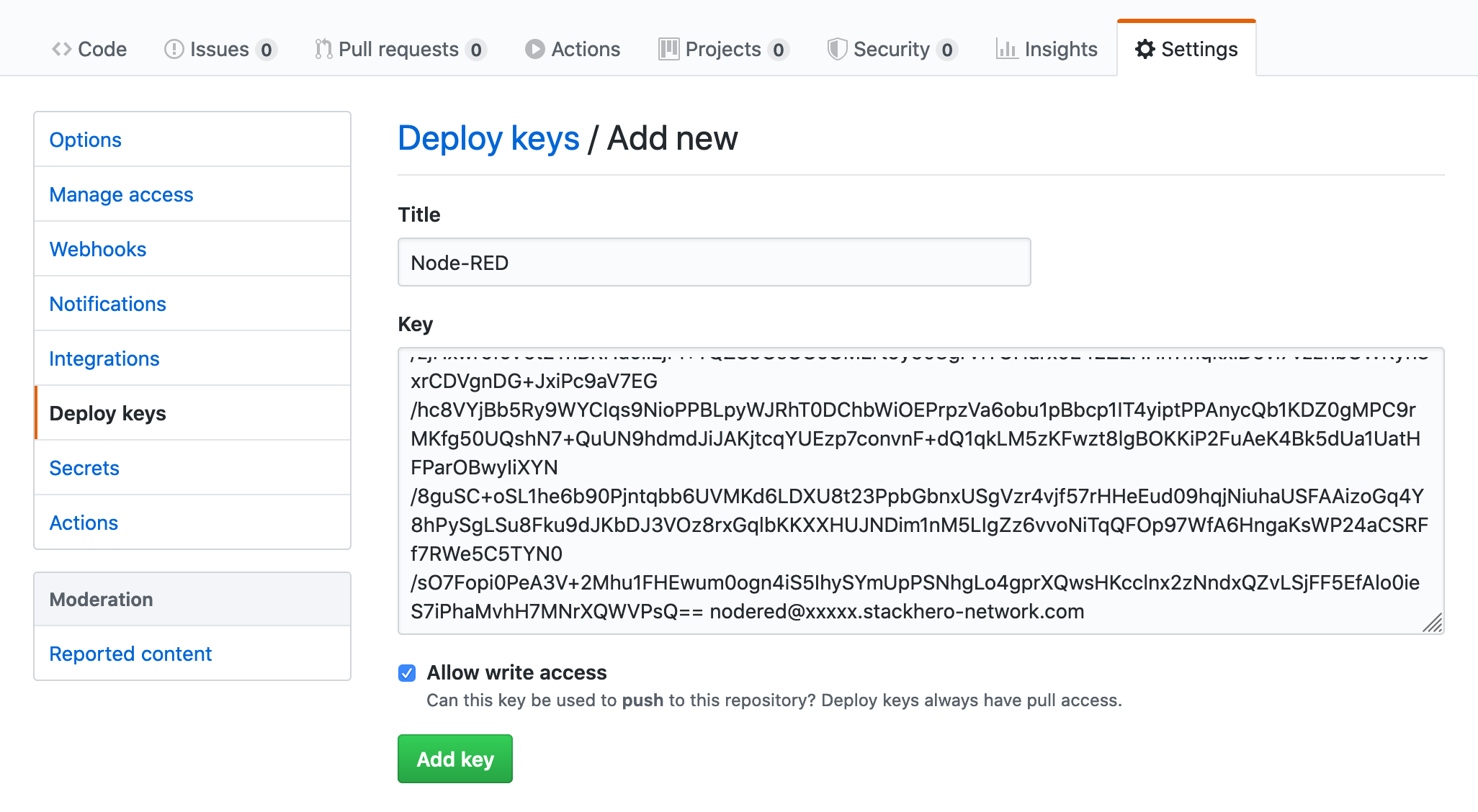 Add public key on GitHub
続いて、リポジトリの「Code」タブに戻り、SSH URLをコピーします。通常は「[email protected]:<yourOrganization>/<yourRepositoryName>.git」のような形式です。既存リポジトリの場合、「Clone or download」ボタンからこのURLを確認できます。
Node-REDにリモートリポジトリを追加する
Node-REDに戻り、右上のハンバーガーアイコンからメニューを開き、「Projects」を選択し、「New」をクリックします。
「Clone Repository」を選択し、ユーザー名とメールアドレスの設定を再確認してください。リポジトリのSSH URL(例:[email protected]:<yourOrganization>/<yourRepositoryName>.git)を「Git repository URL」欄に貼り付け、「Clone Project」をクリックします。
新しいリポジトリを利用する場合、Node-REDからデフォルトのプロジェクトファイル作成を促されることがあります。その場合は「Create default project file」を選択してください。
Node-REDでは、フローの認証情報ファイルをGitに追加する前に暗号化するオプションが用意されています。暗号化を有効にすることを強く推奨します。これにより、機密情報の安全性が高まります。暗号化キーは安全な場所に保管してください。後で認証情報を復号する際に必要となります。
準備が整ったら、「Create project files」をクリックしてプロジェクトのセットアップを完了してください。
追加リソース
さらに詳しい情報が必要な場合は、公式のNode-RED Projectsドキュメントが参考になります:Node-RED Projects Documentation
また、こちらのビデオチュートリアルもご覧いただけます:Introduction to Node-RED Projects (YouTube)