 Graylog: Slack- en Mattermost-notificaties configureren
Deze documentatie maakt deel uit van de Alerting-gids. Bekijk de volledige gids hier: Hoe Graylog-meldingen versturen via e-mail, Slack of Mattermost.
👋 Welkom bij de Stackhero-documentatie
Stackhero biedt een volledig beheerde Graylog cloud oplossing, ontworpen voor snelheid en eenvoud. U kunt:
- Vertrouwen op een onbeperkte, dedicated SMTP mailserver die bij uw dienst is inbegrepen.
- Updates moeiteloos toepassen met één klik, zonder handmatige handelingen.
- Een eigen domeinnaam gebruiken, beveiligd met HTTPS (bijvoorbeeld https://logs.uw-bedrijf.com), zodat uw team veilig en direct toegang heeft.
- Profiteren van uitstekende prestaties en beveiliging op een private, dedicated infrastructuur zonder gedeelde resources of storende buren.
Focus op uw data, niet op uw tooling: u kunt binnen enkele minuten aan de slag met Stackhero's Graylog cloud hosting oplossing.
Om een Slack- of Mattermost Cloud-notificatie in te stellen, heeft u eerst een "incoming webhook" nodig van Slack of Mattermost Cloud.
Een incoming webhook-URL verkrijgen van Slack
Voor Slack-gebruikers: ga naar https://api.slack.com/apps en klik op Create New App. Vul het formulier in, valideer het, selecteer vervolgens Incoming Webhooks en schakel deze in. Klik op Add New Webhook to Workspace en kopieer de Webhook URL voor gebruik in de volgende stappen.
Een incoming webhook-URL verkrijgen van Mattermost
Als u Mattermost Cloud gebruikt, het open-source alternatief voor Slack, navigeer dan naar uw Mattermost-interface. Kies in het hoofdmenu voor Integrations, vervolgens Incoming Webhooks, klik op Add Incoming Webhook en vul het formulier in. U ontvangt een URL in het formaat https://<domain>/hooks/<token> die u kunt kopiëren voor later gebruik.
De notificatie configureren
Voordat u Slack- en Mattermost Cloud-notificaties instelt, controleer of de Integrations-plugin is geactiveerd in het Stackhero-dashboard. Selecteer hiervoor uw Graylog-service, klik op Configure, activeer de Integrations-plugin en bevestig de configuratie.
Na het activeren van de plugin gaat u naar uw Graylog-instantie onder Alerts, Notifications en klikt u op Get started! of Create notification.
Geef een titel op en selecteer Slack Notification bij Notification type. Plak de eerder verkregen incoming webhook-URL van Slack of Mattermost in het veld Webhook URL.
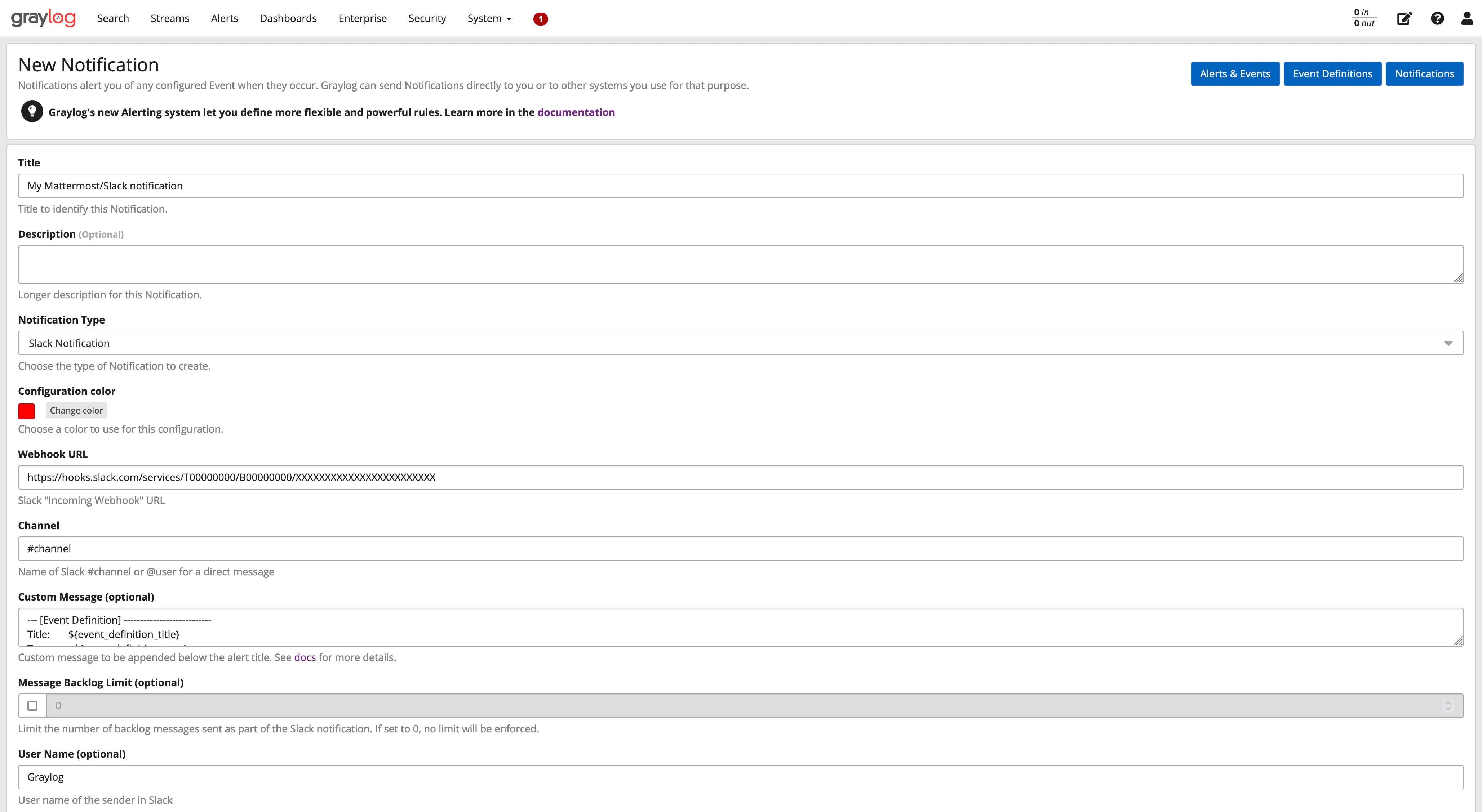 Voorbeeld van een Slack/Mattermost-configuratie
Klik op de knop Execute Test Notification om te controleren of alles werkt, en rond af door op Create te klikken.
Gefeliciteerd, uw Slack/Mattermost-notificatie is nu ingesteld en klaar voor gebruik!