 Prometheus: Configuratie van Prometheus Blackbox Exporter
Deze documentatie maakt deel uit van de Blackbox Exporter-gids. Bekijk de volledige gids hier: Hoe Prometheus Blackbox Exporter te gebruiken om HTTP- en ICMP (ping) endpoints te onderzoeken.
👋 Welkom bij de Stackhero-documentatie!
Stackhero biedt een volledig beheerd Prometheus cloud platform, ontworpen voor betrouwbaarheid en eenvoud:
Alert Manageris geïntegreerd, zodat u waarschuwingen direct kunt doorsturen naarSlack,Mattermost,PagerDutyen andere populaire bestemmingen.- Een dedicated mailserver stelt u in staat om onbeperkt e-mailwaarschuwingen te versturen zonder extra configuratie.
Blackboxis inbegrepen, waarmee uHTTP,ICMP,TCPen andere protocollen kunt monitoren voor uitgebreide controle.- Configureer uw instance snel via de online configuratiebestand-editor. Handmatig YAML beheren is niet nodig.
- Voer updates uit met één klik. Stackhero verzorgt het upgradeproces voor u, waardoor downtime en handmatige acties tot een minimum worden beperkt.
- Hoge prestaties en sterke beveiliging zijn standaard, dankzij uw eigen privé en dedicated infrastructuur.
Binnen ongeveer 5 minuten operationeel. Stackhero regelt de installatie, zodat u zich kunt richten op monitoring in plaats van onderhoud. Probeer Prometheus cloud hosting op Stackhero en optimaliseer uw monitoring- en alertingprocessen.
Het instellen van de Blackbox Exporter omvat het werken met twee belangrijke bestanden: blackbox-exporter.yml voor kerninstellingen en prometheus.yml om te definiëren hoe Prometheus gegevens van de exporter verzamelt.
Configuratie van de kern van de Blackbox Exporter
De kernconfiguratie, te vinden in het bestand blackbox-exporter.yml, specificeert welke protocollen moeten worden ondersteund en hoe ze moeten worden gemonitord.
Op Stackhero voor Prometheus is dit bestand vooraf geconfigureerd om zowel ICMP-monitoring als HTTP/HTTPS-monitoring (via GET- en POST-verzoeken) direct uit de doos te ondersteunen. Als u dit bestand voor meer geavanceerde scenario's moet aanpassen, kunt u configuratievoorbeelden bekijken in de Blackbox Exporter repository en de officiële documentatie raadplegen voor verdere begeleiding.
Configuratie van het doel van Prometheus Blackbox Exporter
Het grootste deel van uw configuratie vindt plaats in het bestand prometheus.yml, waar u Prometheus instrueert om gegevens van de Blackbox Exporter te verzamelen zoals elke andere exporter.
Overweeg bijvoorbeeld de onderstaande configuratie die ICMP (ping) reacties van prometheus.io en grafana.com elke 15 seconden controleert (zoals gedefinieerd door het scrape_interval). U kunt dit blok toevoegen aan uw prometheus.yml bestand binnen de scrape_configs sectie en de targets array bijwerken met de domeinnamen of IP-adressen die u wilt monitoren:
  - job_name: "blackbox-icmp"
    metrics_path: "/blackbox-exporter/probe"
    params:
      module: [ "icmp" ]
    relabel_configs:
      - source_labels: [ "__address__" ]
        target_label: "__param_target"
      - source_labels: [ "__param_target" ]
        target_label: "instance"
      - target_label: "__address__"
        replacement: "prometheus-blackbox-exporter:9115"
    static_configs:
      - targets: [ "prometheus.io", "grafana.com" ]
Op dezelfde manier controleert de onderstaande configuratie HTTP-servers. In deze setup, als de HTTP-responsstatus niet in het 2xx-bereik ligt, wordt het doel als foutief gemarkeerd. U kunt dit blok invoegen in uw prometheus.yml bestand onder de scrape_configs sectie en de targets array bijwerken met de URL's die u wilt monitoren:
  - job_name: "blackbox-http"
    metrics_path: "/blackbox-exporter/probe"
    params:
      module: [ "http_2xx" ]
    relabel_configs:
      - source_labels: [ "__address__" ]
        target_label: "__param_target"
      - source_labels: [ "__param_target" ]
        target_label: "instance"
      - target_label: "__address__"
        replacement: "prometheus-blackbox-exporter:9115"
    static_configs:
      - targets: [ "https://prometheus.io/", "https://grafana.com/" ]
Zodra uw scrape-taken zijn geconfigureerd, kunt u de debuglogs bekijken in de Blackbox UI. De link naar de UI is beschikbaar op uw Stackhero-dashboard en biedt waardevolle inzichten in de resultaten van de onderzoeken.
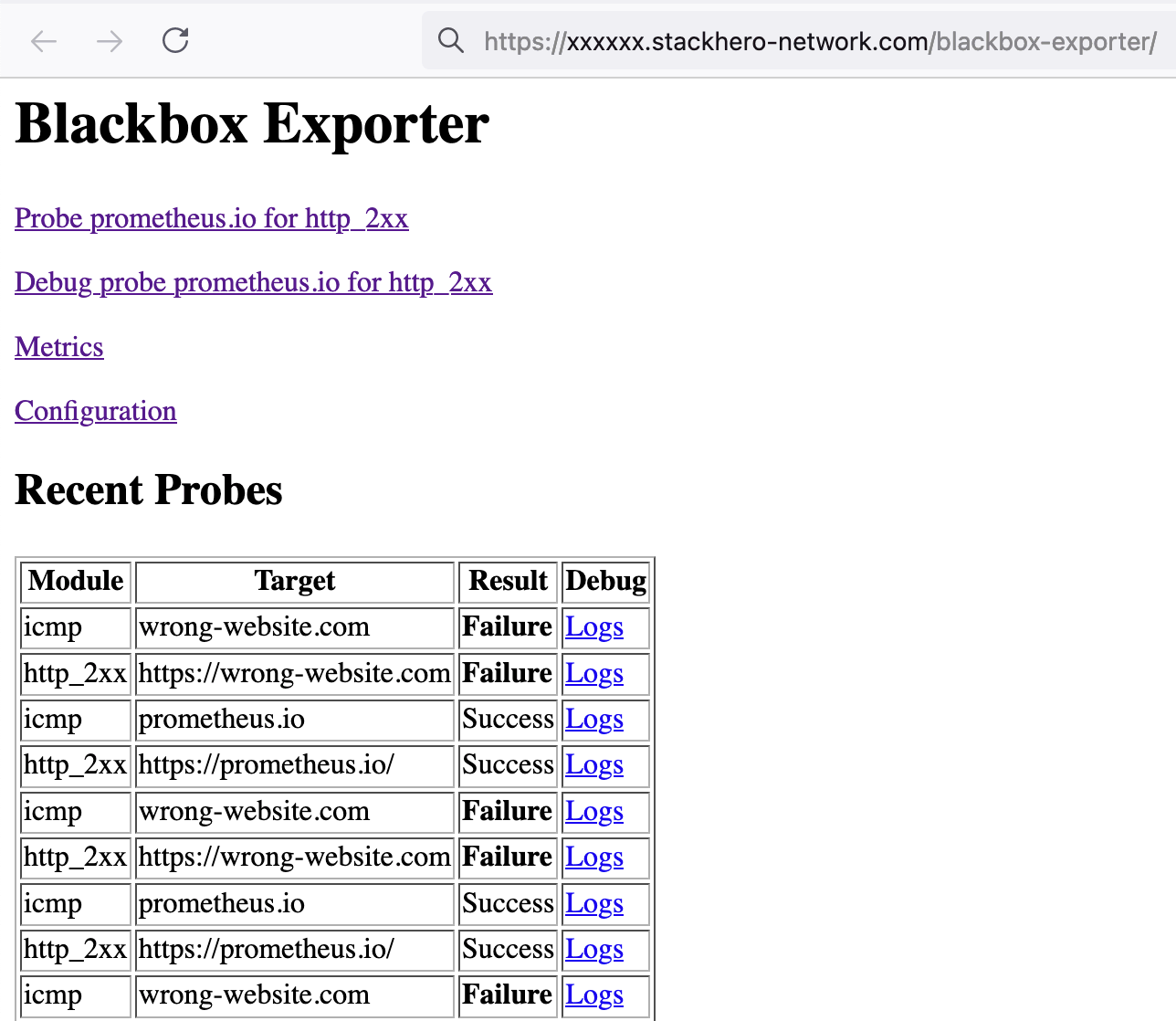 Blackbox UI die de resultaten van de laatste scrapes toont