Logs doorsturen naar Graylog
Leer hoe u uw Stackhero-instances configureert om systeemlogs door te sturen naar Graylog voor gecentraliseerd logbeheer.
Introductie
Graylog biedt een krachtig en gebruiksvriendelijk platform voor het beheren van systeemlogs. Het vereenvoudigt het verzamelen, organiseren en analyseren van logs en biedt daarnaast functionaliteiten zoals Slack- en e-mailnotificaties, aanpasbare dashboards en een krachtige query-interface. Dit maakt Graylog tot een uitstekend hulpmiddel voor het verbeteren van systeemmonitoring, het versterken van de beveiliging en het vereenvoudigen van troubleshooting-processen.
Door uw Stackhero-instances te configureren om logs door te sturen naar een Graylog-server, centraliseert u het logbeheer en verhoogt u de efficiëntie en effectiviteit van uw systeemmonitoring.
Graylog instellen om logs te ontvangen
Volg deze stappen om Graylog te configureren voor het ontvangen van logs:
- Log in op de Graylog webinterface.
- Ga naar System > Inputs.
- Kies in de Select input dropdown GELF HTTP.
- Schakel de optie Global in.
- Geef de input een duidelijke naam, bijvoorbeeld "GELF HTTPS".
- Zet de optie Enable Bulk Receiving aan.
- Sla de configuratie op.
De optie "Enable Bulk Receiving" is vereist. Uw Stackhero-instance verstuurt meerdere logregels per verzoek. Zonder deze optie ontvangt Graylog alleen de eerste regel van elk verzoek en worden de overige regels stilzwijgend genegeerd.
Als uw GELF HTTP-input al bestaat, ga dan naar System > Inputs, kies Edit input in het menu van die input en schakel Enable Bulk Receiving in.
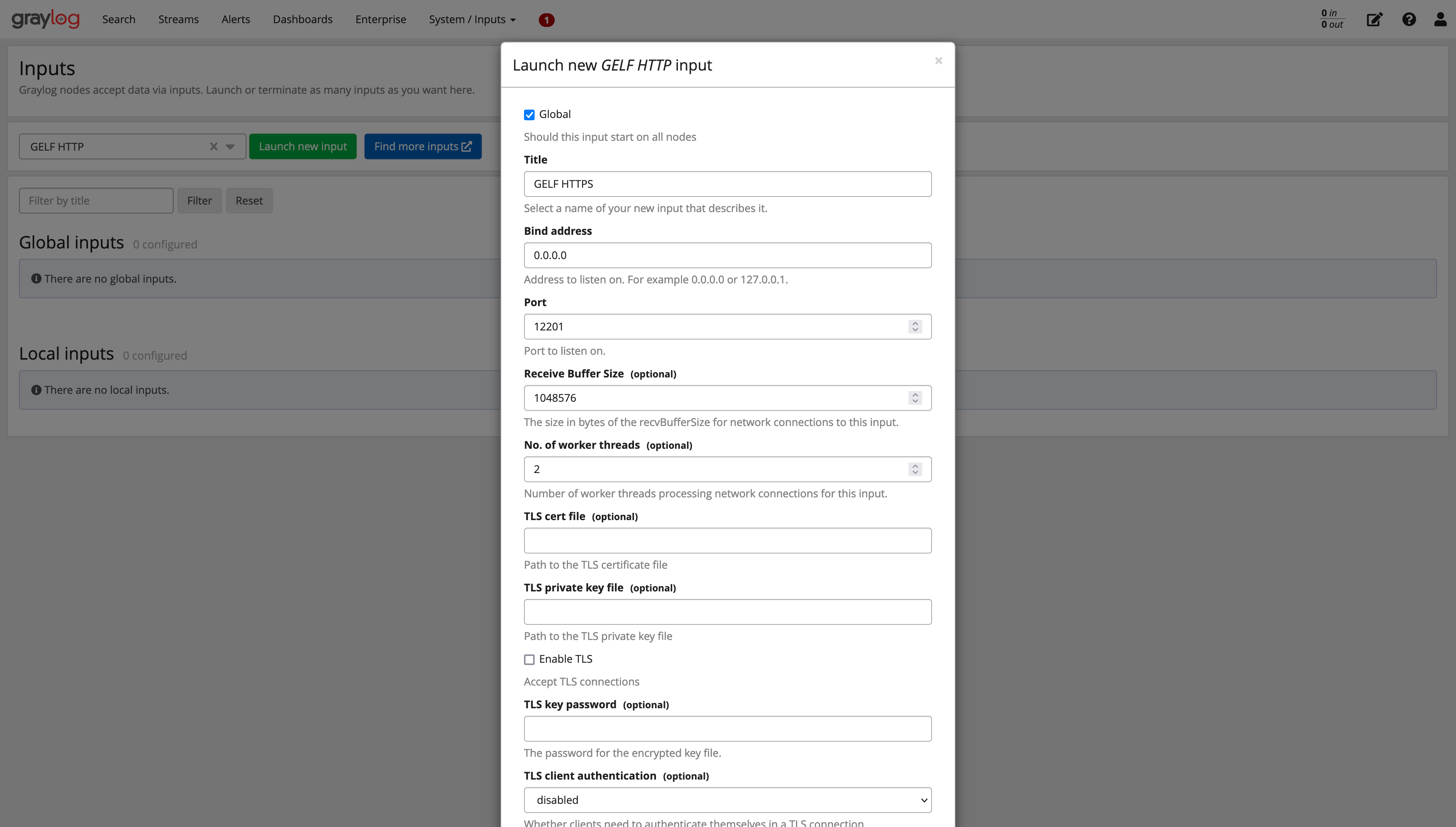 Graylog GELF HTTP Input Configuratie
Controleer vervolgens de inputpoort-instellingen in uw Stackhero-dashboard:
- Ga naar uw Stackhero-dashboard.
- Navigeer naar de configuratiepagina van uw Graylog-service.
- Selecteer Configure.
- Controleer of poort 12201 is ingeschakeld voor zowel TCP als TLS onder het gedeelte Input Ports. Pas de instellingen aan indien nodig.
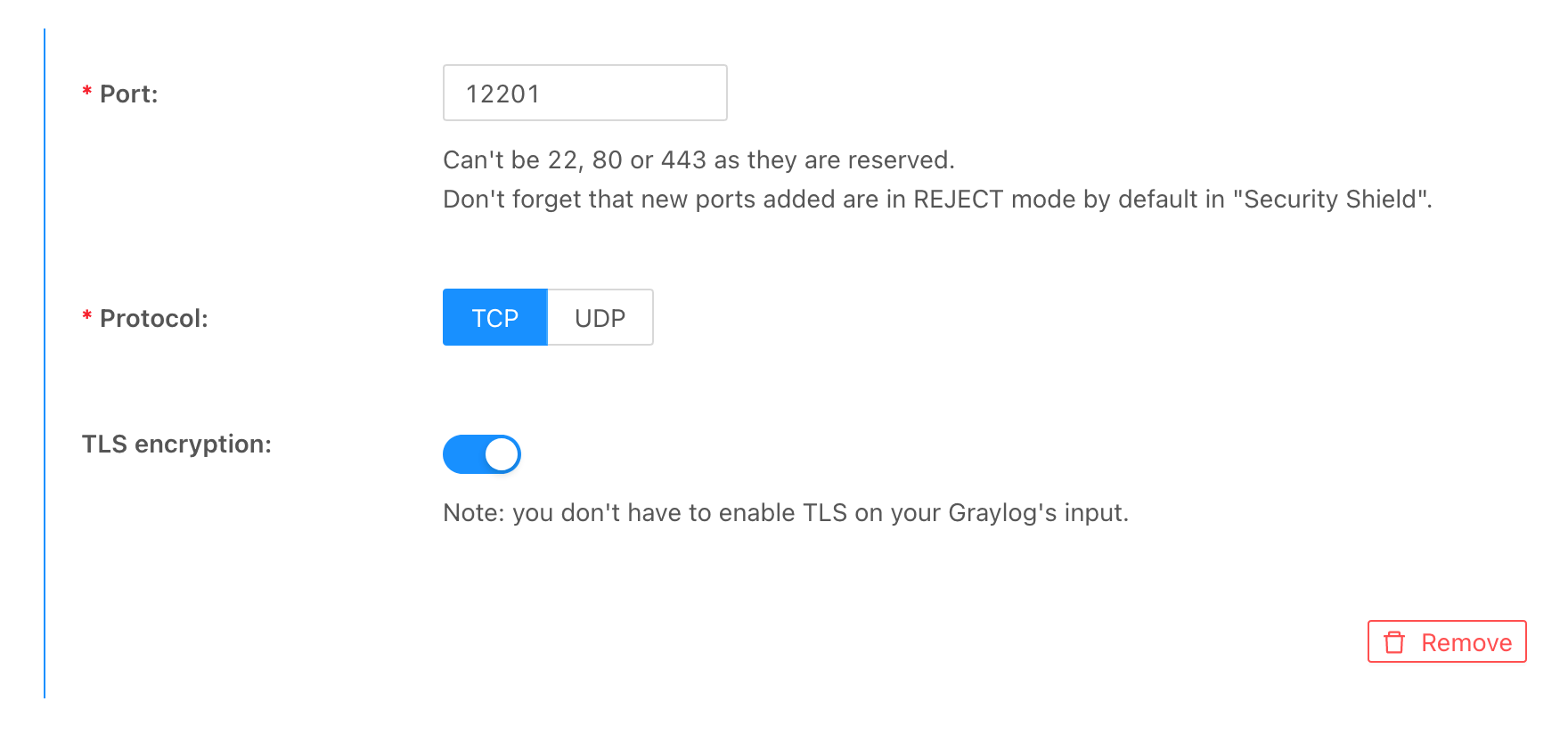 TLS activeren op poort 12201 in Graylog
Uw Graylog-instance is nu klaar om logs van Stackhero te ontvangen.
Uw Stackhero-instance configureren om logs naar Graylog te sturen
Om een Stackhero-instance in te stellen voor het doorsturen van logs naar Graylog:
- Log in op het Stackhero-dashboard.
- Ga naar de service-instance die u wilt configureren.
- Selecteer het tabblad Logs Forwarder.
- Vul uw Graylog-domein in bij het veld Graylog Domain (bijvoorbeeld
<XXXXXX>.stackhero-network.comof uw eigen domein). - Stel de Graylog Port in op
12201. - Sla de configuratie op.
Na het opslaan van deze instellingen zal uw Stackhero-instance beginnen met het doorsturen van logs naar uw Graylog-server.
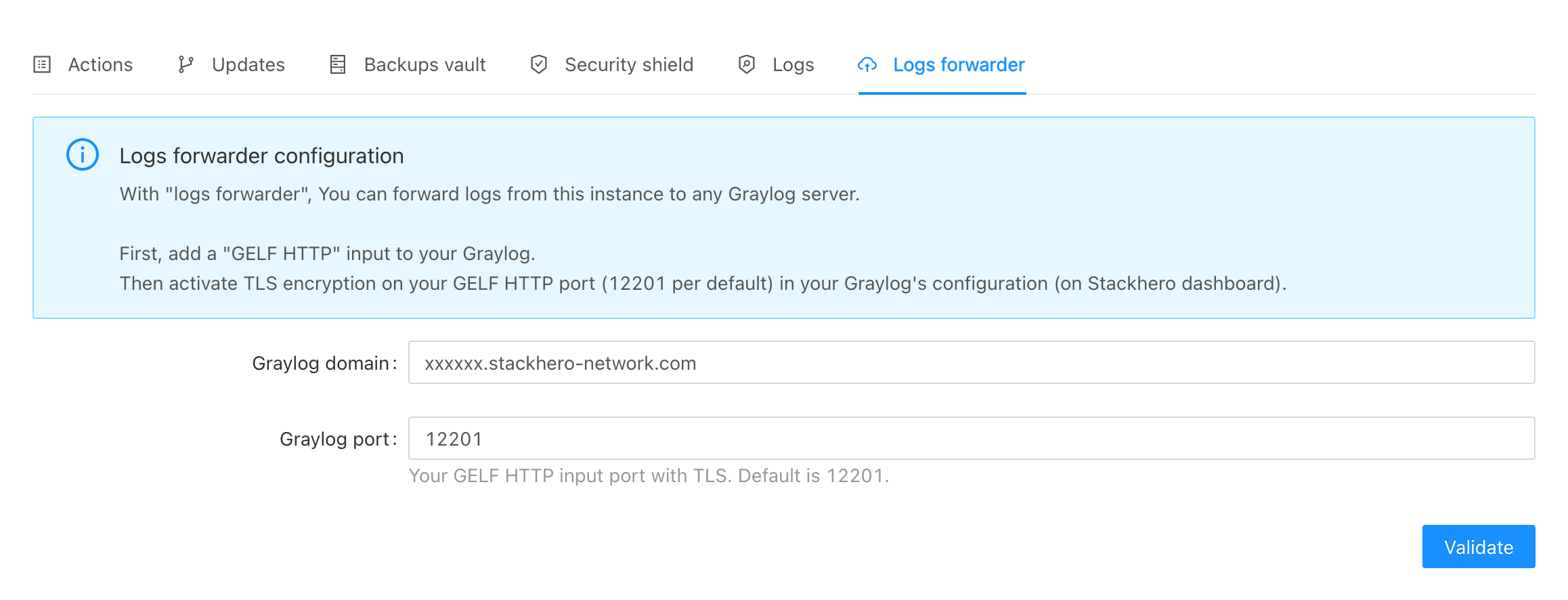 Stackhero Logs Forwarder Configuratie
Controleren van het doorsturen van logs
Om te verifiëren dat de logs correct worden doorgestuurd:
- Open de Graylog webinterface.
- Ga naar het gedeelte Search.
- Voer een zoekopdracht in, bijvoorbeeld "logs from".
- Zoek naar logvermeldingen van uw instance (bijvoorbeeld "Logs from svc-xxxxxx") die zijn verzonden naar
<XXXXXX>.stackhero-network.com:12201.
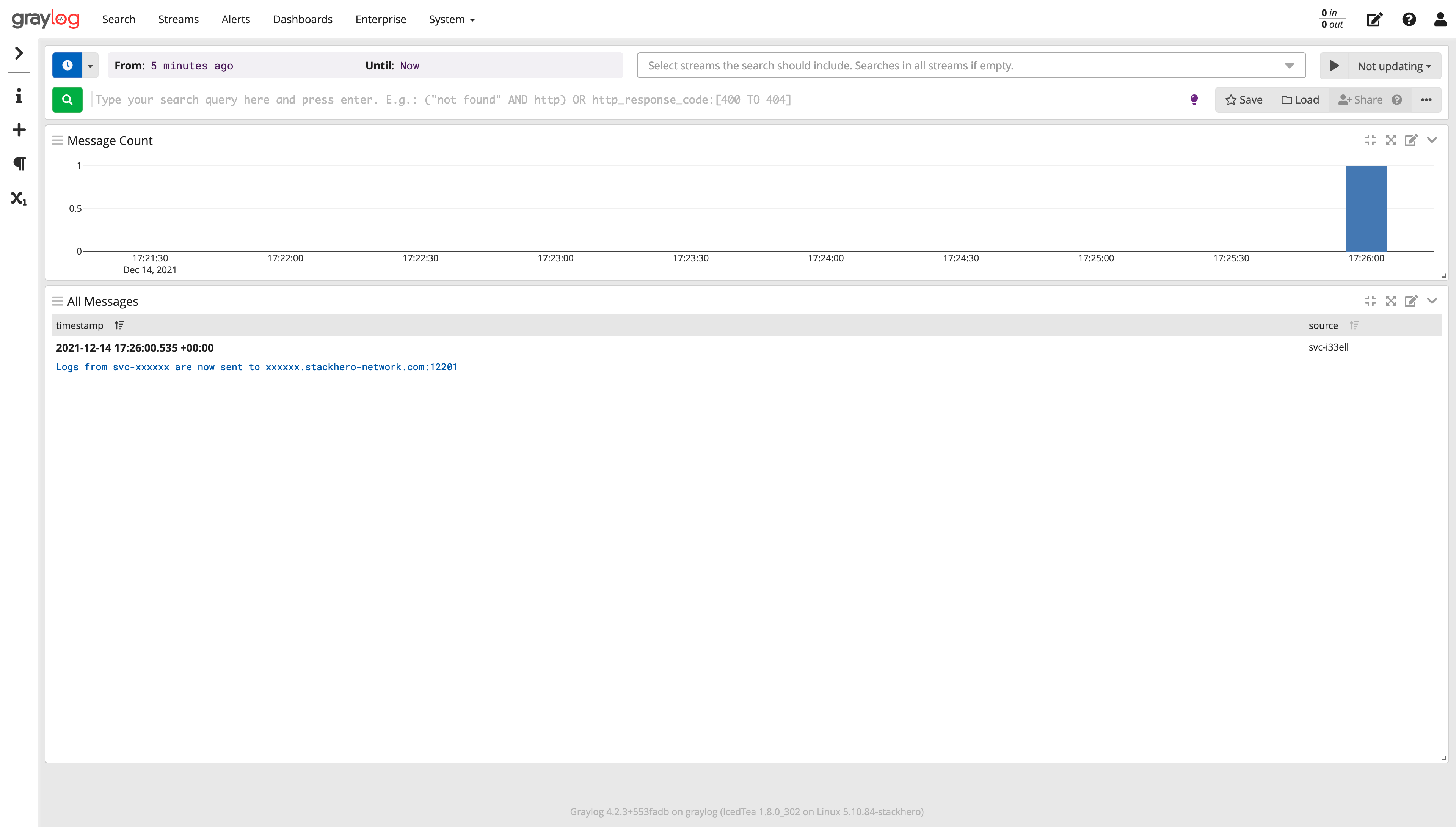 Voorbeeld van ontvangen logs in Graylog
Gefeliciteerd! Uw Stackhero-instances sturen nu succesvol logs door naar uw Graylog-server. Deze opzet maakt gecentraliseerde en schaalbare logmonitoring en -analyse mogelijk.