 Graylog: 設定輸入來源
如何設定 Graylog 輸入來源
👋 歡迎瀏覽 Stackhero 文件
Stackhero 提供全託管的 Graylog cloud 方案,專為高效與簡易而設。您可以:
- 依賴隨服務附送的無限量、專屬 SMTP 電郵伺服器。
- 只需一鍵即可輕鬆更新,無需手動操作。
- 使用受 HTTPS 保護的自訂網域名稱(例如 https://logs.your-company.com),讓您的團隊安全直接存取。
- 於專屬私人基礎設施上享有卓越效能及安全性,無需與他人共用資源,亦無「嘈吵鄰居」問題。
專注於您的數據,而非工具管理:只需數分鐘,即可開始使用 Stackhero 的 Graylog cloud hosting 方案。
什麼是 Graylog 輸入來源
Graylog 會透過一個或多個輸入來源(input)從您的應用程式、伺服器、路由器或交換機收集日誌(logs)。這些輸入來源支援 TCP 或 UDP 協議,並可處理多種數據格式,例如 GELF、CEF、Syslog 或 RAW。對於 TCP 輸入來源,您可以在 Stackhero 控制台啟用 TLS 加密(SSL/HTTPS)。
請注意,您亦可以連接到 Kafka 或 RabbitMQ(AMQP)伺服器。在這種情況下,Graylog 會直接連接您的 Kafka 或 RabbitMQ 伺服器,您無需按照本指南操作。
如果您不確定應該使用哪一種輸入來源,請先閱讀我們的「選擇輸入來源類型」指南。
如何在 Graylog 建立輸入來源
要設定 Graylog 輸入來源,首先需要在 Graylog 網頁介面上建立該輸入來源。然後,於 Stackhero 控制台宣告該輸入來源,並開啟所需的防火牆埠口,讓流量可以到達您的實例。
1. 在 Graylog 網頁介面宣告輸入來源
-
登入您的 Graylog 網頁介面,前往
System,然後選擇Inputs。 -
在
Select input下拉選單中,根據您將接收的數據類型選擇一個輸入來源,然後點擊Launch new input。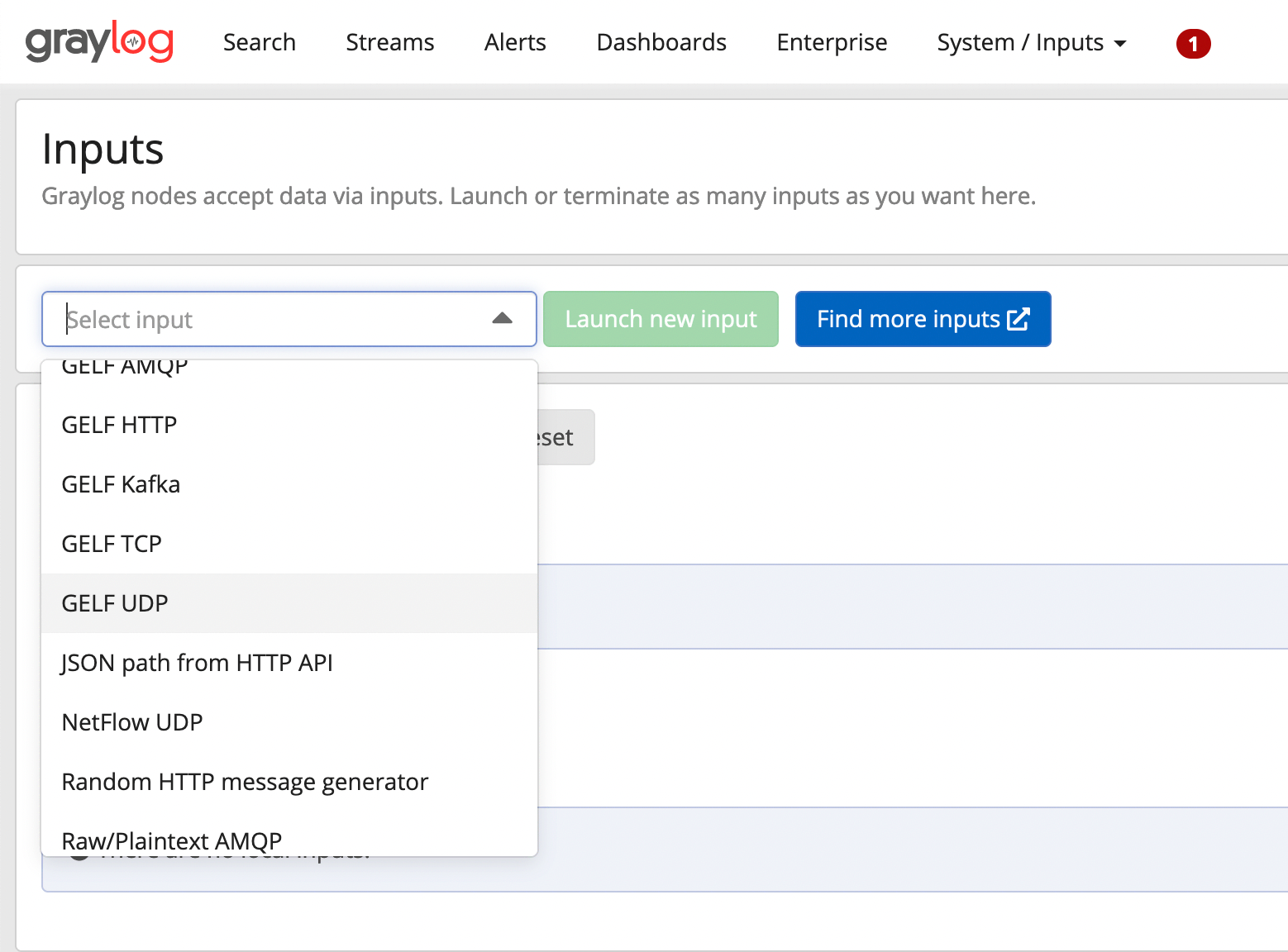 在 Graylog 網頁介面選擇輸入來源
 -
在彈出的視窗中,勾選
Global,並輸入標題(例如「GELF UDP」,如果沒有更具體的標題)。除非您非常確定,否則請勿更改其他設定。
如果您計劃使用 TLS 加密(SSL/HTTPS),請勿在 Graylog 網頁介面選擇 TLS。TLS 加密會直接由 Stackhero 控制台的反向代理(reverse proxy)管理。
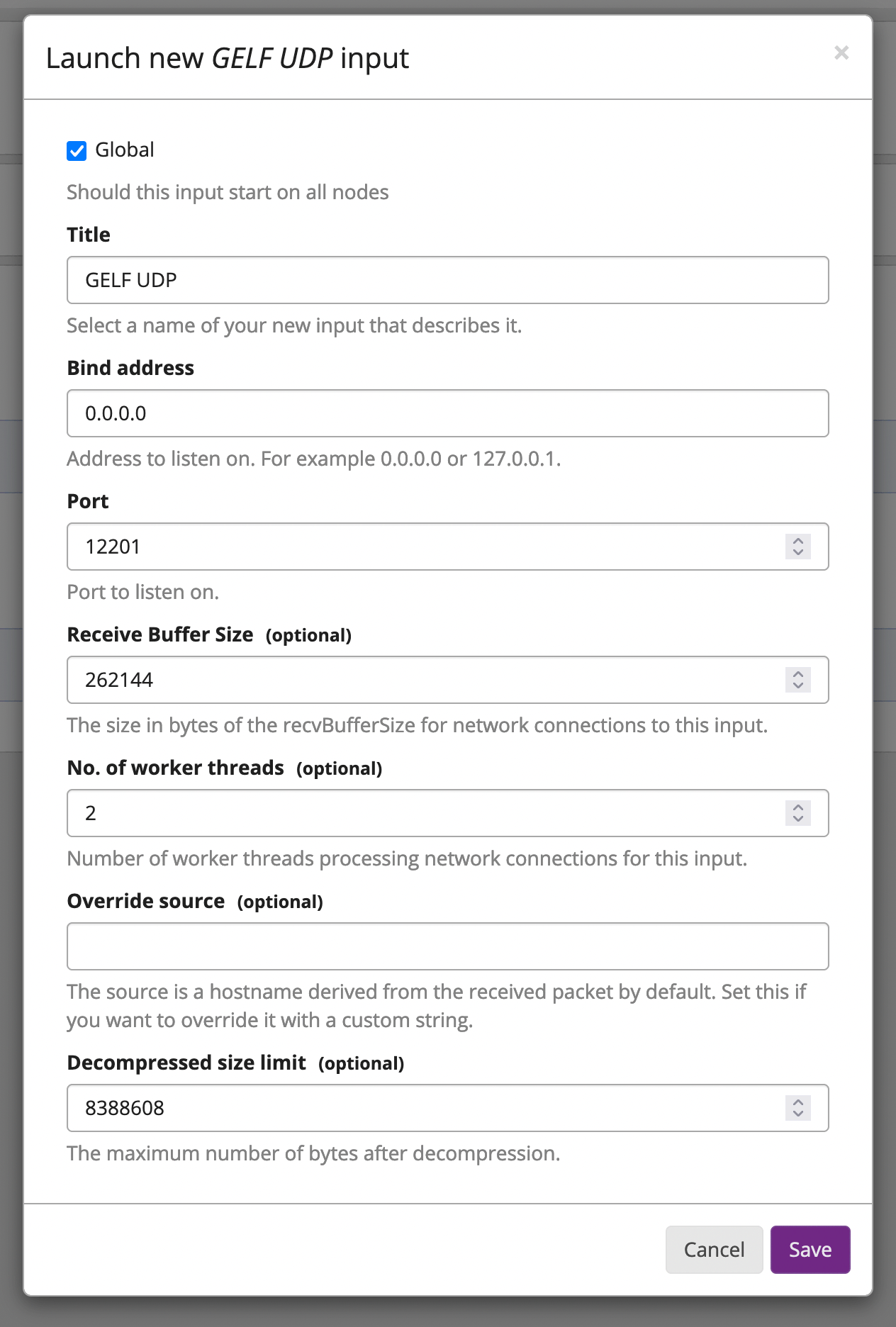 Graylog 中 GELF UDP 輸入來源範例
- 記下您的輸入來源所使用的埠口,稍後您需要在 Stackhero 控制台指定該埠口。然後點擊
Save。
2. 在 Stackhero 宣告輸入來源
在 Graylog 網頁介面建立輸入來源後,您需要在 Stackhero 控制台宣告該輸入來源。
- 前往您的 Stackhero 控制台,選擇您的 Graylog 實例。
- 點擊
Configure按鈕。 - 在
Input ports列表中,檢查您的新輸入來源的埠口是否已經宣告。如果沒有,請新增。 - 確認協議類型(UDP 或 TCP)。如果您使用 TCP,可以勾選對應選項啟用 TLS 加密(SSL/HTTPS)(請記得不要在 Graylog 網頁介面啟用 TLS!)。
- 完成上述步驟後,請驗證您的新設定。
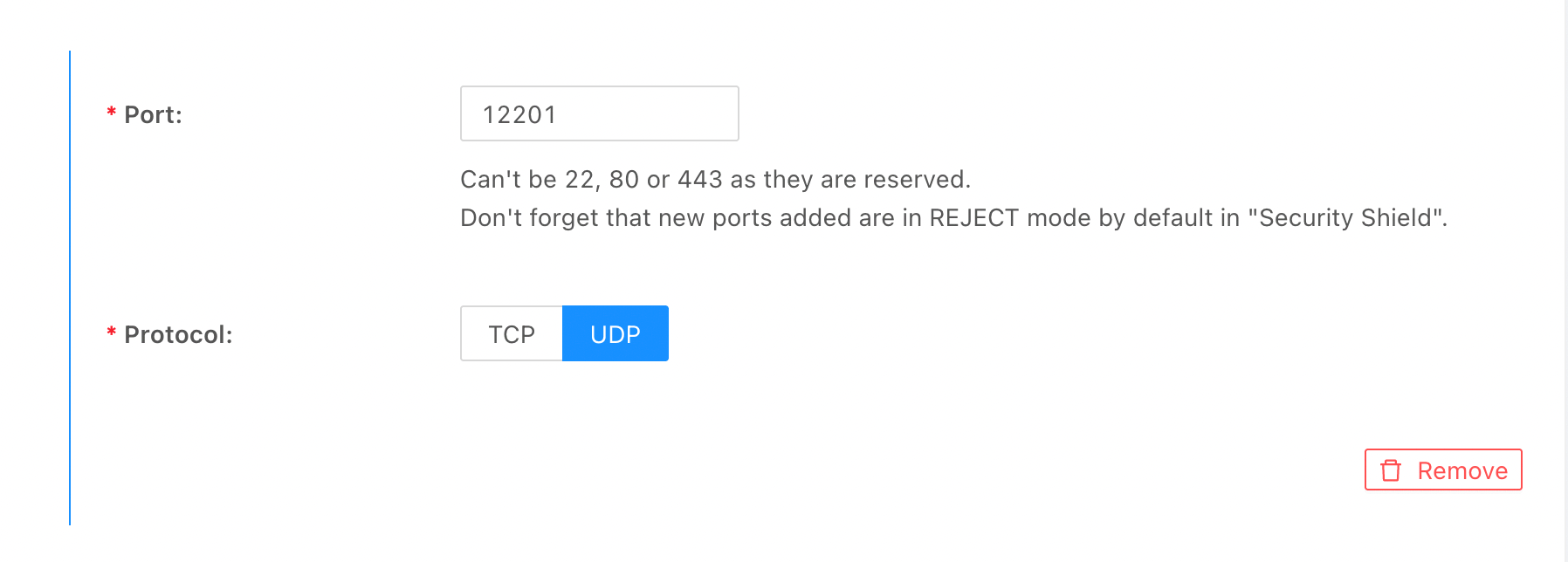 Stackhero 上 GELF UDP 輸入來源設定範例
3. 在防火牆允許流量
最後,在 Stackhero 控制台宣告輸入來源後,您需要在防火牆允許相關流量。
- 前往 Stackhero 控制台,選擇您的 Graylog 服務,然後點擊
Firewall。 - 確認有一條規則允許來自您的 IP 的流量(或使用
0.0.0.0/0以允許所有 IP)。 - 如果沒有相關規則,請點擊
Add a rule按鈕新增一條。 - 選擇您要允許的 IP(如允許所有 IP,請設為
0.0.0.0/0),並指定將接收該 IP 數據的埠口。 - 選擇
Accept動作。
儲存規則後,點擊 Validate 按鈕驗證設定。
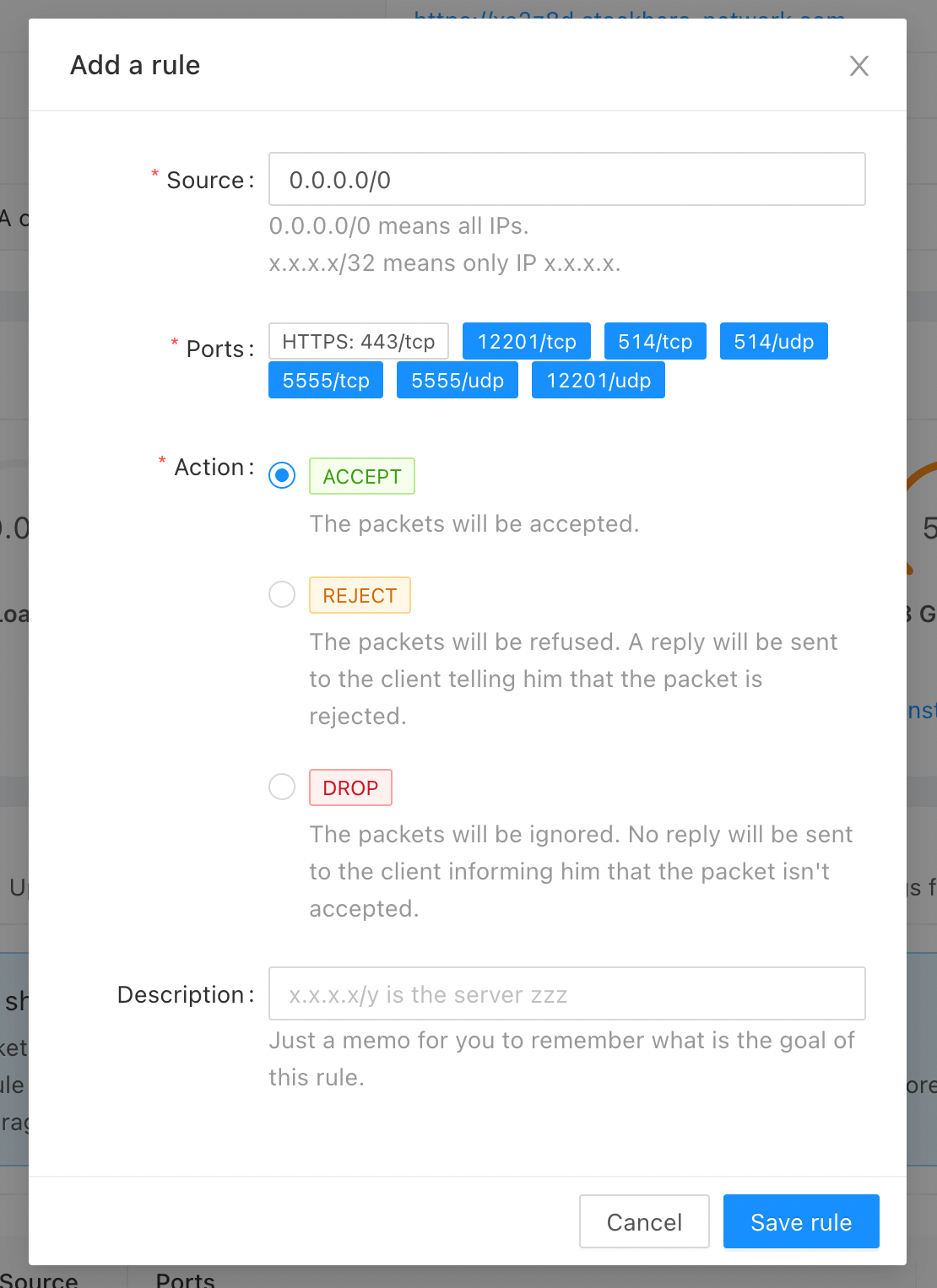 防火牆設定範例
您的輸入來源現已完全設定並可投入使用!
疑難排解:Graylog 輸入來源無法運作
如果 Graylog 輸入來源未如預期運作,請檢查以下項目:
-
在 Graylog 網頁介面:
- 前往
System然後Inputs,確認該輸入來源正在運行。 - 驗證協議(UDP 或 TCP)是否正確。
- 如果使用 TCP,請確保
tls_enable設為false,因為加密會在 Stackhero 控制台管理。 - 確認埠口正確。
- 驗證數據格式是否正確(GELF、CEF、RAW 或 Syslog)。
- 前往
-
在 Stackhero 控制台:
- 選擇您的 Graylog 實例,點擊
Configure按鈕。 - 在
Input ports列表中,確保該埠口已正確定義並選擇正確協議(UDP 或 TCP)。 - 如果使用 TCP,請確認已啟用 TLS 選項以進行加密(SSL/HTTPS)。
- 選擇您的 Graylog 實例,點擊
-
在防火牆:
- 在 Stackhero 控制台選擇您的 Graylog 實例,點擊
Firewall分頁。 - 確認有一條規則允許該輸入來源的埠口及協議的流量。如需允許所有 IP,請將 IP 欄設為
0.0.0.0/0。
- 在 Stackhero 控制台選擇您的 Graylog 實例,點擊
按照這份檢查清單操作後,您的輸入來源應該可以正常運作。