 Code-Hero: Wie man Matplotlib und Jupyter verwendet
Diese Dokumentation ist Teil des Python-Leitfadens. Den vollständigen Leitfaden finden Sie hier: Verwendung von Python mit Code-Hero.
👋 Willkommen in der Stackhero-Dokumentation!
Stackhero bietet Code-Hero, eine komplette Entwicklungsplattform, um in Sekunden zu programmieren:
- Programmieren von überall: Verwenden Sie jedes Gerät, sei es ein Desktop, Telefon oder Tablet, ohne Softwareinstallationen zu benötigen.
- Integrierte VSCode-Erfahrung: Arbeiten Sie mit einer angepassten Version von VSCode direkt über Ihren Browser, mit einem voll funktionsfähigen Terminal.
- Umfassendes Toolset: Profitieren Sie von einer vorkonfigurierten Umgebung mit Tools und Sprachen wie
Docker,Git,Zsh,Node.js,Go,Python,Rubyund mehr.- Nahtlose Konnektivität: Greifen Sie über HTTPS auf einem öffentlichen Domain auf Ihre Entwicklungsanwendungen zu, was Produktionsbedingungen nachahmt. Diese Konfiguration unterstützt mühelos Webhooks und externe Integrationen.
Erleben Sie die Effizienz und den Komfort der Code-Hero Entwicklungs-Cloud-Lösung von Stackhero. Es dauert nur 5 Minuten, um loszulegen! Vereinfachen Sie Ihre Entwicklungsprozesse und sparen Sie heute wertvolle Zeit.
Wenn Sie mit Matplotlib arbeiten, ist es wichtig, Ihre grafischen Ergebnisse zu sehen. Eine leistungsstarke und einfache Möglichkeit, dies zu erreichen, ist die Verwendung von Jupyter.
Um Jupyter zu aktivieren, fügen Sie den #%% Marker am Anfang Ihres Codes hinzu. Dieser Marker teilt Ihre Datei in ausführbare Zellen. Zum Beispiel:
#%%

import matplotlib.pyplot as plt
import numpy as np

plt.style.use('_mpl-gallery')

# Daten generieren
x = np.linspace(0, 10, 100)
y = 4 + 2 * np.sin(2 * x)

# Daten plotten
fig, ax = plt.subplots()

ax.plot(x, y, linewidth=2.0)

ax.set(xlim=(0, 8), xticks=np.arange(1, 8),
       ylim=(0, 8), yticks=np.arange(1, 8))

plt.show()
Nachdem Sie #%% oben hinzugefügt haben, erscheinen blaue Linien oben und unten in Ihrem Codeblock. Klicken Sie auf den "Run Below" Link oben in Ihrem Code, um die Zelle auszuführen.
Beim ersten Ausführen werden einige Tools installiert. Diese Installation kann einige Zeit in Anspruch nehmen, aber seien Sie versichert, dass nachfolgende Ausführungen reibungslos und schnell sein werden.
Diese Aktion teilt Ihr Fenster in zwei Teile. Links sehen Sie Ihren Code und rechts das resultierende Ergebnis.
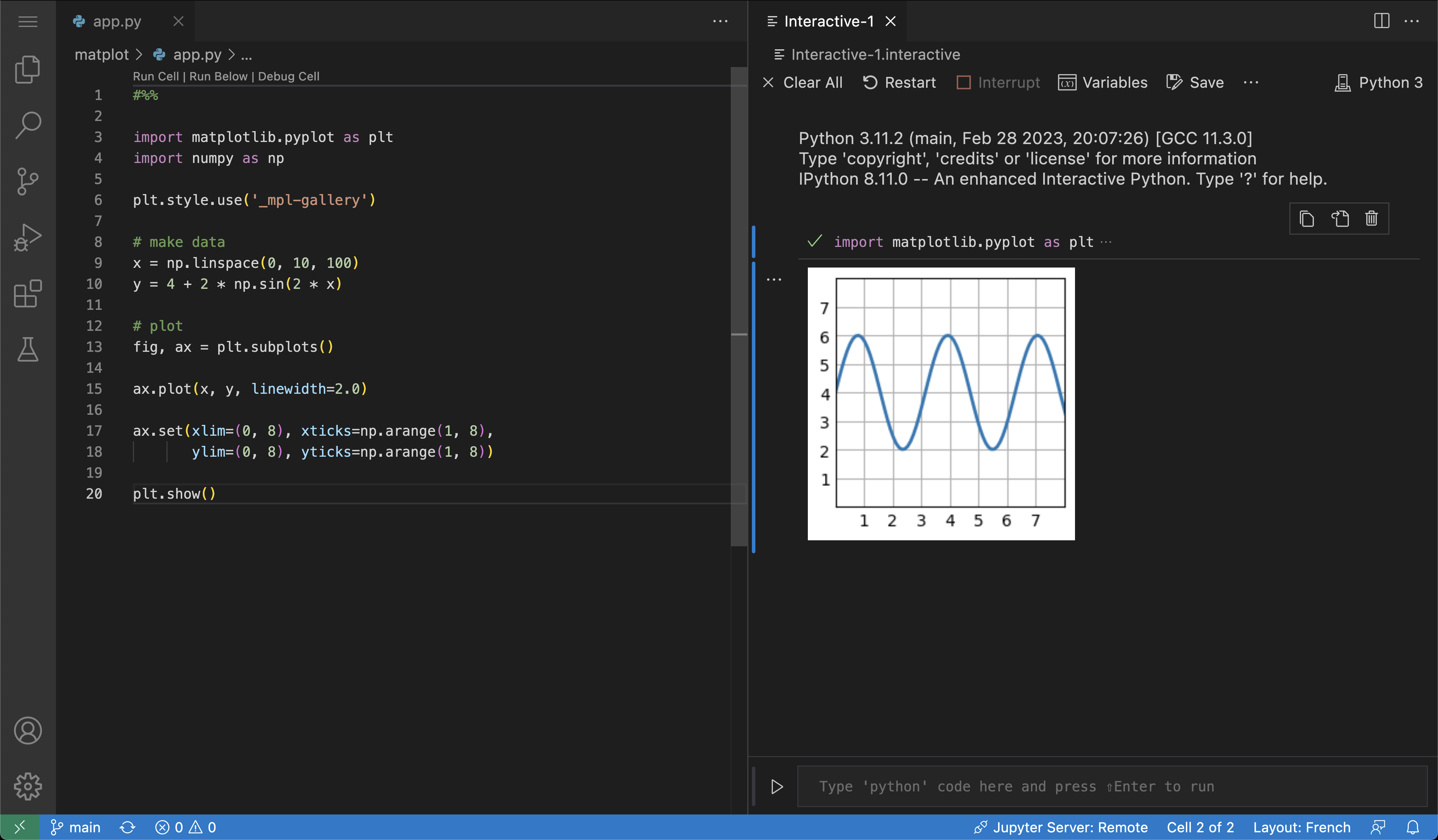 Beispiel für die Codeausführung mit Jupyter