 Directus: Verbindung von Directus mit einer PostgreSQL-Datenbank
Diese Dokumentation ist Teil des Externe Datenbanken-Leitfadens. Den vollständigen Leitfaden finden Sie hier: Wie man Directus mit einer MySQL-, MariaDB- oder PostgreSQL-Datenbank verbindet.
👋 Willkommen in der Stackhero-Dokumentation!
Stackhero bietet einen Directus Cloud Service, der in nur 2 Minuten einsatzbereit für die Produktion ist:
- Unbegrenzte Collections, Items, Benutzer, Rollen, API-Anfragen und Datenübertragungen
- Eigene Domain mit integriertem HTTPS für sicheren Zugriff (zum Beispiel https://cms.ihre-firma.com)
- Dedizierter E-Mail-Server für unbegrenzte transaktionale und Benachrichtigungs-E-Mails
- Integrierter Redis-Cache für hohe Performance
- Stetige Performance und starke Sicherheit durch private, dedizierte Infrastruktur
- One-Click-Updates halten Ihr System mit minimalem Aufwand aktuell
Konzentrieren Sie sich auf Ihr Projekt, nicht auf die Einrichtung: Entdecken Sie die Directus Cloud-Lösung von Stackhero in nur 5 Minuten.
-
Beginnen Sie mit der Erstellung eines Benutzers für Directus auf PostgreSQL. Öffnen Sie PgAdmin, erweitern Sie Server > Postgresql, klicken Sie mit der rechten Maustaste auf Login/Group Roles, und wählen Sie Erstellen > Login/Group Role....
-
Geben Sie im Feld Name
directusein. -
Wechseln Sie zum Tab Definition und legen Sie ein starkes, sicheres Passwort fest.
-
Gehen Sie anschließend zum Tab Berechtigungen, aktivieren Sie Kann sich anmelden, und speichern Sie den neuen Benutzer.
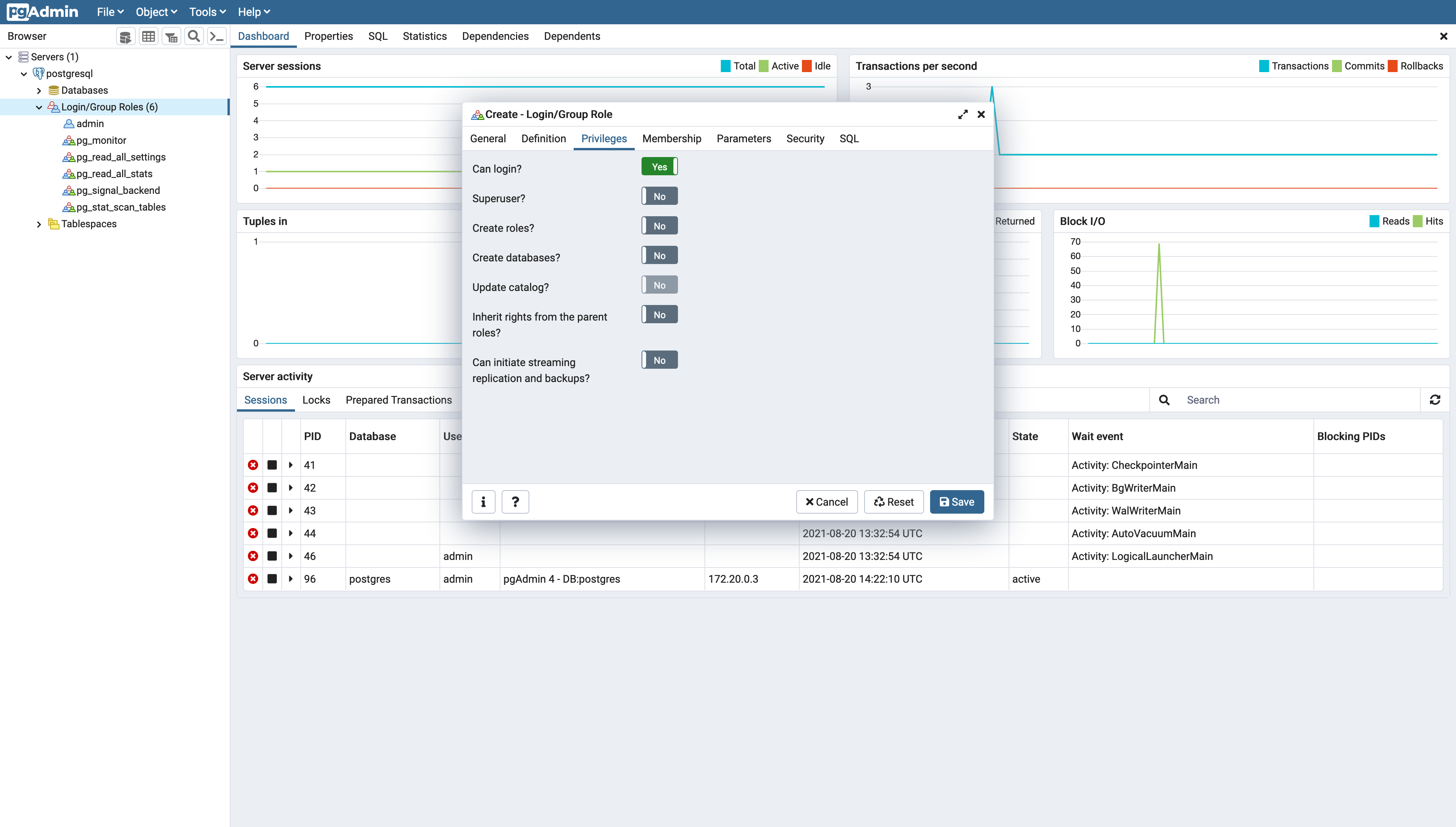 Directus-Benutzererstellung auf einer PostgreSQL-Datenbank
 -
Erstellen Sie nun eine Datenbank für Directus. Klicken Sie mit der rechten Maustaste auf Datenbanken und wählen Sie Erstellen > Datenbank.
-
Geben Sie
directusim Feld Datenbank ein, wählen Siedirectusals Eigentümer, und speichern Sie Ihre Änderungen.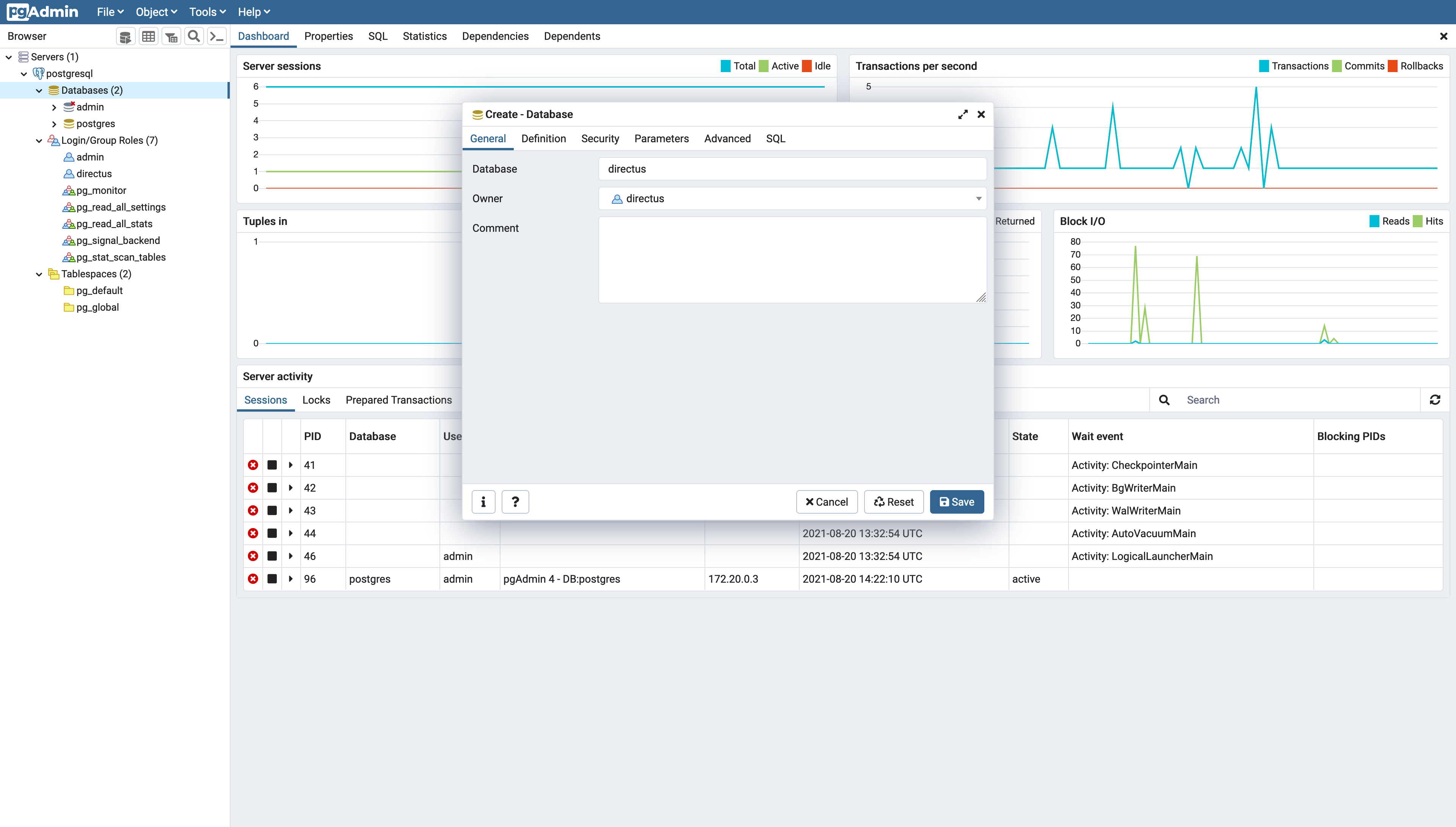 Directus-Datenbankerstellung auf PostgreSQL
 -
Navigieren Sie schließlich zu Ihrem Stackhero-Dashboard, wählen Sie Ihren Directus-Dienst, und klicken Sie auf Konfigurieren.
-
Wählen Sie unter Datenbank die Option PostgreSQL und füllen Sie die zusätzlichen Felder wie unten gezeigt aus.
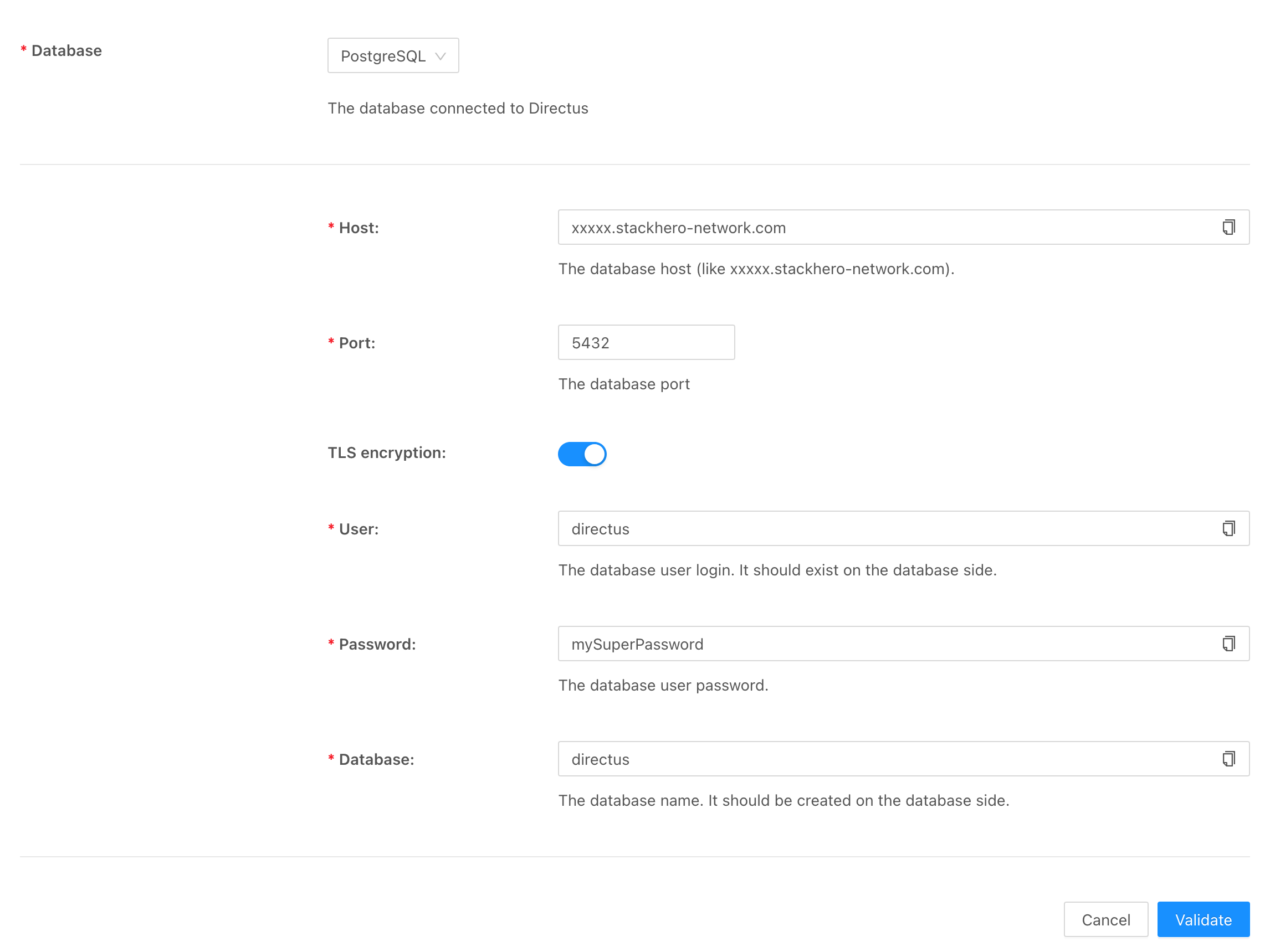 Konfiguration von PostgreSQL für Directus