 Docker: Umgebungsvariablen und Secrets konfigurieren
Diese Dokumentation ist Teil des Mit GitHub Actions bereitstellen-Leitfadens. Den vollständigen Leitfaden finden Sie hier: Erfahren Sie, wie Sie Ihre Docker-Container mit GitHub Actions bereitstellen.
Willkommen in der Stackhero-Dokumentation
Stackhero bietet eine einsatzbereite Docker Cloud CaaS (Containers as a Service) Plattform, die für schnelle und zuverlässige Container-Bereitstellungen entwickelt wurde:
- Deployment in die Produktion mit nur einem
docker-compose up. Es ist keine zusätzliche Konfiguration erforderlich: Starten Sie einfach Ihre Container.- Wählen Sie Ihren eigenen Domainnamen, der automatisch per HTTPS gesichert wird (zum Beispiel: https://api.ihr-unternehmen.com, https://www.ihr-unternehmen.com oder https://backoffice.ihr-unternehmen.com).
- Profitieren Sie von hoher Performance und robuster Sicherheit auf einer privaten, dedizierten Infrastruktur.
- Updates können mit nur einem Klick angewendet werden – für eine einfache und unkomplizierte Wartung.
Ihre Container sind in etwa fünf Minuten produktiv einsatzbereit. Stackhero übernimmt für Sie das Infrastrukturmanagement, Updates und die Sicherheit, sodass Sie sich ganz auf die Entwicklung Ihrer Anwendungen konzentrieren können. Erfahren Sie mehr über das Docker CaaS Cloud Hosting.
Domainnamen und Zertifikatspasswort abrufen
Damit GitHub Actions sich mit Ihrem Stackhero Docker-Service verbinden kann, benötigen Sie zwei Informationen: den Domainnamen Ihres Services und das Passwort für die Zertifikate.
-
Wählen Sie im Stackhero-Dashboard Ihren "production" Docker-Service aus und klicken Sie auf die Schaltfläche "Configure".
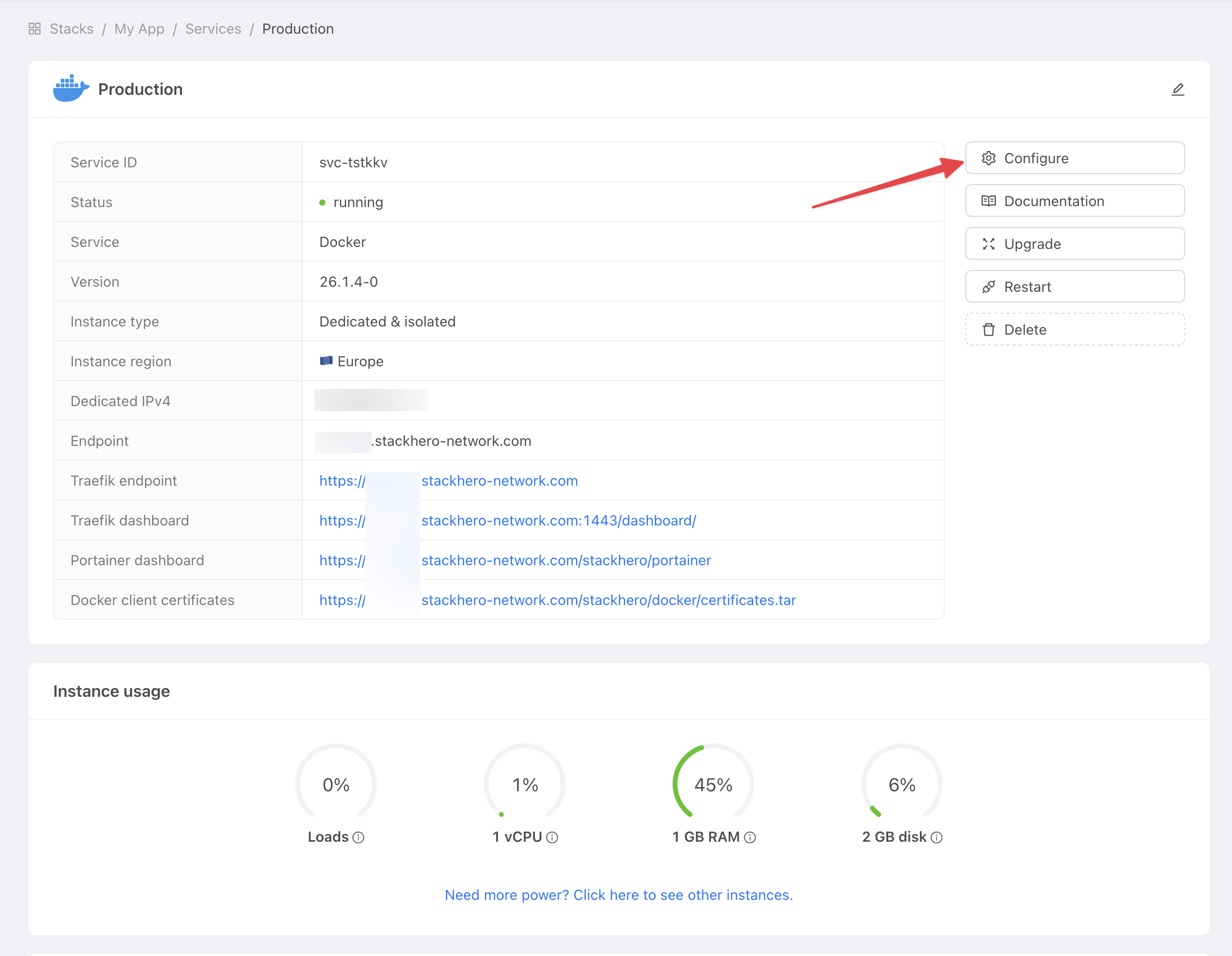 Service-Einstellungen abrufen
 -
Kopieren Sie sowohl den "Domain name" als auch das "Docker certificates password" für die nächsten Schritte.
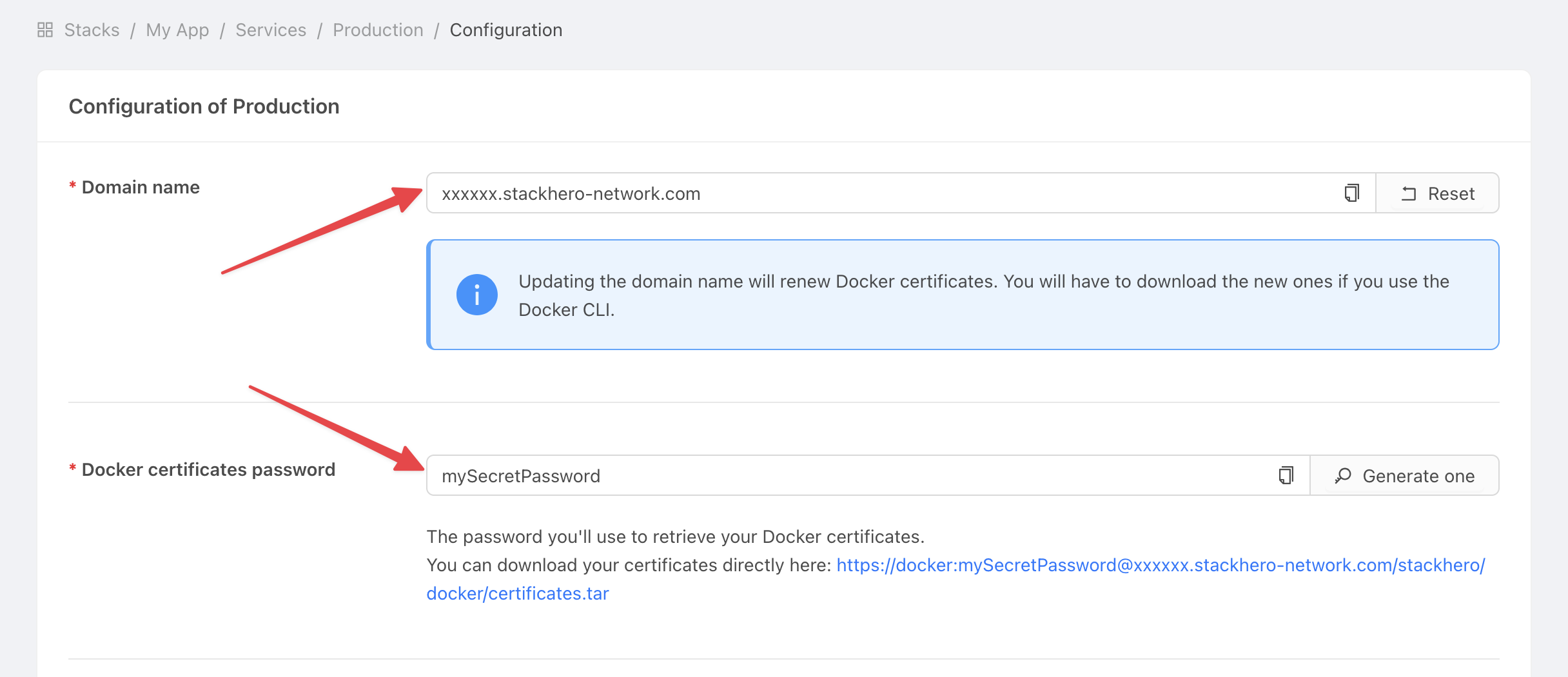 Service-Einstellungen abrufen
Domainnamen und Zertifikatspasswort in GitHub hinterlegen
-
Öffnen Sie Ihr Projekt in GitHub.
-
Gehen Sie zu Settings > Environments und klicken Sie auf New environment.
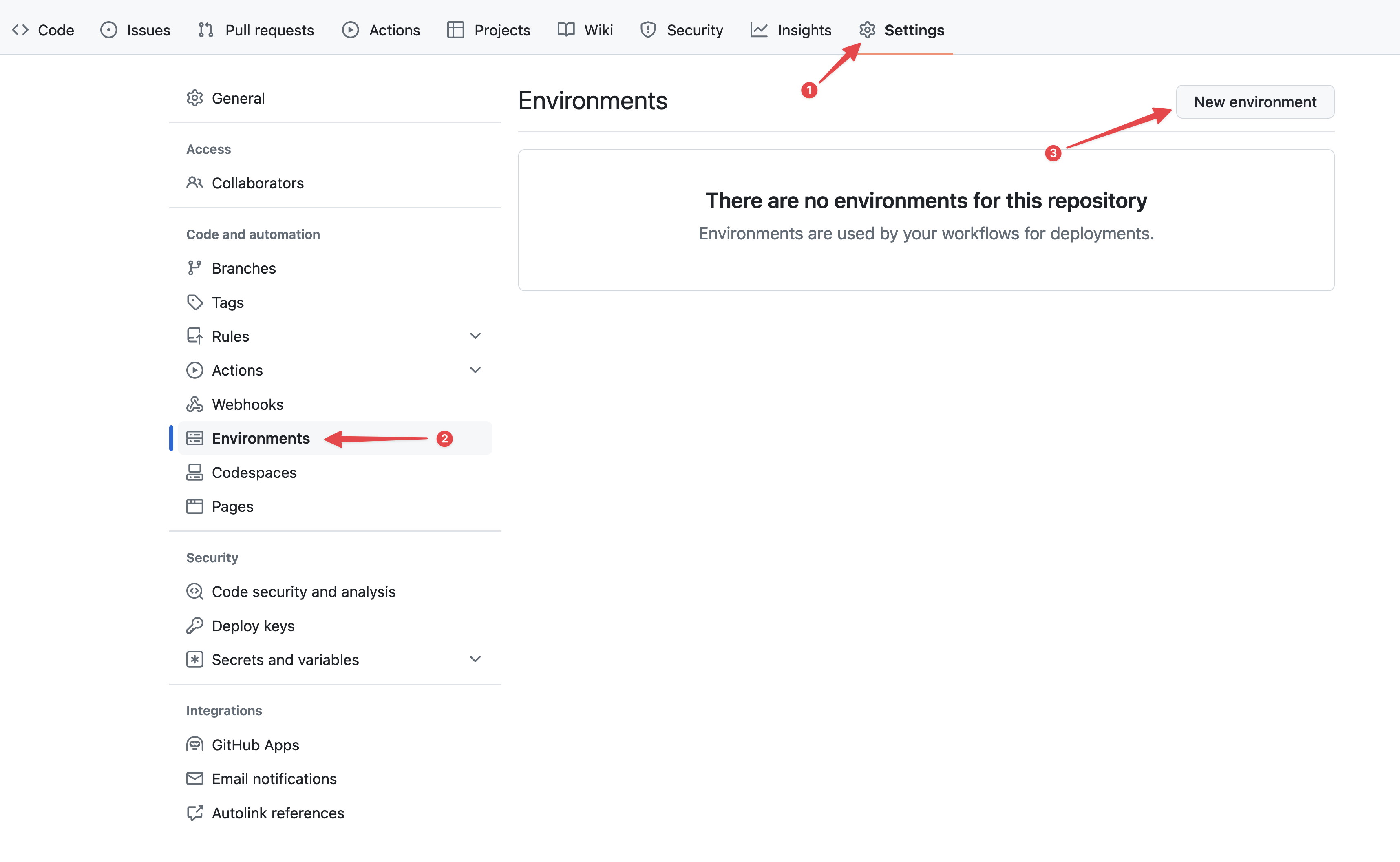 GitHub-Umgebungen konfigurieren
 -
Geben Sie im Feld Name "production" ein und bestätigen Sie.
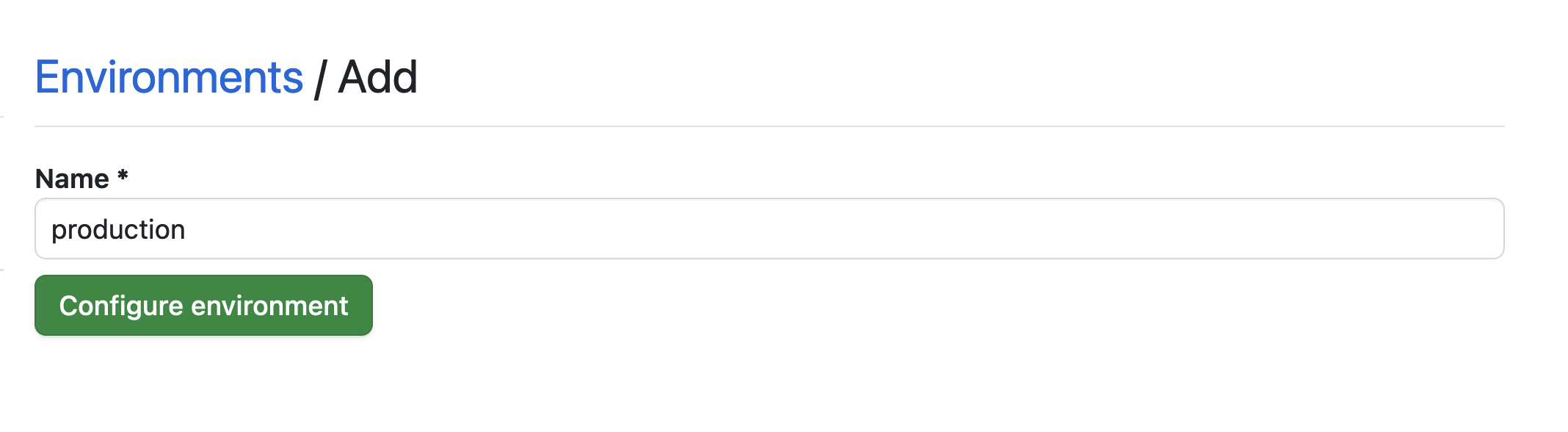 Umgebung festlegen
 -
Klicken Sie auf die Schaltfläche No restriction und wählen Sie Selected branches and tags.
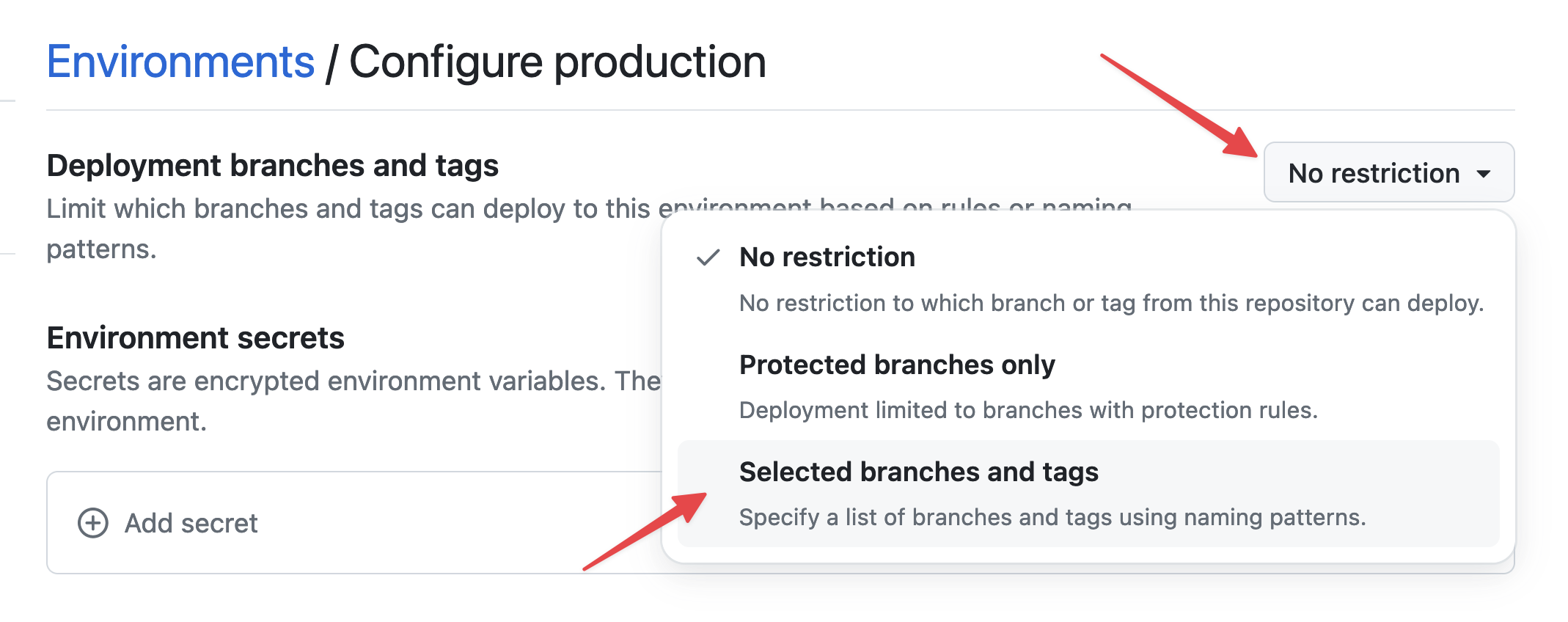 Umgebungsrestriktionen festlegen
 -
Klicken Sie auf Add deployment branch or tag rule, geben Sie "production" im Feld Name pattern ein und klicken Sie dann auf Add rule.
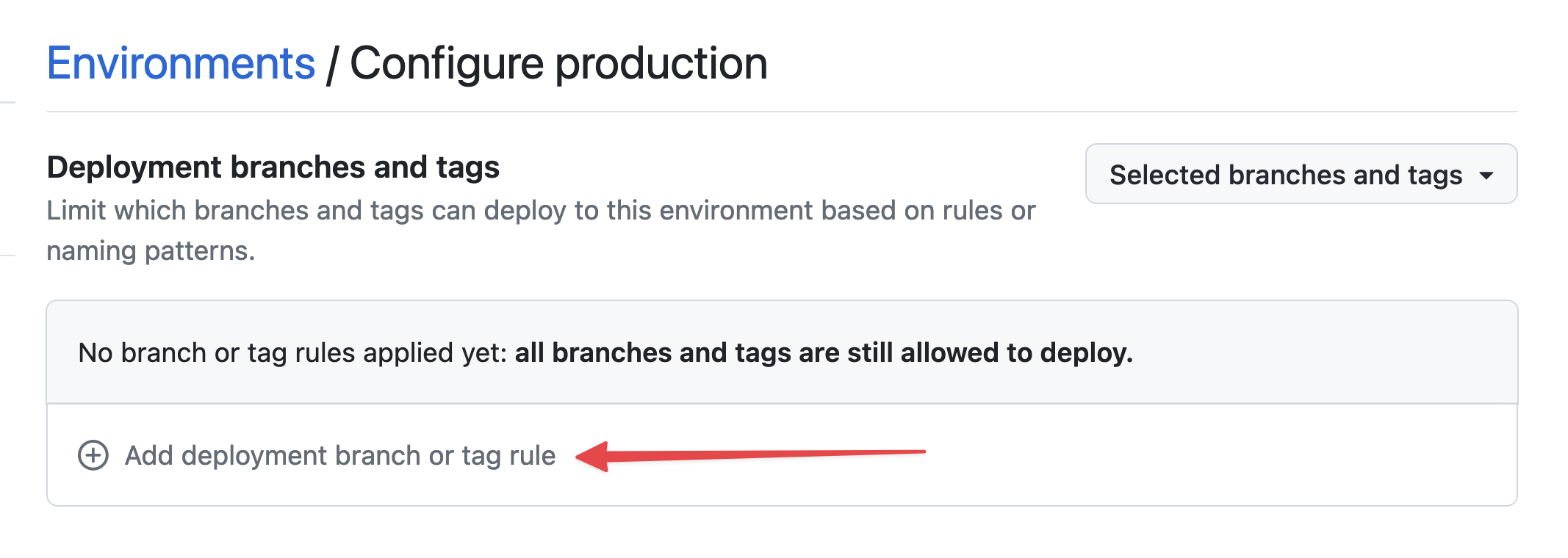 Umgebungs-Branch festlegen
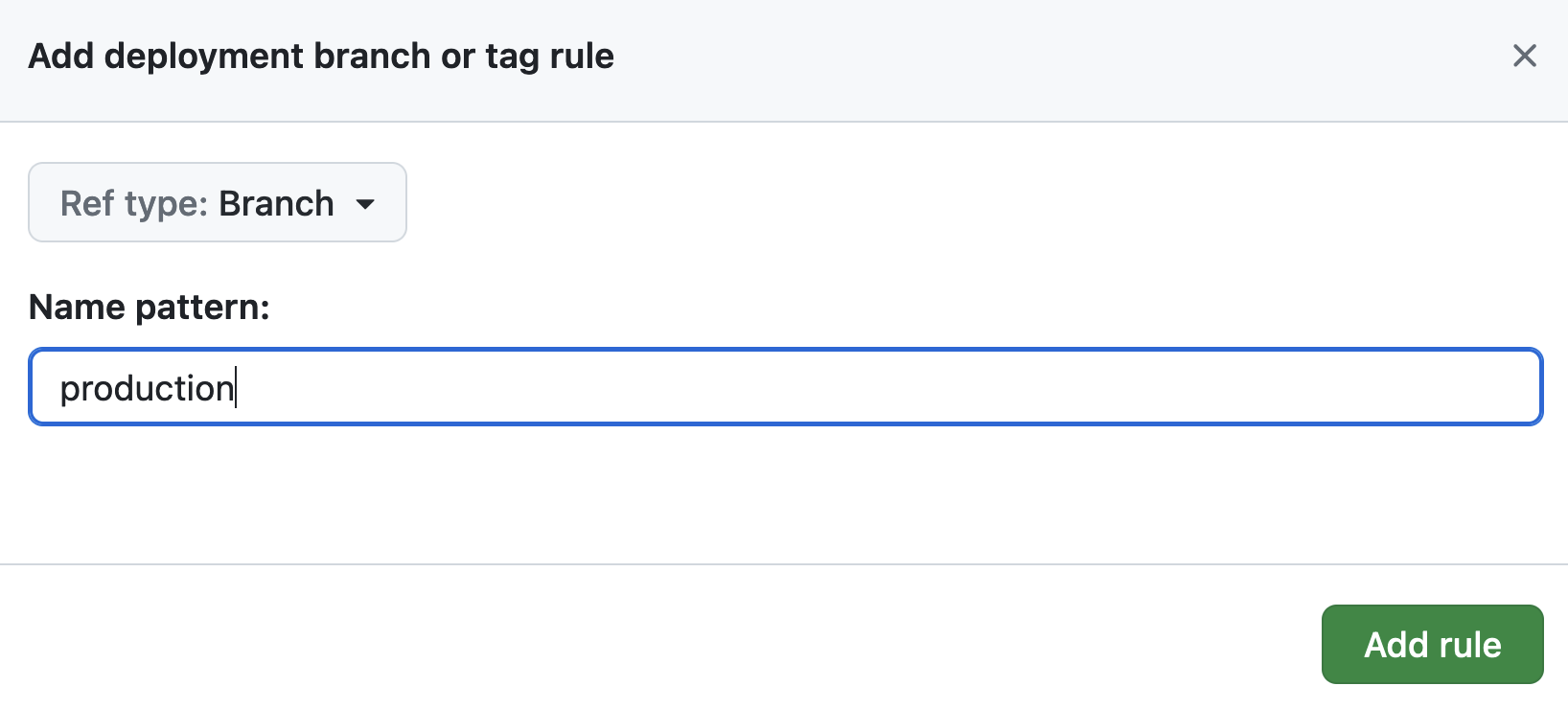 Umgebungs-Branch festlegen
 -
Unter Environment secrets klicken Sie auf Add secret.
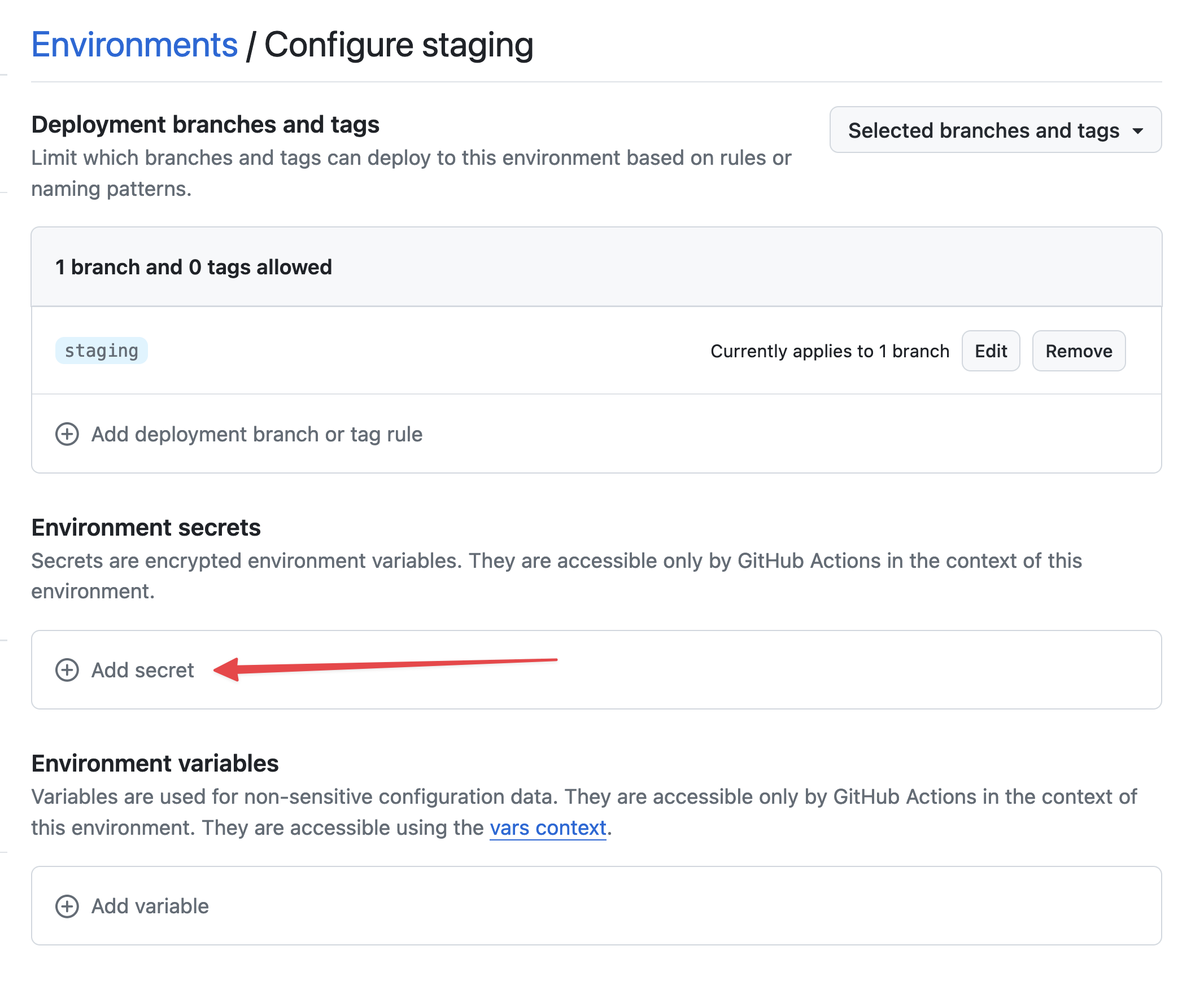 Secret hinzufügen
 -
Verwenden Sie für das Secret den Namen
STACKHERO_CERTIFICATES_PASSWORDund fügen Sie Ihr Zertifikatspasswort in das Feld Value ein.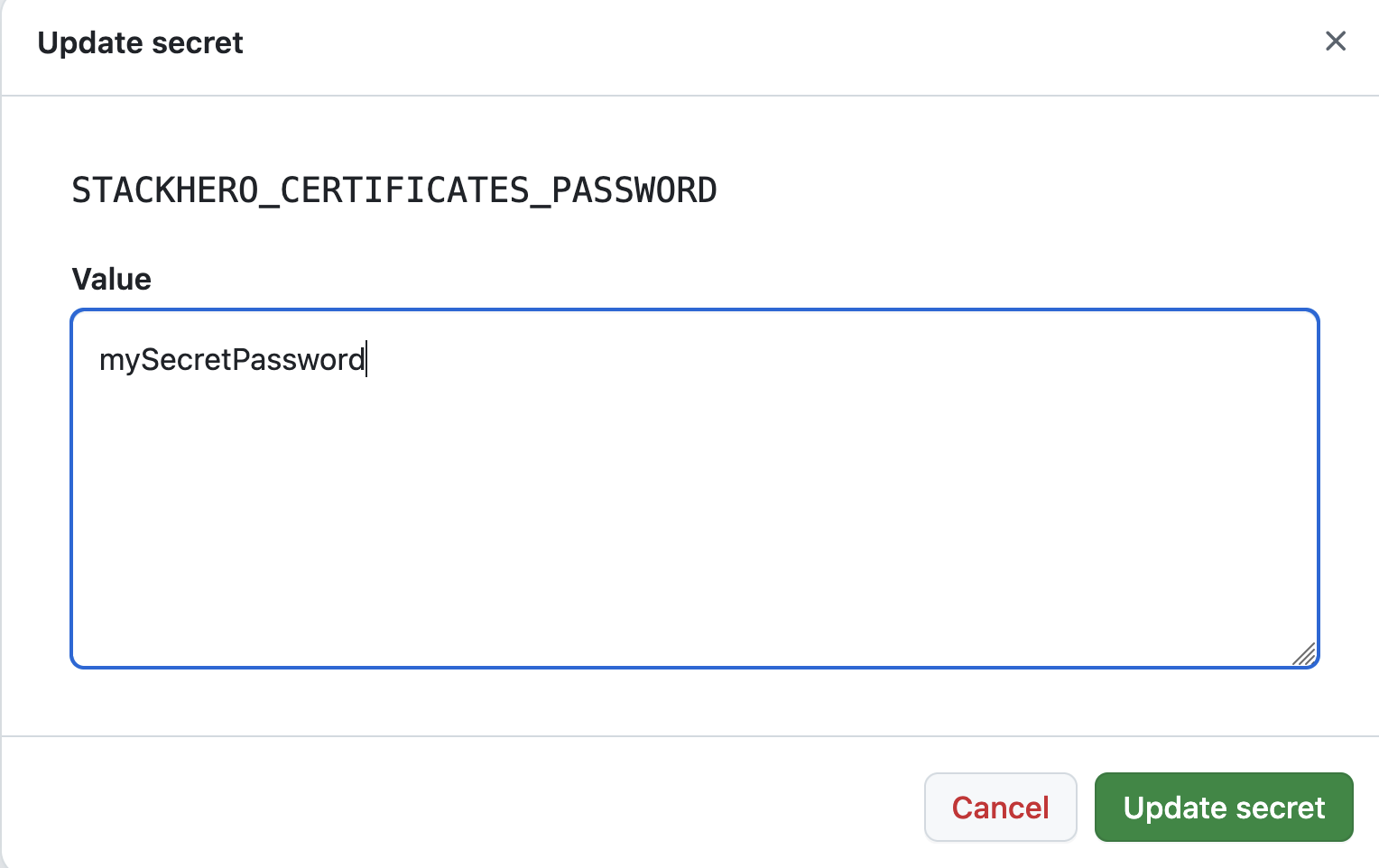 Zertifikatspasswort-Secret festlegen
 -
Unter Environment variables klicken Sie auf Add variable.
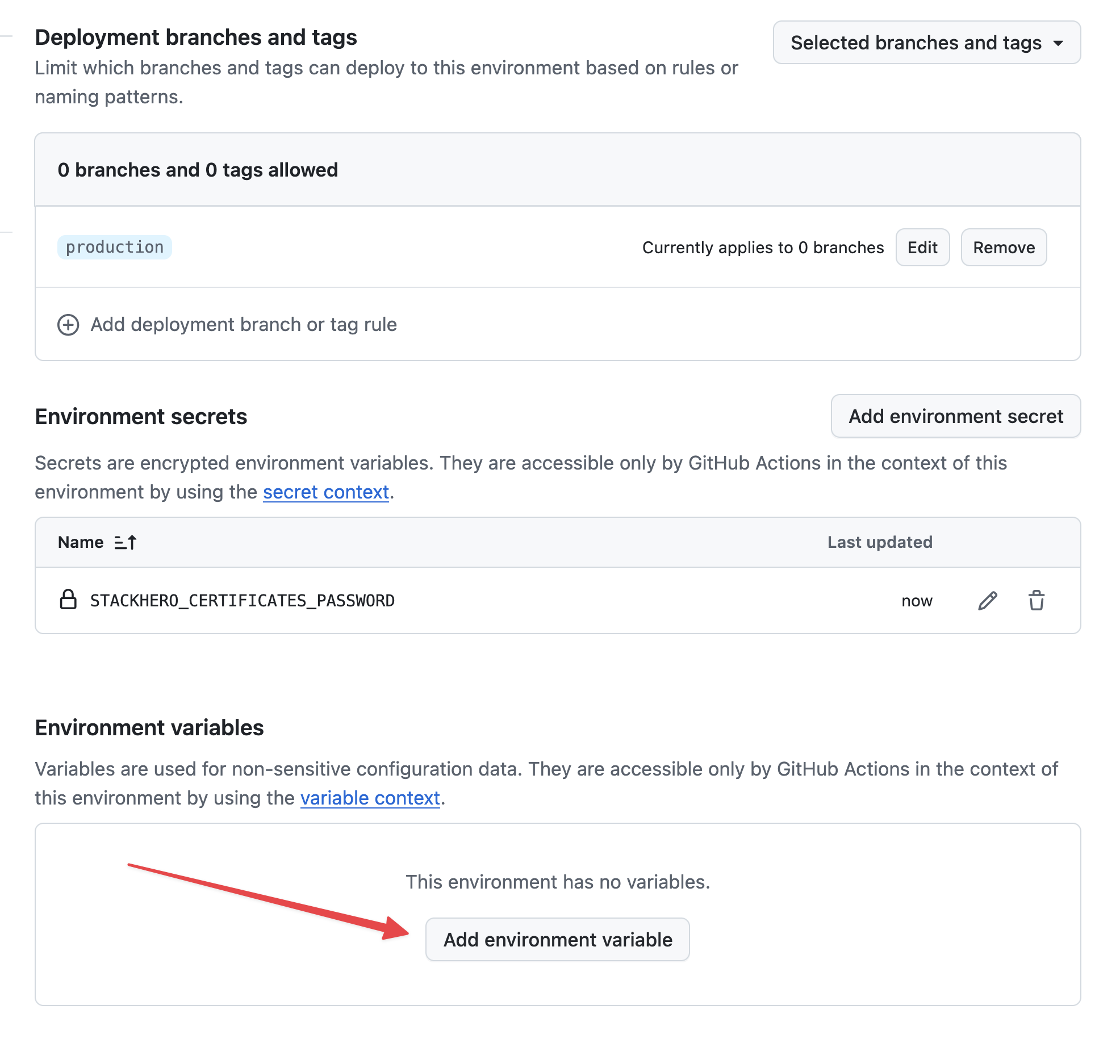 Variablen festlegen
 -
Verwenden Sie als Namen
STACKHERO_ENDPOINTund fügen Sie den Endpoint Ihres Docker-Services in das Feld Value ein. Sie finden diesen Endpoint in Ihrem Stackhero-Dashboard.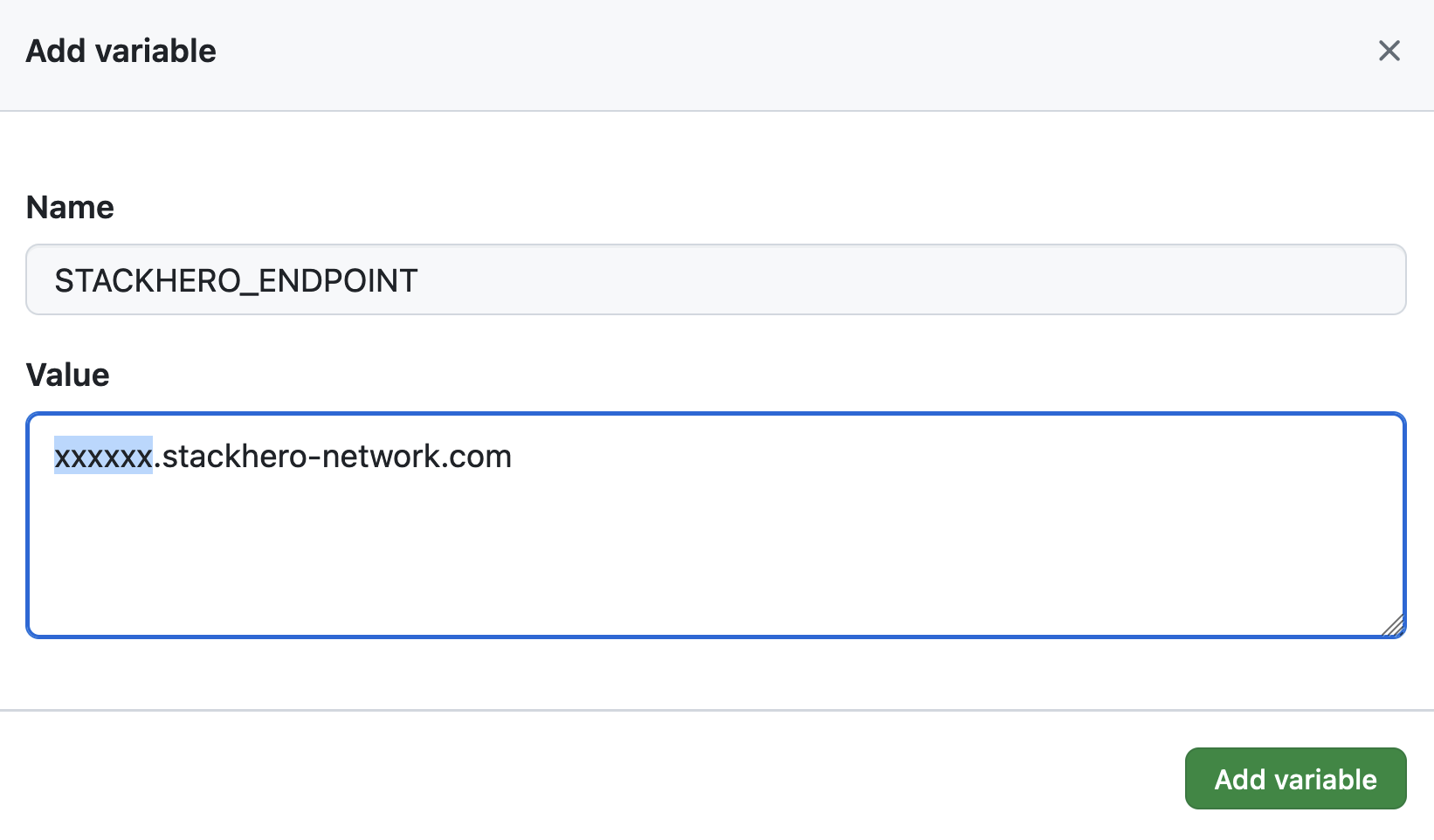 Endpoint-Variable festlegen
Wenn Sie den Domainnamen Ihres Services angepasst haben, denken Sie daran, Ihre eigene Domain anstelle von <XXXXXX>.stackhero-network.com zu verwenden.
Docker Compose-Konfigurationsdatei anpassen
Wenn sich die Datei
docker-compose.ymlbereits im Root-Verzeichnis Ihres Projekts befindet und Sie keine Anpassungen benötigen, können Sie diesen Abschnitt überspringen.
Standardmäßig sucht GitHub Actions nach der Datei docker-compose.yml im Root-Verzeichnis Ihres Projekts. Falls Sie eine andere Datei oder ein anderes Setup verwenden möchten, können Sie den Deployment-Befehl anpassen. Wenn Sie beispielsweise unser Node.js und Docker Getting Started Boilerplate nutzen, können Sie eine neue Umgebungsvariable namens STACKHERO_DEPLOY_COMMAND anlegen und wie folgt setzen:
docker compose --env-file env.list --file docker/docker-compose.yml --file docker/docker-compose.production.yml up --build --remove-orphans -d