 Grafana: Grafana mit InfluxDB v2 verbinden
Diese Dokumentation ist Teil des Erste Schritte-Leitfadens. Den vollständigen Leitfaden finden Sie hier: Wie man mit Grafana beginnt.
👋 Willkommen in der Stackhero-Dokumentation!
Stackhero bietet Ihnen eine einsatzbereite Grafana Cloud Umgebung, die für eine schnelle Einrichtung und zuverlässige Performance entwickelt wurde:
- Unbegrenzte Benutzer, Dashboards und Alarme: Skalieren Sie Ihr Monitoring nach Bedarf, ohne künstliche Begrenzungen.
- Dedizierter SMTP-E-Mail-Server inklusive, damit Sie beliebig viele Benachrichtigungen versenden können – ganz ohne Quotenbeschränkung.
- Plugin-Installation mit nur einem Klick erleichtert das Hinzufügen neuer Funktionen zu Grafana.
- Integrierte SSO-Unterstützung für
GitLab,GitHub,OAuth2-Provider. Das Benutzer-Management bleibt einfach und sicher.- Updates mit nur einem Klick halten Ihre Grafana-Instanz stets aktuell – ohne Ausfallzeiten oder Wartungsaufwand.
- Nutzen Sie Ihre eigene individuelle Domain mit automatischer HTTPS-Bereitstellung für sicheren und markenkonformen Zugriff (zum Beispiel https://grafana.ihr-unternehmen.com).
- Hohe Performance und starke Sicherheit sind Standard und laufen auf Ihrer eigenen privaten, dedizierten Infrastruktur.
Starten Sie schneller und sparen Sie Einrichtungszeit: Eine sichere Grafana Cloud Hosting Instanz ist in etwa 5 Minuten bereit.
Bevor Sie beginnen, stellen Sie sicher, dass Sie Grafana v7.0.0 oder höher verwenden. Da Stackhero seine Dienste regelmäßig aktualisiert, sollte dies kein Problem darstellen.
Melden Sie sich bei Ihrem Grafana-Webpanel an und navigieren Sie zu Configuration / Data sources / Add a data source. Wählen Sie die Datenquelle mit der Bezeichnung "InfluxDB". Im Dropdown-Menü "Query language" wählen Sie "Flux". Dieser Schritt ist entscheidend, da InfluxDB v2 die Flux-Abfragesprache verwendet.
Geben Sie anschließend die URL-, Organisations- und Token-Details an (Sie können die "InfluxDB" / "Getting started"-Dokumentation auf der linken Seite konsultieren, um zu erfahren, wie Sie ein Token erstellen).
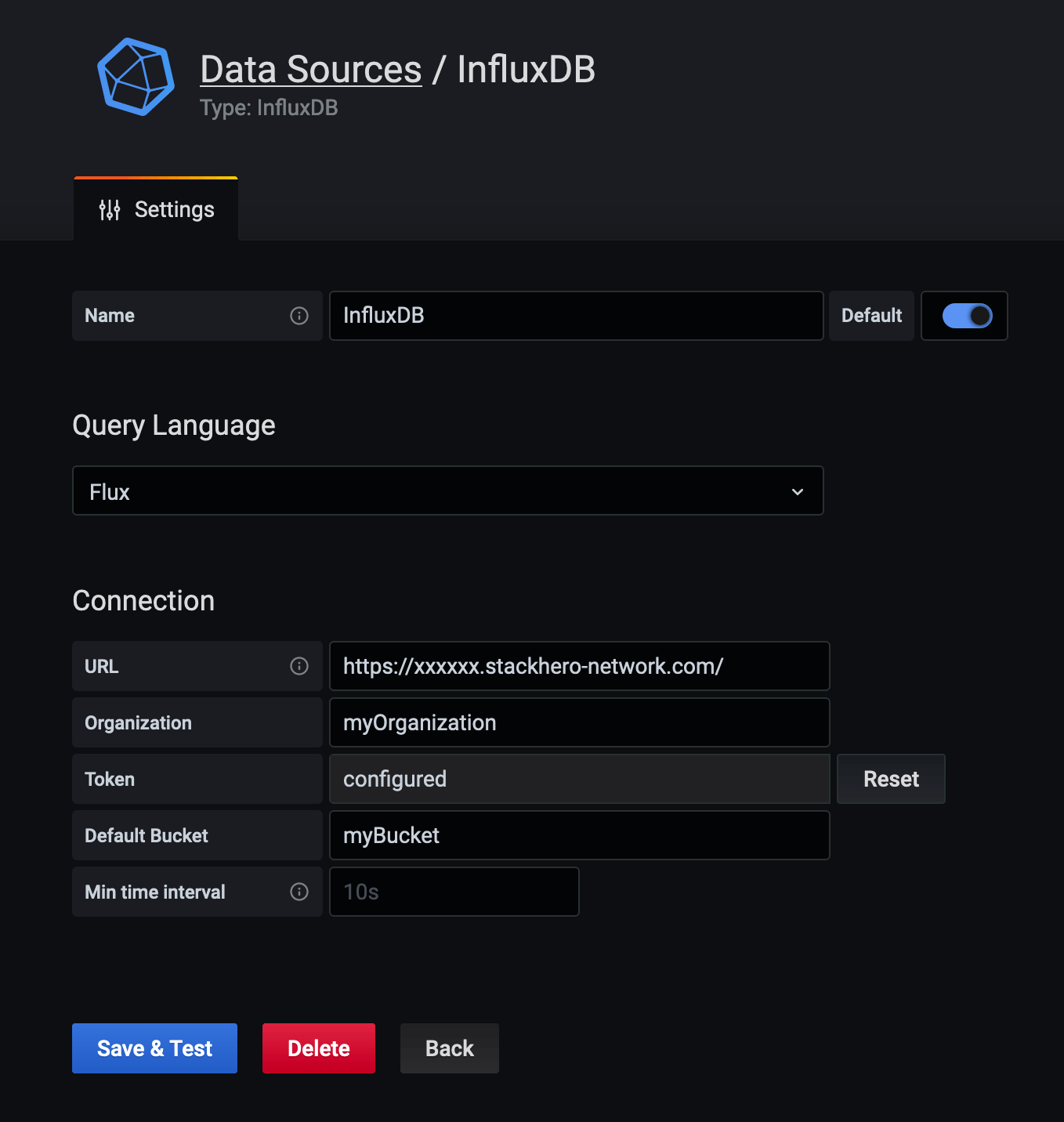 InfluxDB-Datenquellenkonfiguration
Fehler "parse error on line 1, column 1: bare " in non-quoted-field" mit InfluxDB v2 beheben
Wenn Sie den Fehler "parse error on line 1, column 1: bare " in non-quoted-field" mit Grafana 7.2.0 erhalten, können Sie ihn beheben, indem Sie Ihre Datenquelle bearbeiten.
Melden Sie sich bei Grafana an, gehen Sie zu Ihren Datenquellen, wählen Sie "InfluxDB" und aktualisieren Sie die URL, indem Sie:
https://<XXXXXX>.stackhero-network.com/api/v2
durch
https://<XXXXXX>.stackhero-network.com/
ersetzen. Nach dieser Änderung klicken Sie auf "Save & test". Die Verbindung sollte nun wie erwartet funktionieren.