 Graylog: Alarmierung
Wie Sie Graylog-Alarme per E-Mail, Slack oder Mattermost versenden
👋 Willkommen in der Stackhero-Dokumentation
Stackhero bietet eine vollständig verwaltete Graylog Cloud-Lösung, die auf Geschwindigkeit und Einfachheit ausgelegt ist. Sie können:
- Auf einen unbegrenzten, dedizierten SMTP-E-Mail-Server vertrauen, der in Ihrem Service enthalten ist.
- Updates mühelos per Klick anwenden – ganz ohne manuellen Aufwand.
- Einen individuellen Domainnamen nutzen, der durch HTTPS gesichert ist (zum Beispiel https://logs.your-company.com), sodass Ihr Team sicheren und direkten Zugriff erhält.
- Von hoher Performance und Sicherheit auf einer privaten, dedizierten Infrastruktur profitieren – ohne geteilte Ressourcen oder störende Nachbarn.
Konzentrieren Sie sich auf Ihre Daten, nicht auf das Tooling: Mit Stackheros Graylog Cloud Hosting können Sie in nur wenigen Minuten starten.
Graylog ermöglicht es Ihnen, proaktiv auf bestimmte Bedingungen zu reagieren, indem Alarme über Benachrichtigungen versendet werden. Diese Benachrichtigungen können per E-Mail, Slack, Mattermost oder über einen HTTP-Webhook zugestellt werden.
Weitere Informationen zu Alarmen finden Sie in der offiziellen Dokumentation.
E-Mail-Benachrichtigungen konfigurieren
Jede von Stackhero bereitgestellte Graylog-Instanz verfügt über einen integrierten E-Mail-Server, sodass Sie unbegrenzt E-Mails direkt von Ihrer Instanz aus versenden können – ohne zusätzliche Kosten.
Um eine E-Mail-Benachrichtigung einzurichten, gehen Sie wie folgt vor:
-
Öffnen Sie Ihren Graylog-Service, navigieren Sie zu
Alerts>Notificationsund klicken Sie auf den ButtonGet started!oder wählen SieCreate notification. -
Geben Sie einen Titel für Ihre Benachrichtigung ein und wählen Sie unter
Notification typedie OptionEmail Notificationaus. -
Tragen Sie im Feld
Sendernoreply@<yourGraylogDomain>ein. Ersetzen Sie<yourGraylogDomain>durch Ihren tatsächlichen Graylog-Domainnamen, der in der Regel das Format<XXXXXX>.stackhero-network.comhat.Wichtig: Verwenden Sie unbedingt Ihre Graylog-Domain, um Fehler beim E-Mail-Versand zu vermeiden.
-
Geben Sie im Feld
Email recipientdie E-Mail-Adresse an, an die Sie die Alarme erhalten möchten.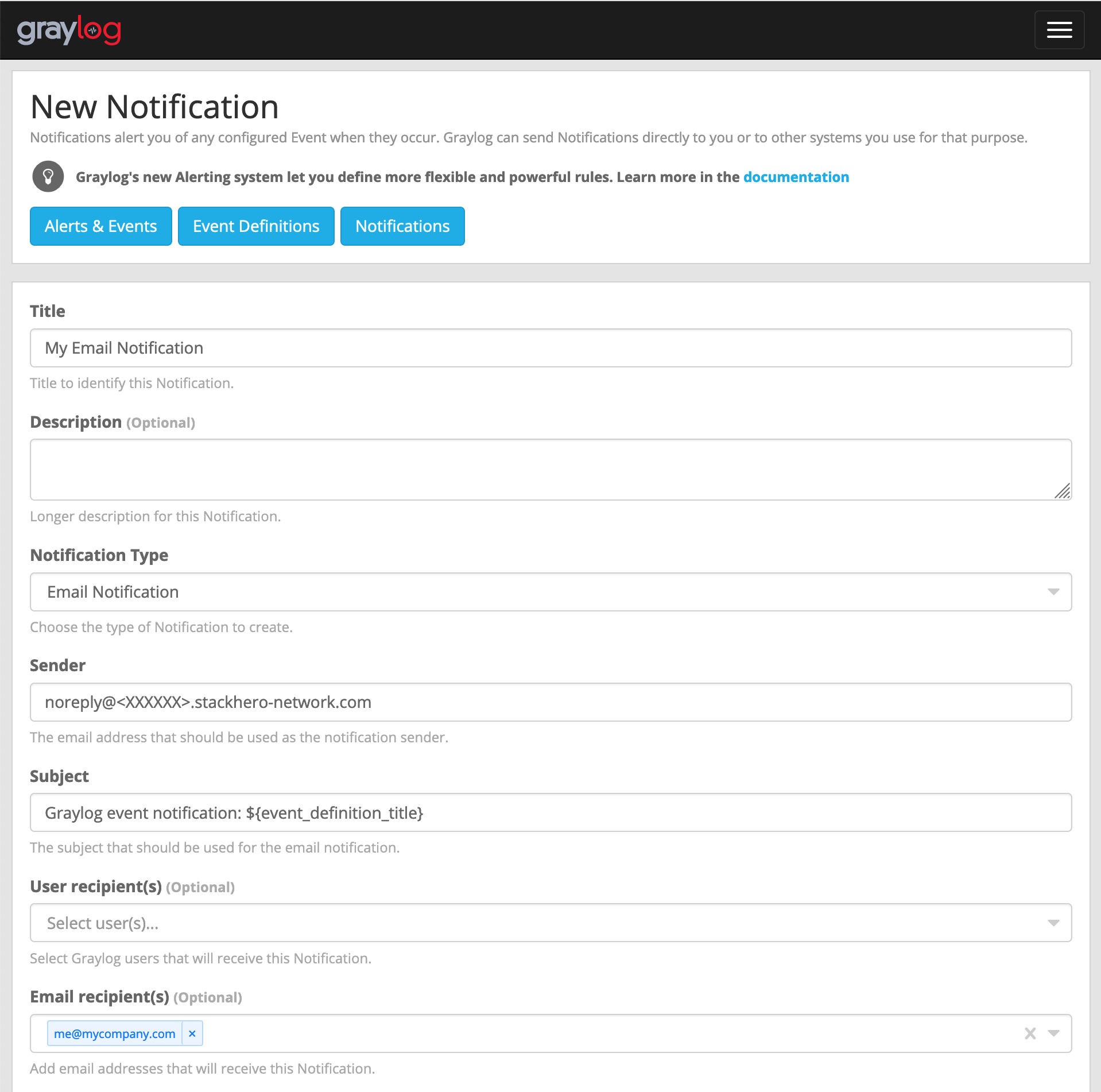 Beispiel für E-Mail-Konfiguration
 -
Klicken Sie auf den Button
Execute test notification, um zu überprüfen, ob alles korrekt funktioniert. Nach erfolgreichem Test schließen Sie die Einrichtung mit einem Klick aufCreateab.
Herzlichen Glückwunsch! Ihre E-Mail-Benachrichtigung ist jetzt eingerichtet und einsatzbereit!
Fehlerbehebung: "Sending the email to the following server failed: postfix:25"
Sollten Sie auf den Fehler Error: Notification has email recipients and is triggered, but sending emails failed. Sending the email to the following server failed: postfix:25 stoßen, liegt dies höchstwahrscheinlich daran, dass das Feld sender nicht korrekt ausgefüllt ist. Es muss dem Muster <etwas>@<yourGraylogDomain> entsprechen. "Etwas" ist frei wählbar (z. B. "noreply"), aber "yourGraylogDomain" muss Ihrer Graylog-Service-Domain entsprechen, üblicherweise im Format <XXXXXX>.stackhero-network.com.
Slack- und Mattermost-Benachrichtigungen konfigurieren
Um eine Benachrichtigung für Slack oder Mattermost Cloud einzurichten, benötigen Sie zunächst einen "Incoming Webhook" von Slack oder Mattermost Cloud.
Incoming Webhook-URL von Slack erhalten
Für Slack-Nutzer: Besuchen Sie https://api.slack.com/apps und klicken Sie auf Create New App. Füllen Sie das Formular aus, bestätigen Sie es, wählen Sie dann Incoming Webhooks und aktivieren Sie diese. Klicken Sie auf Add New Webhook to Workspace und kopieren Sie die Webhook URL für die nächsten Schritte.
Incoming Webhook-URL von Mattermost erhalten
Wenn Sie Mattermost Cloud bevorzugen, die Open-Source-Alternative zu Slack, gehen Sie in Ihre Mattermost-Oberfläche. Wählen Sie im Hauptmenü Integrations, dann Incoming Webhooks, klicken Sie auf Add Incoming Webhook und füllen Sie das Formular aus. Sie erhalten eine URL im Format https://<domain>/hooks/<token>, die Sie für die spätere Verwendung kopieren.
Benachrichtigung konfigurieren
Bevor Sie Slack- und Mattermost Cloud-Benachrichtigungen einrichten, stellen Sie sicher, dass das Plugin Integrations im Stackhero-Dashboard aktiviert ist. Wählen Sie dazu Ihren Graylog-Service aus, klicken Sie auf Configure, aktivieren Sie das Plugin Integrations und bestätigen Sie die Konfiguration.
Nach der Aktivierung gehen Sie in Ihrer Graylog-Instanz zu Alerts, Notifications und klicken Sie auf Get started! oder Create notification.
Vergeben Sie einen Titel und wählen Sie bei Notification type die Option Slack Notification. Fügen Sie die zuvor erhaltene Incoming Webhook-URL von Slack oder Mattermost in das Feld Webhook URL ein.
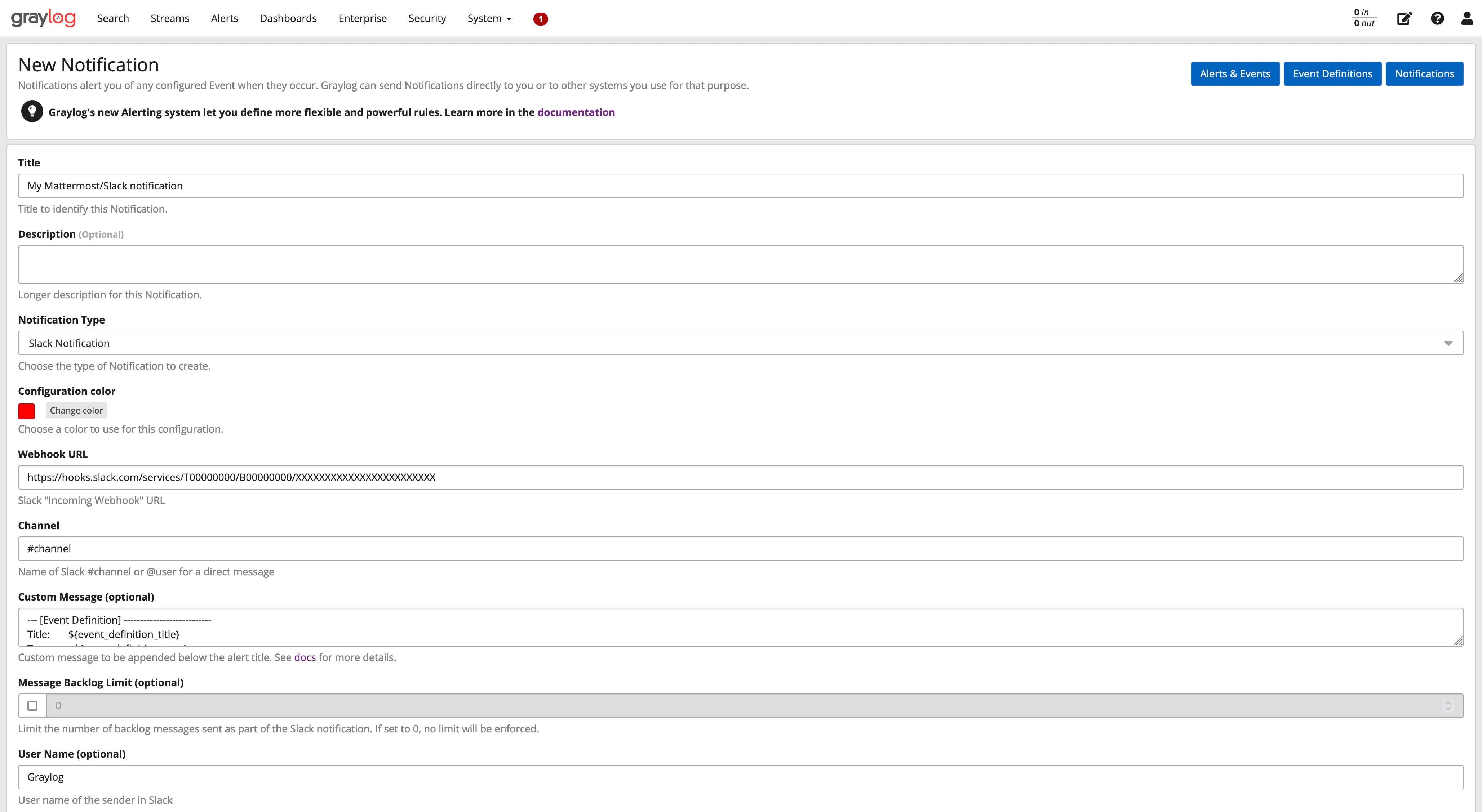 Beispiel für Slack/Mattermost-Konfiguration
Klicken Sie auf den Button Execute Test Notification, um die Funktion zu testen, und schließen Sie die Einrichtung mit einem Klick auf Create ab.
Herzlichen Glückwunsch, Ihre Slack/Mattermost-Benachrichtigung ist jetzt eingerichtet und einsatzbereit!