 Graylog: E-Mail-Benachrichtigungen konfigurieren
Diese Dokumentation ist Teil des Alarmierung-Leitfadens. Den vollständigen Leitfaden finden Sie hier: Wie Sie Graylog-Alarme per E-Mail, Slack oder Mattermost versenden.
👋 Willkommen in der Stackhero-Dokumentation
Stackhero bietet eine vollständig verwaltete Graylog Cloud-Lösung, die auf Geschwindigkeit und Einfachheit ausgelegt ist. Sie können:
- Auf einen unbegrenzten, dedizierten SMTP-E-Mail-Server vertrauen, der in Ihrem Service enthalten ist.
- Updates mühelos per Klick anwenden – ganz ohne manuellen Aufwand.
- Einen individuellen Domainnamen nutzen, der durch HTTPS gesichert ist (zum Beispiel https://logs.your-company.com), sodass Ihr Team sicheren und direkten Zugriff erhält.
- Von hoher Performance und Sicherheit auf einer privaten, dedizierten Infrastruktur profitieren – ohne geteilte Ressourcen oder störende Nachbarn.
Konzentrieren Sie sich auf Ihre Daten, nicht auf das Tooling: Mit Stackheros Graylog Cloud Hosting können Sie in nur wenigen Minuten starten.
Jede von Stackhero bereitgestellte Graylog-Instanz verfügt über einen integrierten E-Mail-Server, sodass Sie unbegrenzt E-Mails direkt von Ihrer Instanz aus versenden können – ohne zusätzliche Kosten.
Um eine E-Mail-Benachrichtigung einzurichten, gehen Sie wie folgt vor:
-
Öffnen Sie Ihren Graylog-Service, navigieren Sie zu
Alerts>Notificationsund klicken Sie auf den ButtonGet started!oder wählen SieCreate notification. -
Geben Sie einen Titel für Ihre Benachrichtigung ein und wählen Sie unter
Notification typedie OptionEmail Notificationaus. -
Tragen Sie im Feld
Sendernoreply@<yourGraylogDomain>ein. Ersetzen Sie<yourGraylogDomain>durch Ihren tatsächlichen Graylog-Domainnamen, der in der Regel das Format<XXXXXX>.stackhero-network.comhat.Wichtig: Verwenden Sie unbedingt Ihre Graylog-Domain, um Fehler beim E-Mail-Versand zu vermeiden.
-
Geben Sie im Feld
Email recipientdie E-Mail-Adresse an, an die Sie die Alarme erhalten möchten.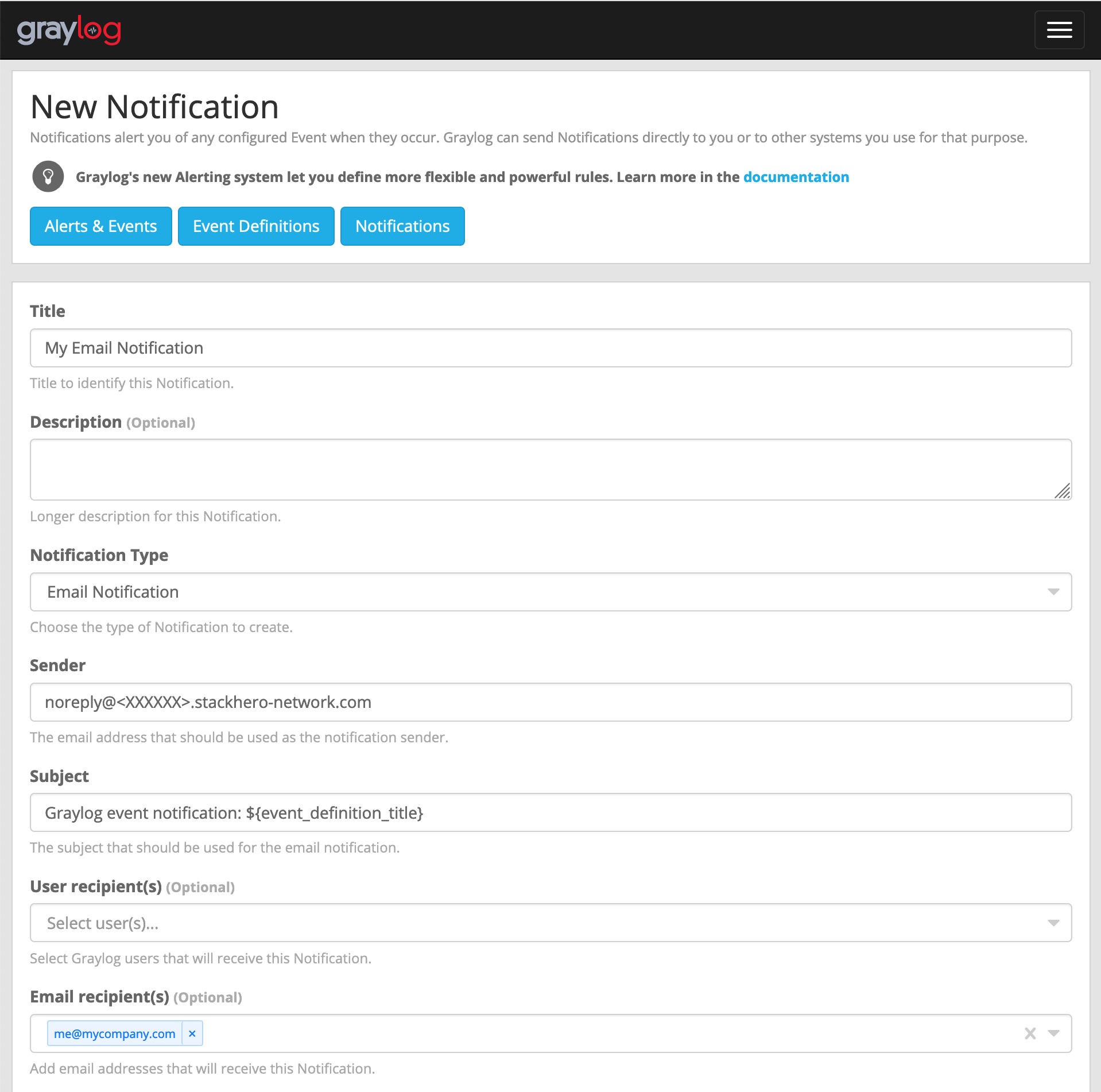 Beispiel für E-Mail-Konfiguration
 -
Klicken Sie auf den Button
Execute test notification, um zu überprüfen, ob alles korrekt funktioniert. Nach erfolgreichem Test schließen Sie die Einrichtung mit einem Klick aufCreateab.
Herzlichen Glückwunsch! Ihre E-Mail-Benachrichtigung ist jetzt eingerichtet und einsatzbereit!
Fehlerbehebung: "Sending the email to the following server failed: postfix:25"
Sollten Sie auf den Fehler Error: Notification has email recipients and is triggered, but sending emails failed. Sending the email to the following server failed: postfix:25 stoßen, liegt dies höchstwahrscheinlich daran, dass das Feld sender nicht korrekt ausgefüllt ist. Es muss dem Muster <etwas>@<yourGraylogDomain> entsprechen. "Etwas" ist frei wählbar (z. B. "noreply"), aber "yourGraylogDomain" muss Ihrer Graylog-Service-Domain entsprechen, üblicherweise im Format <XXXXXX>.stackhero-network.com.