 Graylog: Wie Sie eine Eingabe in Graylog erstellen
Diese Dokumentation ist Teil des Eingaben konfigurieren-Leitfadens. Den vollständigen Leitfaden finden Sie hier: Wie Sie Graylog-Eingaben konfigurieren.
👋 Willkommen in der Stackhero-Dokumentation
Stackhero bietet eine vollständig verwaltete Graylog Cloud-Lösung, die auf Geschwindigkeit und Einfachheit ausgelegt ist. Sie können:
- Auf einen unbegrenzten, dedizierten SMTP-E-Mail-Server vertrauen, der in Ihrem Service enthalten ist.
- Updates mühelos per Klick anwenden – ganz ohne manuellen Aufwand.
- Einen individuellen Domainnamen nutzen, der durch HTTPS gesichert ist (zum Beispiel https://logs.your-company.com), sodass Ihr Team sicheren und direkten Zugriff erhält.
- Von hoher Performance und Sicherheit auf einer privaten, dedizierten Infrastruktur profitieren – ohne geteilte Ressourcen oder störende Nachbarn.
Konzentrieren Sie sich auf Ihre Daten, nicht auf das Tooling: Mit Stackheros Graylog Cloud Hosting können Sie in nur wenigen Minuten starten.
Um Ihre Graylog-Eingabe einzurichten, müssen Sie diese zunächst in der Graylog-Weboberfläche anlegen. Anschließend deklarieren Sie die Eingabe im Stackhero-Dashboard und öffnen die notwendigen Firewall-Ports, damit der Datenverkehr Ihre Instanz erreichen kann.
1. Eingabe in der Graylog-Weboberfläche deklarieren
-
Melden Sie sich an der Graylog-Weboberfläche an und navigieren Sie zu
Systemund dann zuInputs. -
Wählen Sie im Dropdown-Menü
Select inputeine Eingabe entsprechend dem Datentyp, den Sie empfangen möchten, und klicken Sie aufLaunch new input.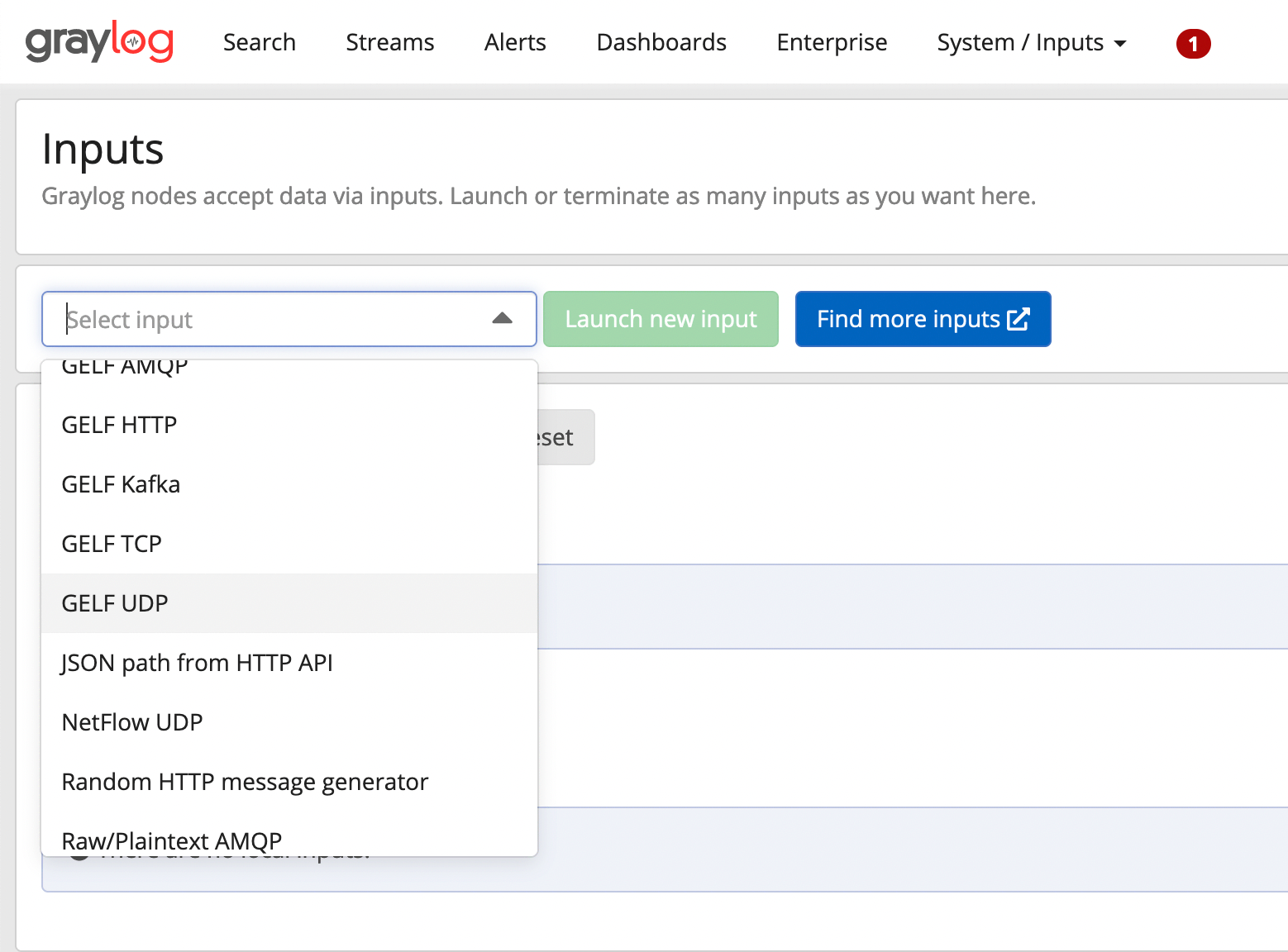 Auswahl einer Eingabe in der Graylog-Weboberfläche
 -
Im sich öffnenden Dialog aktivieren Sie
Globalund vergeben einen Titel (zum Beispiel "GELF UDP", falls Sie keinen spezifischeren Titel haben). Ändern Sie keine weiteren Einstellungen, sofern Sie sich nicht sicher sind, was Sie tun.
Wenn Sie TLS-Verschlüsselung (SSL/HTTPS) verwenden möchten, wählen Sie NICHT TLS in der Graylog-Weboberfläche aus. Die TLS-Verschlüsselung wird direkt über Ihren Reverse Proxy im Stackhero-Dashboard verwaltet.
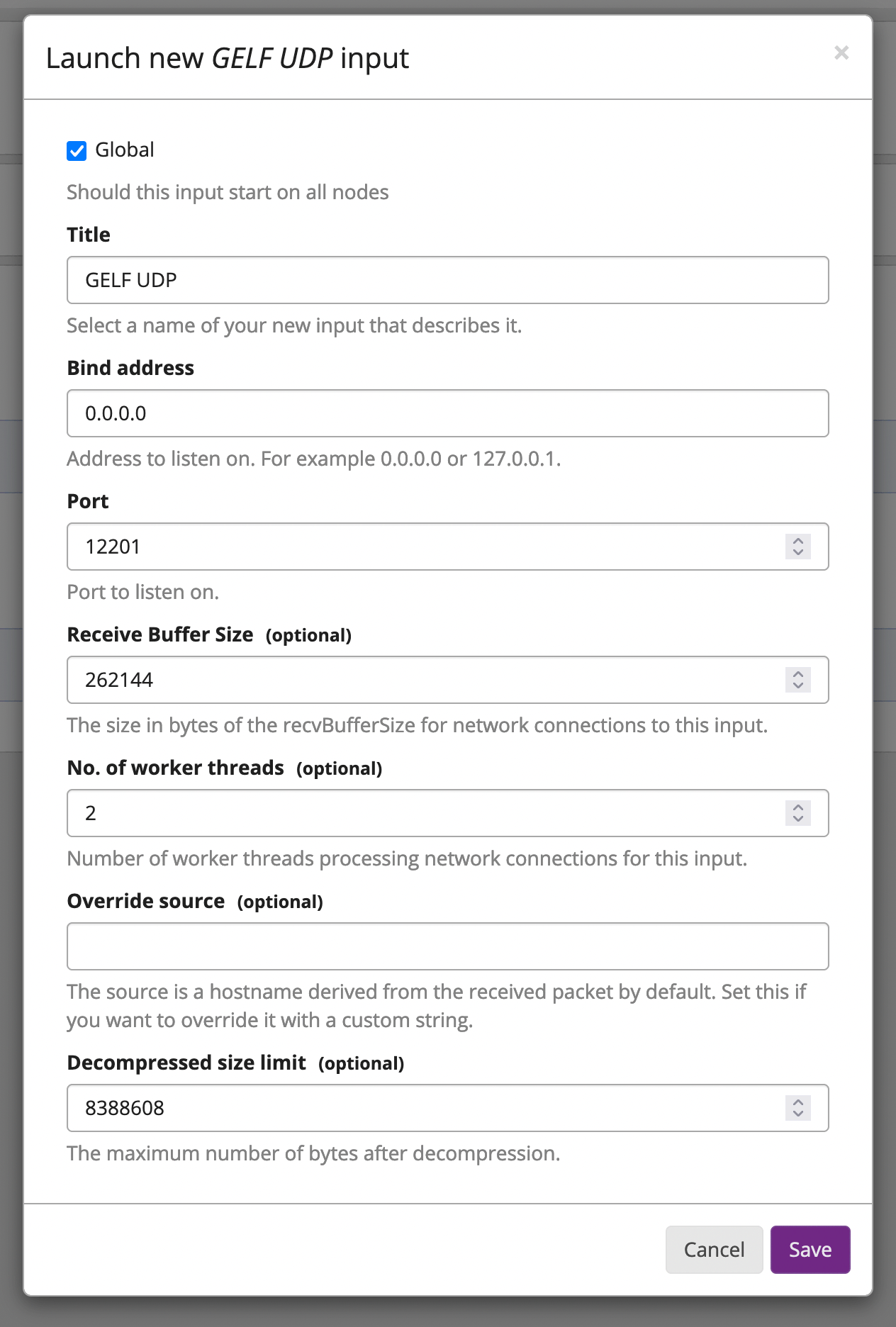 Beispiel einer GELF UDP-Eingabe in Graylog
- Notieren Sie sich den Port Ihrer Eingabe, da Sie diesen später im Stackhero-Dashboard angeben müssen. Klicken Sie anschließend auf
Save.
2. Eingabe im Stackhero-Dashboard deklarieren
Nachdem Sie die Eingabe in der Graylog-Weboberfläche erstellt haben, müssen Sie diese im Stackhero-Dashboard deklarieren.
- Gehen Sie zu Ihrem Stackhero-Dashboard und wählen Sie Ihre Graylog-Instanz aus.
- Klicken Sie auf den Button
Konfigurieren. - Überprüfen Sie in der Liste
Input ports, ob der Port Ihrer neuen Eingabe bereits eingetragen ist. Falls nicht, fügen Sie ihn hinzu. - Überprüfen Sie den Protokolltyp (UDP oder TCP). Wenn Sie TCP verwenden, können Sie die TLS-Verschlüsselung (SSL/HTTPS) aktivieren, indem Sie die entsprechende Option auswählen (denken Sie daran, dass Sie kein TLS in der Graylog-Weboberfläche aktivieren sollten!).
- Nachdem Sie diese Schritte abgeschlossen haben, bestätigen Sie Ihre neue Konfiguration.
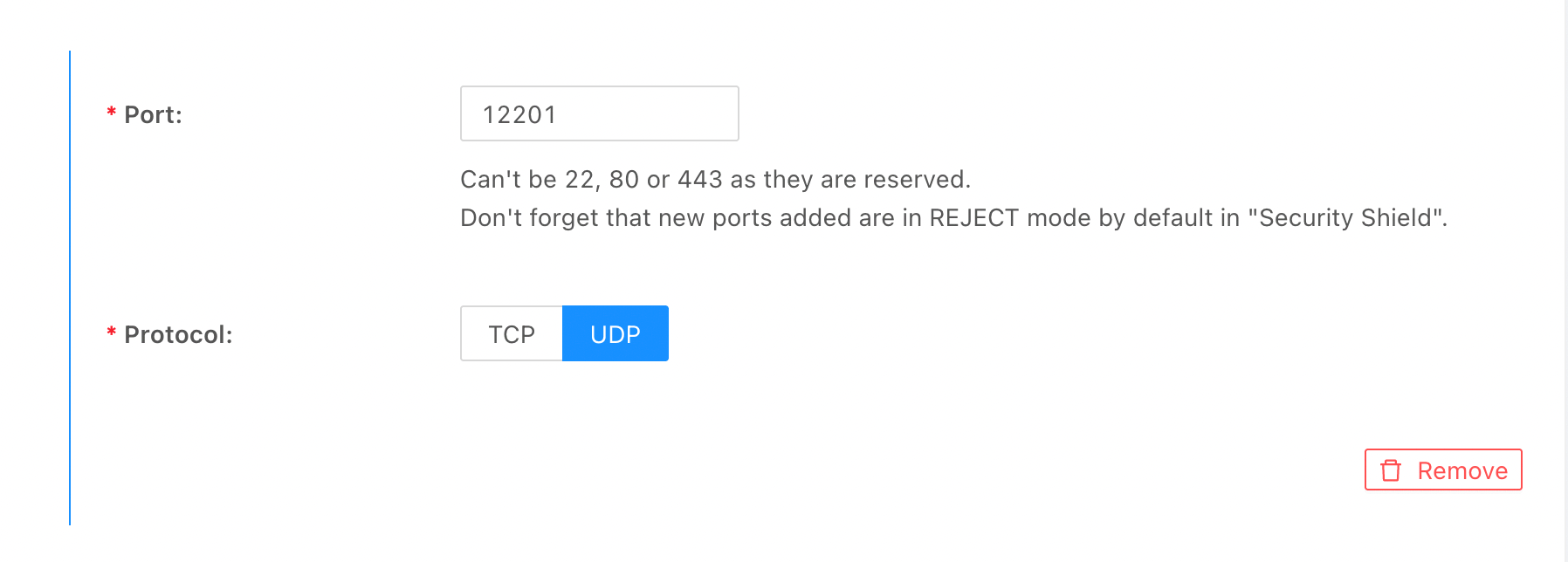 Beispiel einer GELF UDP-Eingabekonfiguration im Stackhero-Dashboard
3. Datenverkehr in der Firewall erlauben
Nachdem Sie Ihre Eingabe im Stackhero-Dashboard deklariert haben, müssen Sie den Datenverkehr durch Ihre Firewall zulassen.
- Öffnen Sie das Stackhero-Dashboard, wählen Sie Ihren Graylog-Service aus und klicken Sie auf
Firewall. - Stellen Sie sicher, dass eine Regel existiert, die den Datenverkehr von Ihrer IP-Adresse akzeptiert (oder verwenden Sie
0.0.0.0/0, um alle IPs zuzulassen). - Falls eine solche Regel nicht existiert, erstellen Sie eine neue, indem Sie auf den Button
Regel hinzufügenklicken. - Wählen Sie die IP-Adresse, die Sie zulassen möchten (setzen Sie sie auf
0.0.0.0/0für alle IPs), und geben Sie die Ports an, die Daten von dieser IP empfangen sollen. - Wählen Sie die Aktion
Akzeptieren.
Speichern Sie die Regel und bestätigen Sie die Konfiguration, indem Sie auf den Button Validieren klicken.
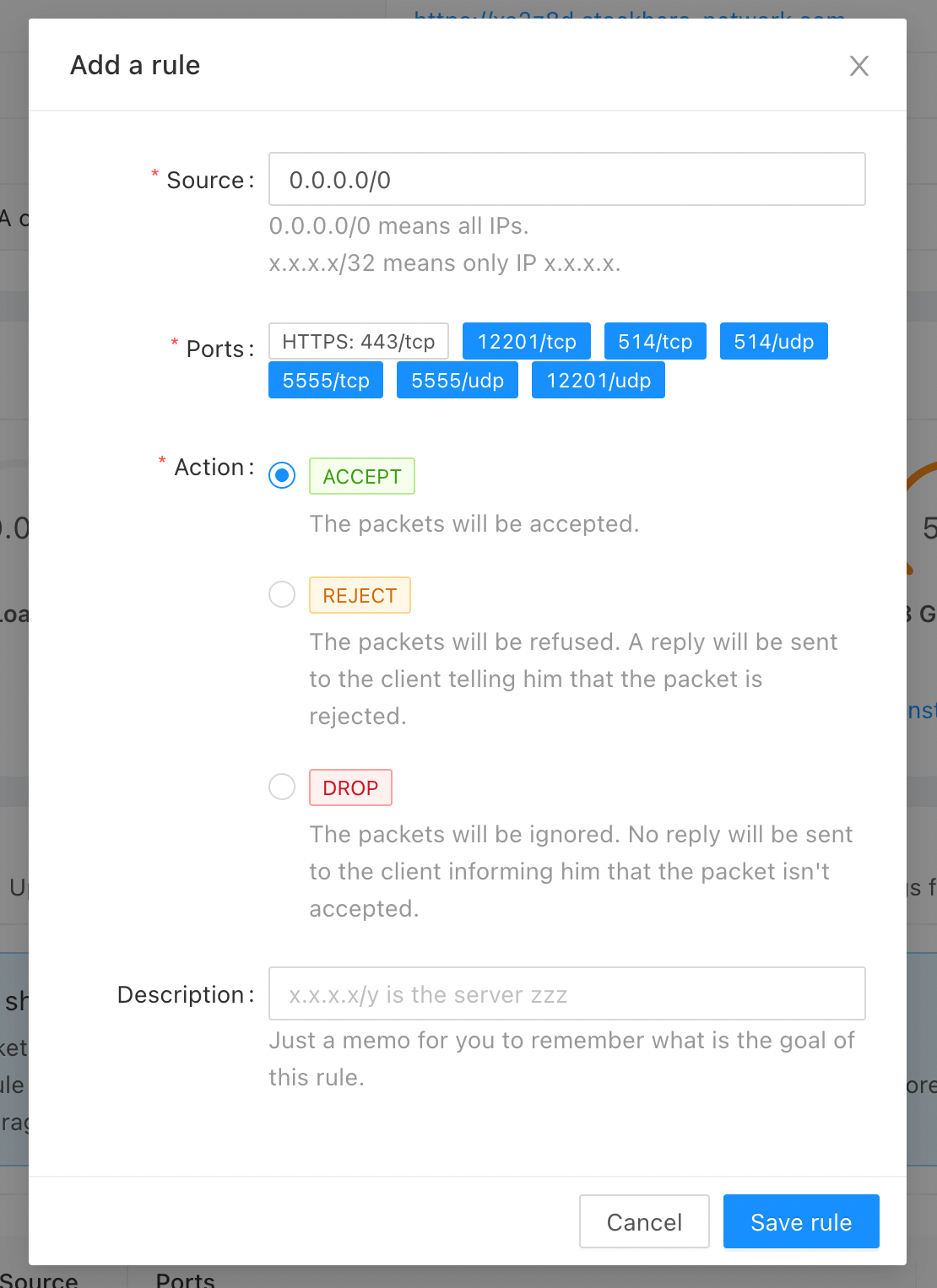 Beispiel einer Firewall-Konfiguration
Ihre Eingabe ist jetzt vollständig konfiguriert und einsatzbereit!