 Graylog: Beispiel: Logs aus Python senden
Diese Dokumentation ist Teil des Verwendung mit Python-Leitfadens. Den vollständigen Leitfaden finden Sie hier: Wie Sie Logs von Python an Graylog senden.
👋 Willkommen in der Stackhero-Dokumentation
Stackhero bietet eine vollständig verwaltete Graylog Cloud-Lösung, die auf Geschwindigkeit und Einfachheit ausgelegt ist. Sie können:
- Auf einen unbegrenzten, dedizierten SMTP-E-Mail-Server vertrauen, der in Ihrem Service enthalten ist.
- Updates mühelos per Klick anwenden – ganz ohne manuellen Aufwand.
- Einen individuellen Domainnamen nutzen, der durch HTTPS gesichert ist (zum Beispiel https://logs.your-company.com), sodass Ihr Team sicheren und direkten Zugriff erhält.
- Von hoher Performance und Sicherheit auf einer privaten, dedizierten Infrastruktur profitieren – ohne geteilte Ressourcen oder störende Nachbarn.
Konzentrieren Sie sich auf Ihre Daten, nicht auf das Tooling: Mit Stackheros Graylog Cloud Hosting können Sie in nur wenigen Minuten starten.
Für dieses Beispiel können Sie die graypy-Bibliothek verwenden. Installieren Sie sie einfach mit pip install graypy.
Erstellen Sie anschließend eine Datei namens graylog-example.py und ersetzen Sie <XXXXXX>.stackhero-network.com durch den Hostnamen Ihres eigenen Servers. Hier ein Beispielskript:
import logging
import graypy

my_logger = logging.getLogger('test_logger')
my_logger.setLevel(logging.DEBUG)

handler = graypy.GELFTLSHandler('<XXXXXX>.stackhero-network.com', 12201)
my_logger.addHandler(handler)

my_logger.debug('This is a test from a Python script!')
Um Ihre Logs einzusehen, öffnen Sie das Graylog-Admin-Panel, wechseln Sie zum Tab "Search", klicken Sie auf das Play-Symbol und stellen Sie das Update-Intervall auf jede Sekunde. Sie können Ihr Skript mit folgendem Befehl ausführen:
python graylog-example.py
Sobald das Skript läuft, wird Ihre Log-Nachricht an Graylog gesendet und sollte in den Suchergebnissen erscheinen.
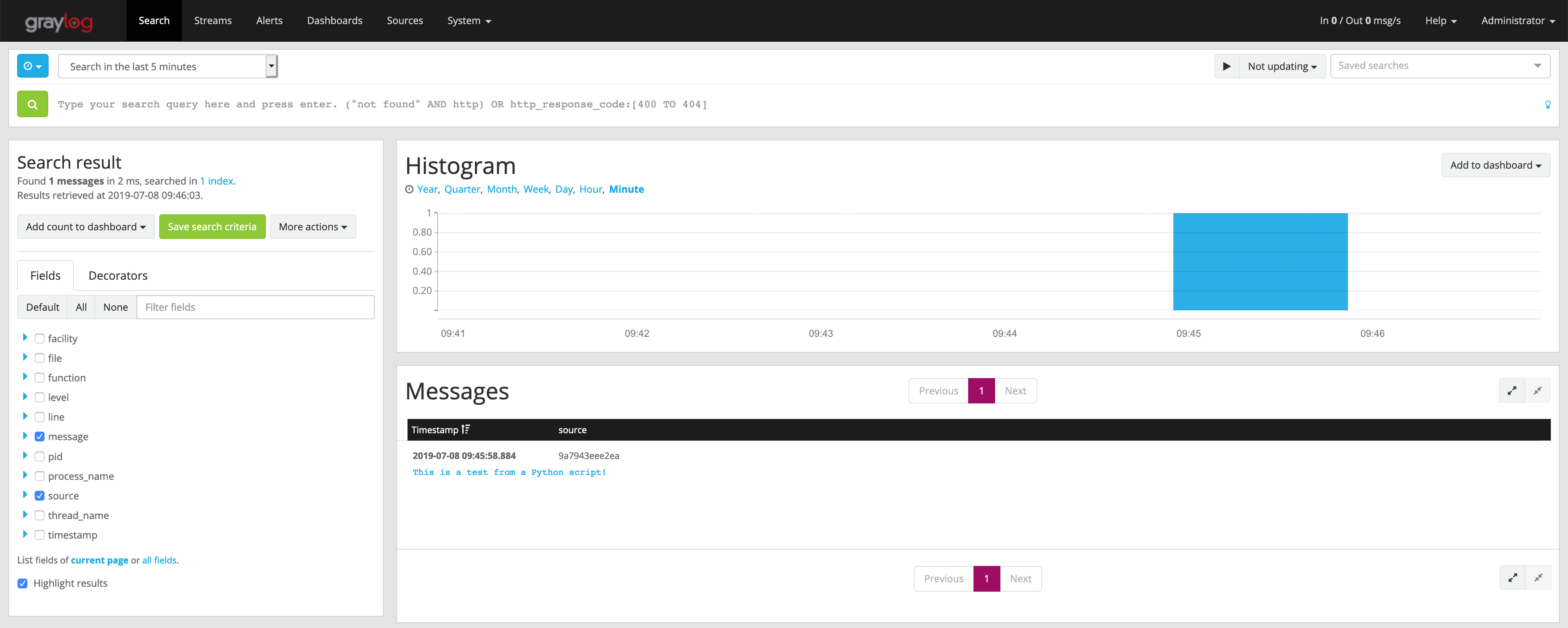 Ihr erstes Log in Graylog empfangen
Wenn Sie auf die Nachricht "This is a test from a Python script!" klicken, erhalten Sie nützliche Details wie den Namen des Skripts und die genaue Zeile, die das Log erzeugt hat.
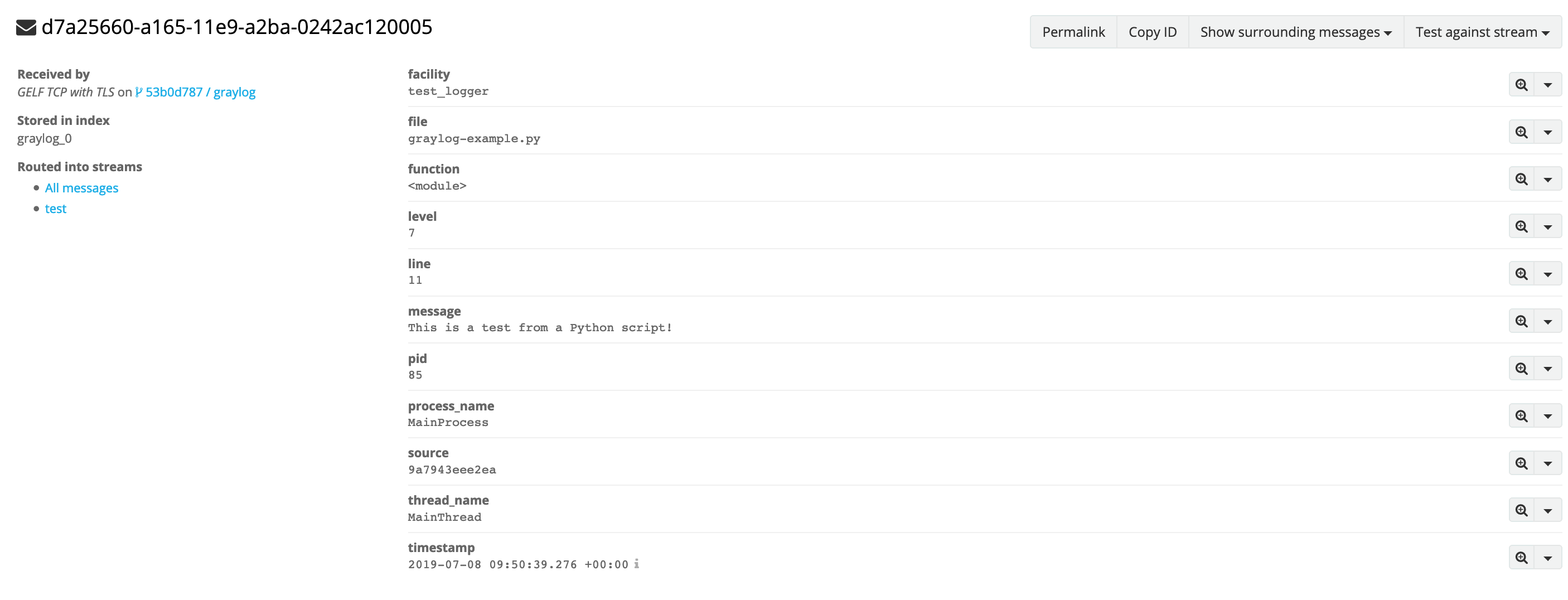 Detailliertes Log