 MySQL: Wie man MySQL Workbench konfiguriert
Diese Dokumentation ist Teil des Workbench-Leitfadens. Den vollständigen Leitfaden finden Sie hier: Wie man MySQL Workbench konfiguriert.
👋 Willkommen in der Stackhero-Dokumentation!
Stackhero bietet einen vollständig verwalteten MySQL Cloud Service, der die Bereitstellung und Verwaltung für produktive Workloads vereinfacht:
- Unbegrenzte Verbindungen und Datenübertragungen.
- Integrierte phpMyAdmin Web-Oberfläche für eine einfache Datenbankverwaltung.
- Updates ohne Aufwand dank One-Click-Upgrades.
- Gleichbleibende Performance und hohe Sicherheit auf einer privaten, dedizierten Infrastruktur.
Mit Stackhero steht Ihnen eine zuverlässige MySQL-Datenbank in wenigen Minuten bereit. Verbringen Sie weniger Zeit mit Einrichtung und Wartung und konzentrieren Sie sich auf die Entwicklung Ihrer Anwendungen. Testen Sie noch heute das MySQL Cloud Hosting auf Stackhero.
Die Einrichtung von MySQL Workbench zur Verbindung mit Ihrer Stackhero-Instanz ist ein einfacher Prozess. Im Folgenden finden Sie eine klare, schrittweise Anleitung zur Konfiguration:
-
MySQL Workbench starten
Beginnen Sie mit dem Öffnen der MySQL Workbench-Anwendung auf Ihrem Computer.
-
Eine neue Verbindung erstellen:
- Navigieren Sie zur Verbindungseinstellungen-Oberfläche.
- Geben Sie die erforderlichen Details an:
- Verbindungsname: Wählen Sie einen Namen, der Ihnen hilft, diese Verbindung zu erkennen, wie z.B.
Stackhero. - Verbindungsmethode: Wählen Sie
Standard (TCP/IP)aus der Dropdown-Liste. - Hostname: Geben Sie den Hostnamen Ihrer Stackhero-Instanz ein. Dieser sieht typischerweise so aus:
<XXXXXX>.stackhero-network.com. - Benutzername: Geben Sie
rootein. - Passwort: Verwenden Sie das Root-Passwort, das in Ihrer Dienstkonfiguration angegeben ist.
- Port: Geben Sie die Portnummer an, wie in Ihrer Dienstkonfiguration angegeben.
- Verbindungsname: Wählen Sie einen Namen, der Ihnen hilft, diese Verbindung zu erkennen, wie z.B.
-
Ihre Verbindungseinstellungen speichern:
- Speichern Sie die Verbindungsdetails, um den zukünftigen Zugriff zu erleichtern.
-
Ihre Verbindung testen:
- Klicken Sie auf die Schaltfläche "Test Connection", um zu bestätigen, dass die Einstellungen korrekt sind. Wenn der Test erfolgreich ist, können Sie fortfahren.
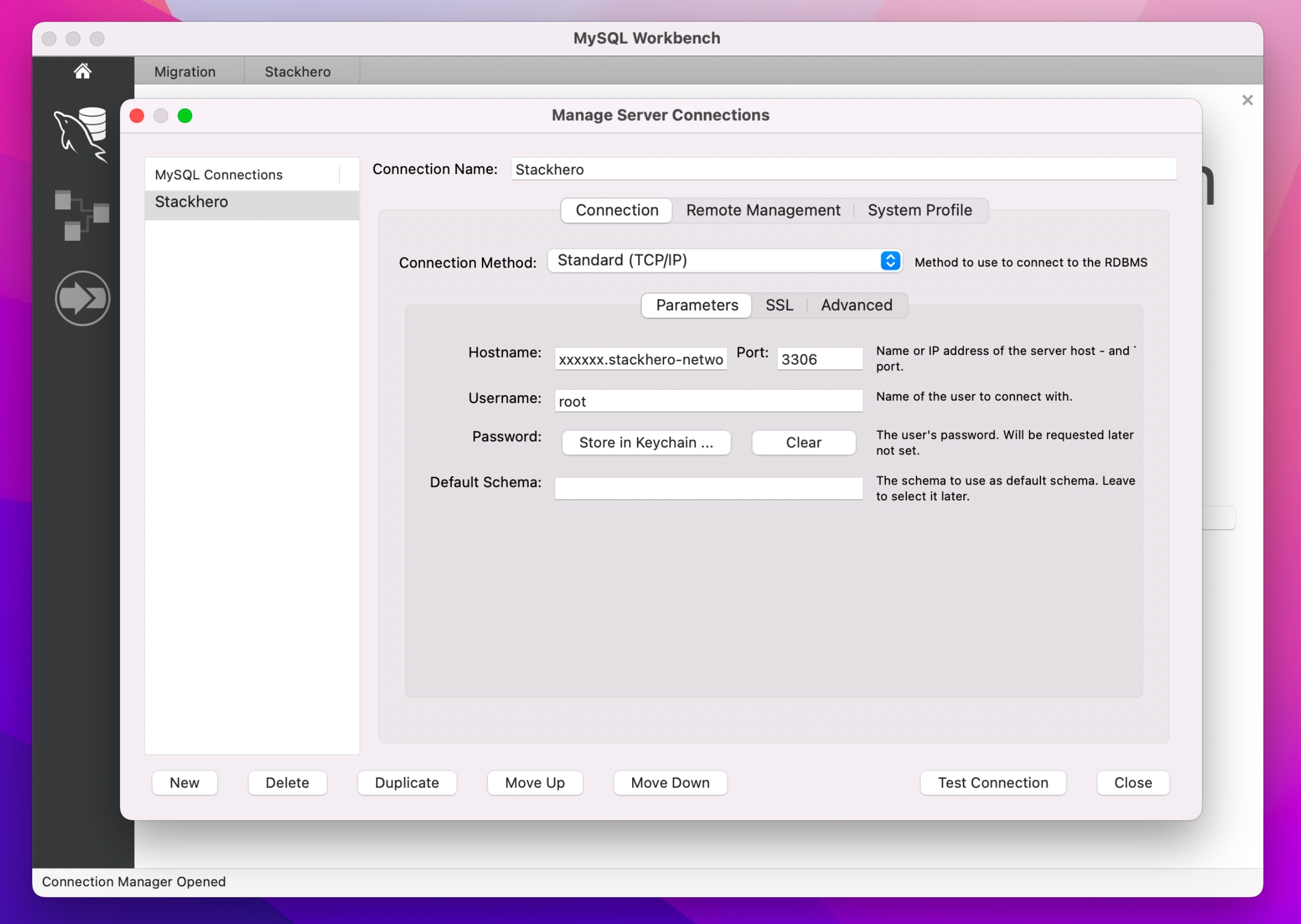 Beispiel für die MySQL Workbench-Konfiguration
Nach Abschluss dieser Schritte sollte Ihre MySQL Workbench erfolgreich mit Ihrer Stackhero-Datenbankinstanz verbunden sein. Diese Einrichtung ermöglicht es Ihnen, Ihre Datenbank problemlos zu verwalten. Sollten Sie auf Probleme stoßen, überprüfen Sie den Hostnamen, Benutzernamen und Port anhand der Dienstkonfiguration auf Genauigkeit.