 Python: Konfiguration Ihres "Stackhero for Python"-Services
Diese Dokumentation ist Teil des In Produktion bereitstellen-Leitfadens. Den vollständigen Leitfaden finden Sie hier: Wie Sie Ihren Python-Code in wenigen Minuten in Produktion bereitstellen.
👋 Willkommen in der Stackhero-Dokumentation!
Stackhero bietet eine einsatzbereite Python Cloud-Lösung, die Ihren Deployment-Prozess vereinfacht:
- Deployen Sie Ihre Anwendung in die Produktion in Sekunden mit einem einfachen
git push.- Verwenden Sie Ihre eigene Domain, mit automatischer HTTPS-Zertifikatskonfiguration – sichere Verbindungen werden für Sie eingerichtet.
- Profitieren Sie von automatischen Backups, One-Click-Updates und planbaren Kosten, damit Sie sich auf Ihren Code konzentrieren können, nicht auf das Infrastrukturmanagement.
- Nutzen Sie starke Performance und Sicherheit auf einer privaten, dedizierten Infrastruktur. Ihre Umgebung ist isoliert und geschützt.
Sparen Sie Zeit und vereinfachen Sie Ihren Workflow: Ihr Code läuft mit Stackheros Python Cloud Hosting in nur 5 Minuten.
Falls Sie noch keinen Stackhero for Python-Service gestartet haben, können Sie diesen über Ihr Stackhero-Dashboard anlegen. Das dauert in der Regel nur wenige Minuten.
Sobald Ihr Python-Service läuft, müssen Sie Ihren SSH Public Key in der Konfiguration hinterlegen. Zeigen Sie Ihren Public Key mit folgendem Befehl an:
cat ~/.ssh/id_*.pub
Sie haben noch keine SSH-Schlüssel?
Sie können diese mit folgendem Befehl generieren:
ssh-keygen -t ed25519
So fügen Sie Ihren Public Key zu Ihrem Python-Service hinzu:
- Öffnen Sie das Stackhero-Dashboard und wählen Sie Ihren Python-Service aus.
- Klicken Sie auf die Schaltfläche "Konfigurieren".
- Fügen Sie Ihren SSH Public Key im Bereich "SSH public keys" ein.
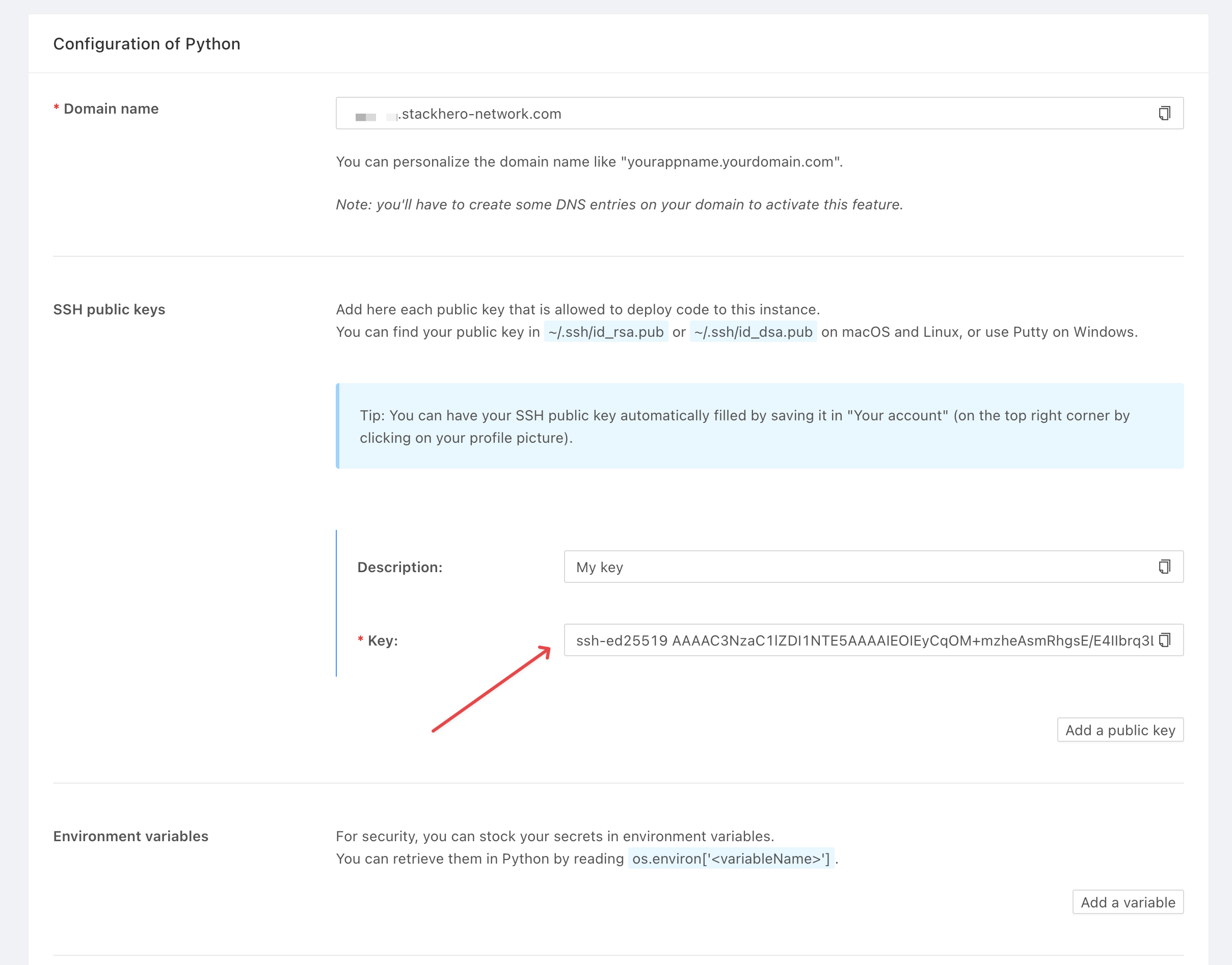 Beispiel einer Python-Service-Konfiguration
Tipp: Sie können Ihren SSH Public Key auch global hinterlegen, sodass er bei jeder neuen Service-Erstellung automatisch übernommen wird. Gehen Sie dazu in Ihr Profil im Stackhero-Dashboard, klicken Sie oben rechts auf Ihr Profilbild, wählen Sie "Ihr Profil" und fügen Sie dort Ihren SSH Public Key hinzu.