 Ruby: SSH-Schlüssel konfigurieren
Diese Dokumentation ist Teil des Deployment mit GitHub Actions-Leitfadens. Den vollständigen Leitfaden finden Sie hier: Wie Sie Ihren Ruby-Code mit GitHub Actions bereitstellen.
👋 Willkommen in der Stackhero-Dokumentation!
Stackhero bietet eine einsatzbereite Ruby Cloud Lösung mit zahlreichen Vorteilen, darunter:
- Deployen Sie Ihre Anwendung in Sekunden mit einem einfachen
git push.- Verwenden Sie Ihre eigene Domain und profitieren Sie von der automatischen Einrichtung von HTTPS-Zertifikaten für erhöhte Sicherheit.
- Genießen Sie sorgenfreie Nutzung durch automatische Backups, One-Click-Updates sowie eine einfache, transparente und vorhersehbare Preisgestaltung.
- Erzielen Sie optimale Performance und starke Sicherheit dank einer privaten, dedizierten Infrastruktur.
Sparen Sie Zeit und vereinfachen Sie Ihren Alltag: Es dauert nur 5 Minuten, um die Ruby Cloud Hosting Lösung von Stackhero auszuprobieren!
Damit GitHub Actions Ihren Code deployen kann, müssen Sie SSH-Schlüssel einrichten. So stellen Sie sicher, dass nur autorisierte Aktionen auf Ihre Stackhero-Services zugreifen können und Ihre Deployments geschützt sind.
Sie können ein neues SSH-Schlüsselpaar auf Ihrem Rechner generieren mit:
ssh-keygen -C "" -f /tmp/ssh_key -N ""
Öffentlichen Schlüssel hinterlegen
Lesen Sie anschließend den gerade erstellten öffentlichen Schlüssel aus:
cat /tmp/ssh_key.pub
Wählen Sie im Stackhero-Dashboard Ihren "production" Ruby-Service aus und klicken Sie auf "Configure".
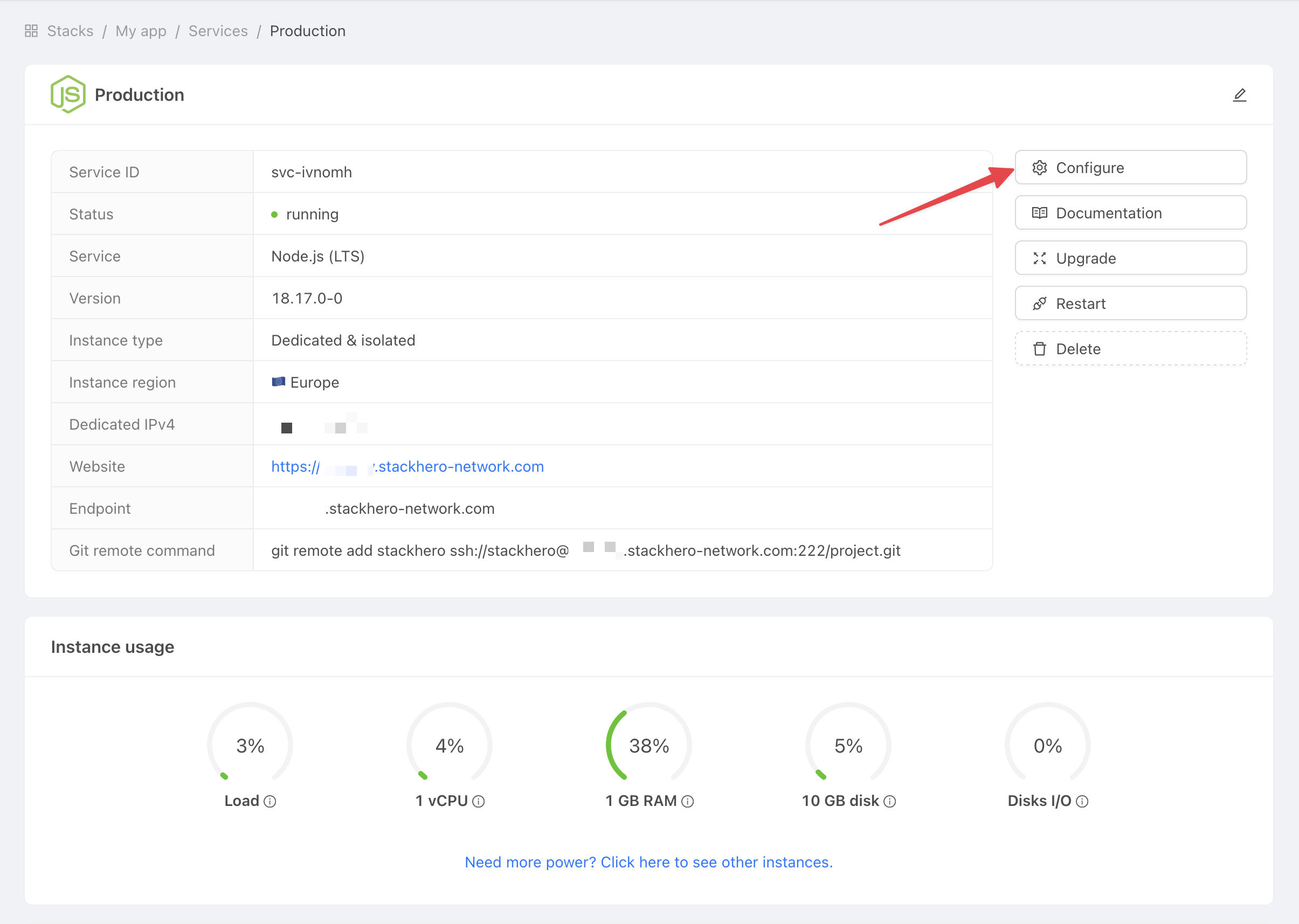 Service-Einstellungen abrufen
Dann:
- Unter
SSH public keysklicken Sie aufAdd a public key. - Bei
Descriptiongeben SieGitHub Actionein. - Bei
Keyfügen Sie den Inhalt Ihres öffentlichen Schlüssels von Ihrem Rechner ein.
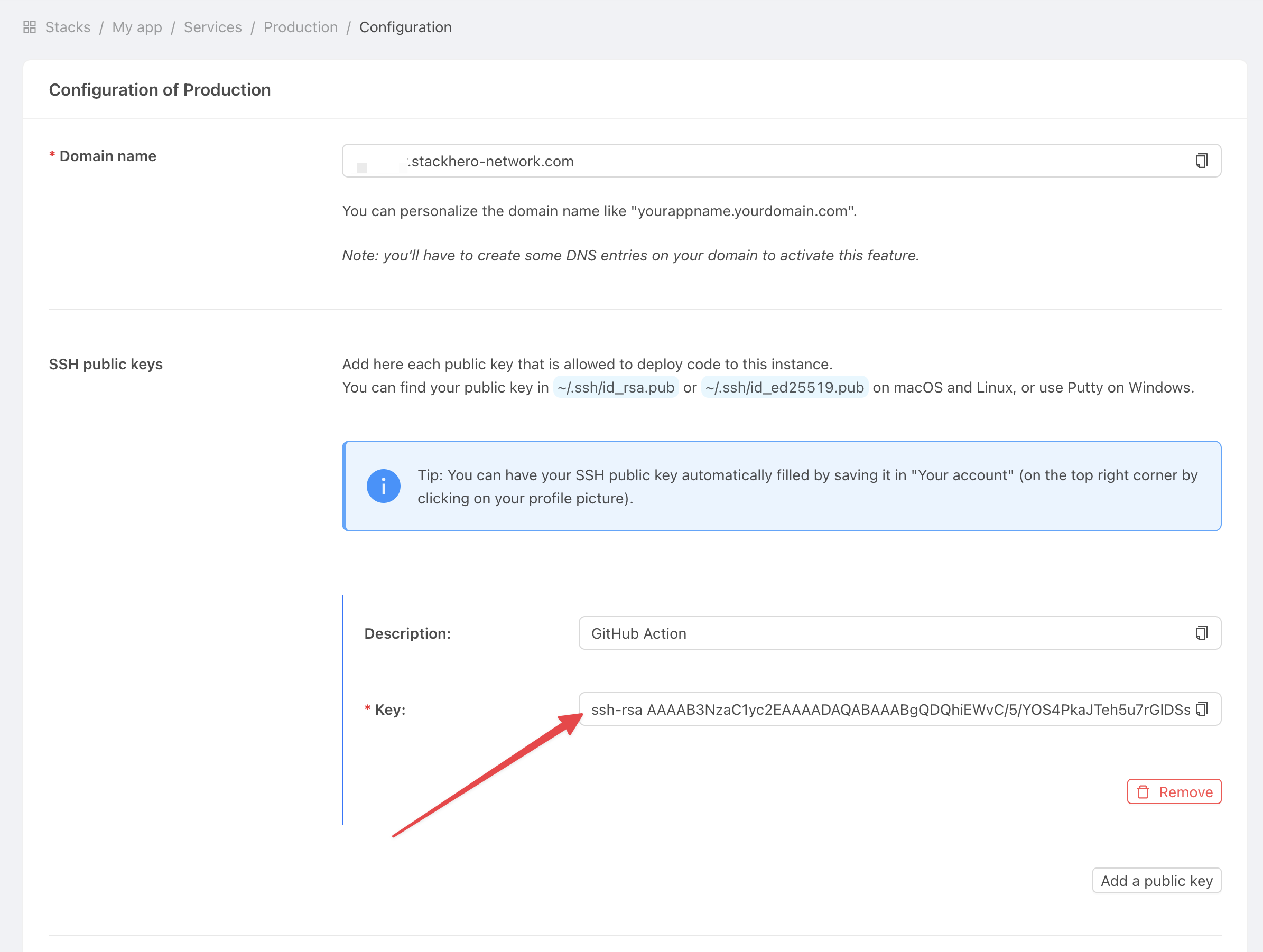 Service-Einstellungen abrufen
Privaten Schlüssel hinterlegen
Gehen Sie nun auf die GitHub-Website und öffnen Sie Ihr Projekt.
Navigieren Sie zu Settings > Environments und klicken Sie auf New environment.
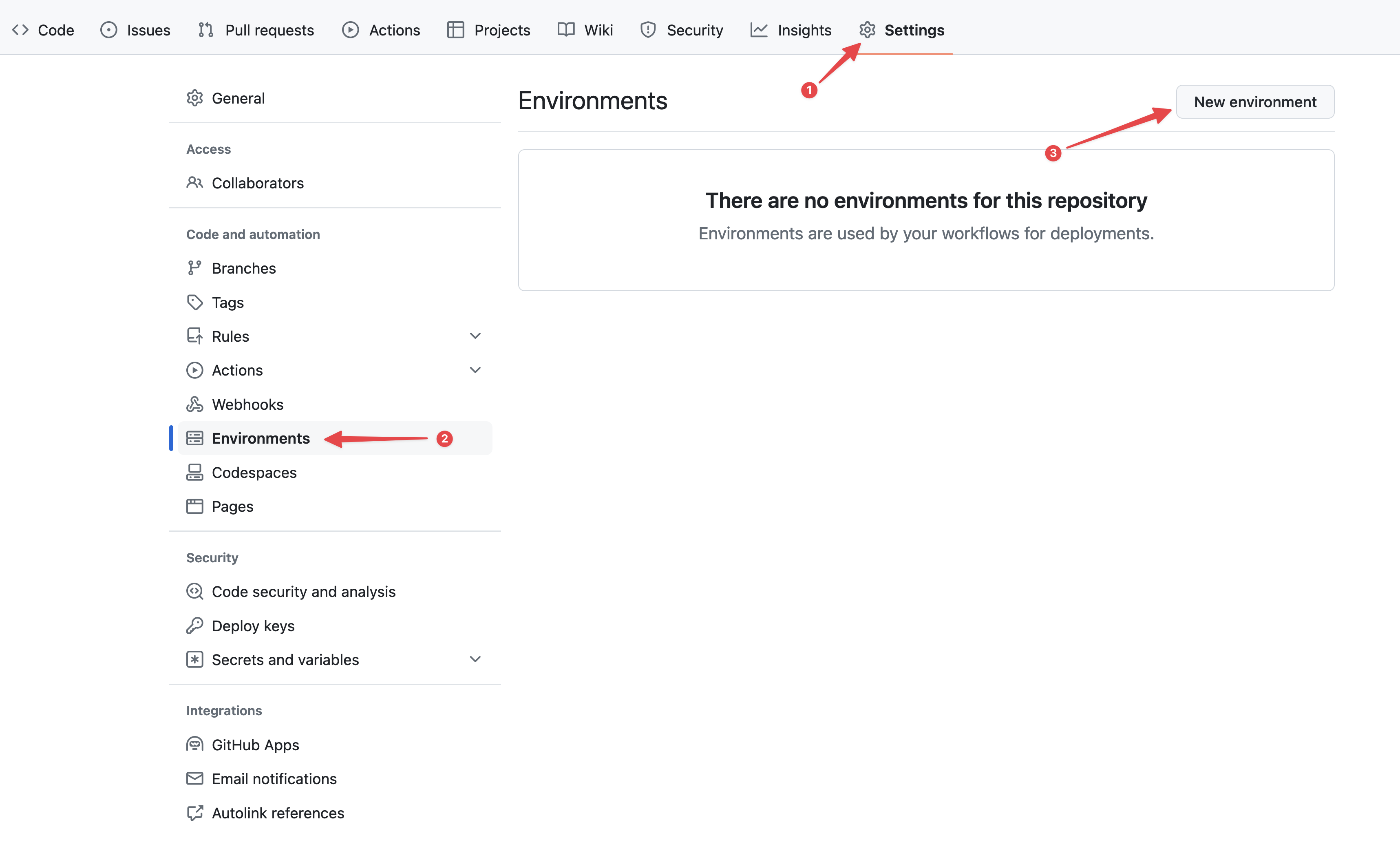 GitHub-Umgebungen konfigurieren
Geben Sie Ihrer Umgebung den Namen "production" und speichern Sie sie.
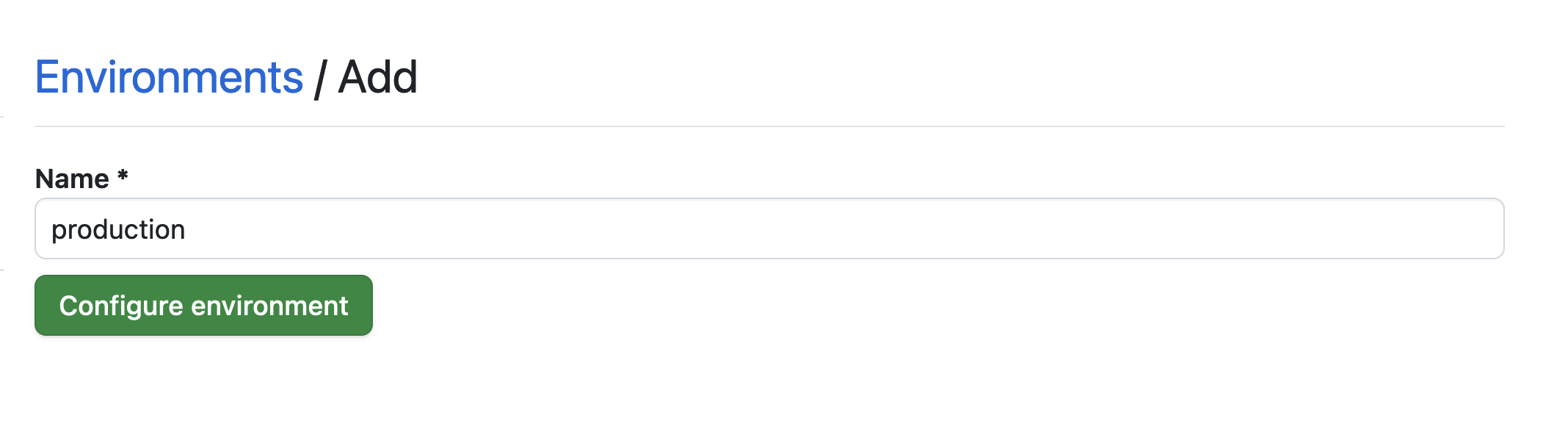 Umgebung festlegen
Klicken Sie auf den Button No restriction und wählen Sie Selected branches and tags.
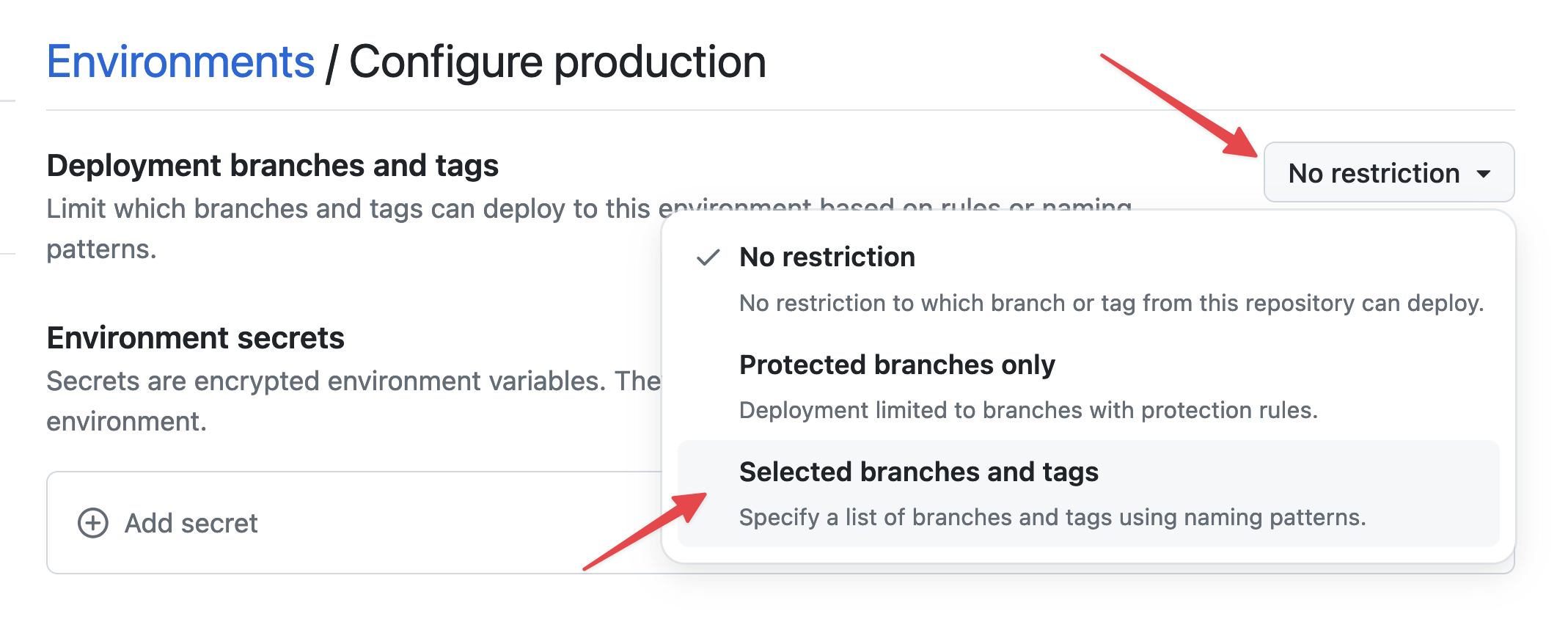 Umgebungsrestriktionen festlegen
Klicken Sie auf Add deployment branch or tag rule, geben Sie als Pattern "production" ein und fügen Sie die Regel hinzu.
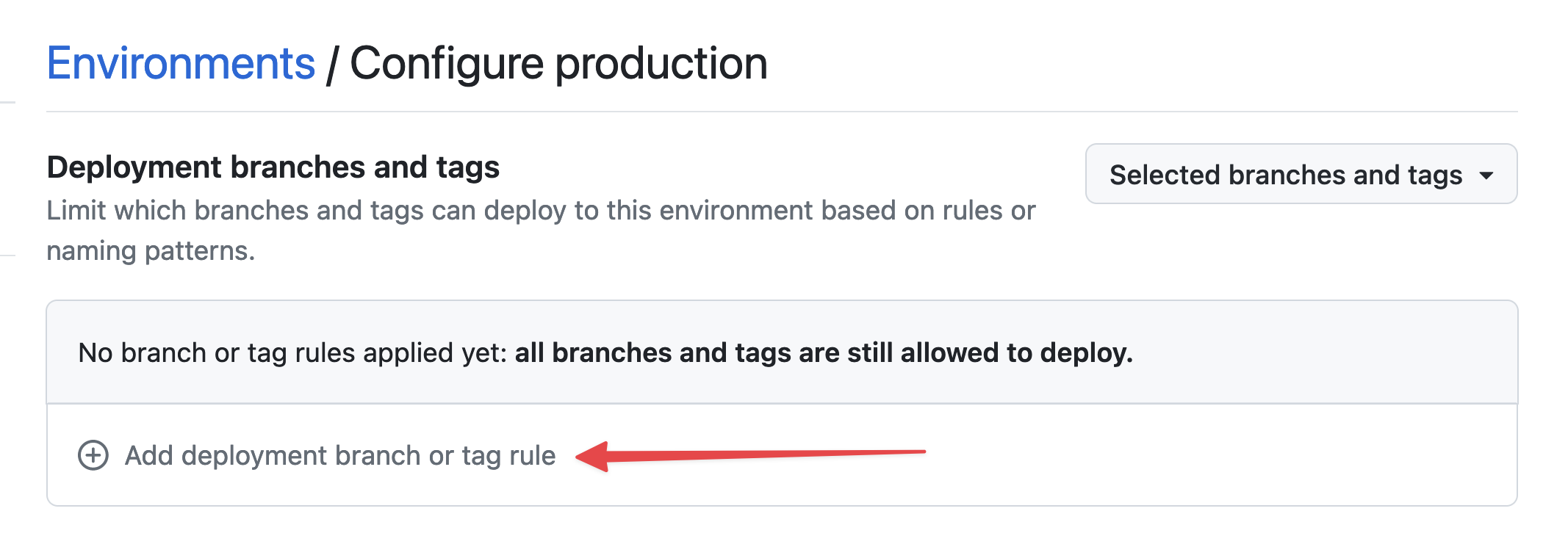 Umgebungs-Branch festlegen
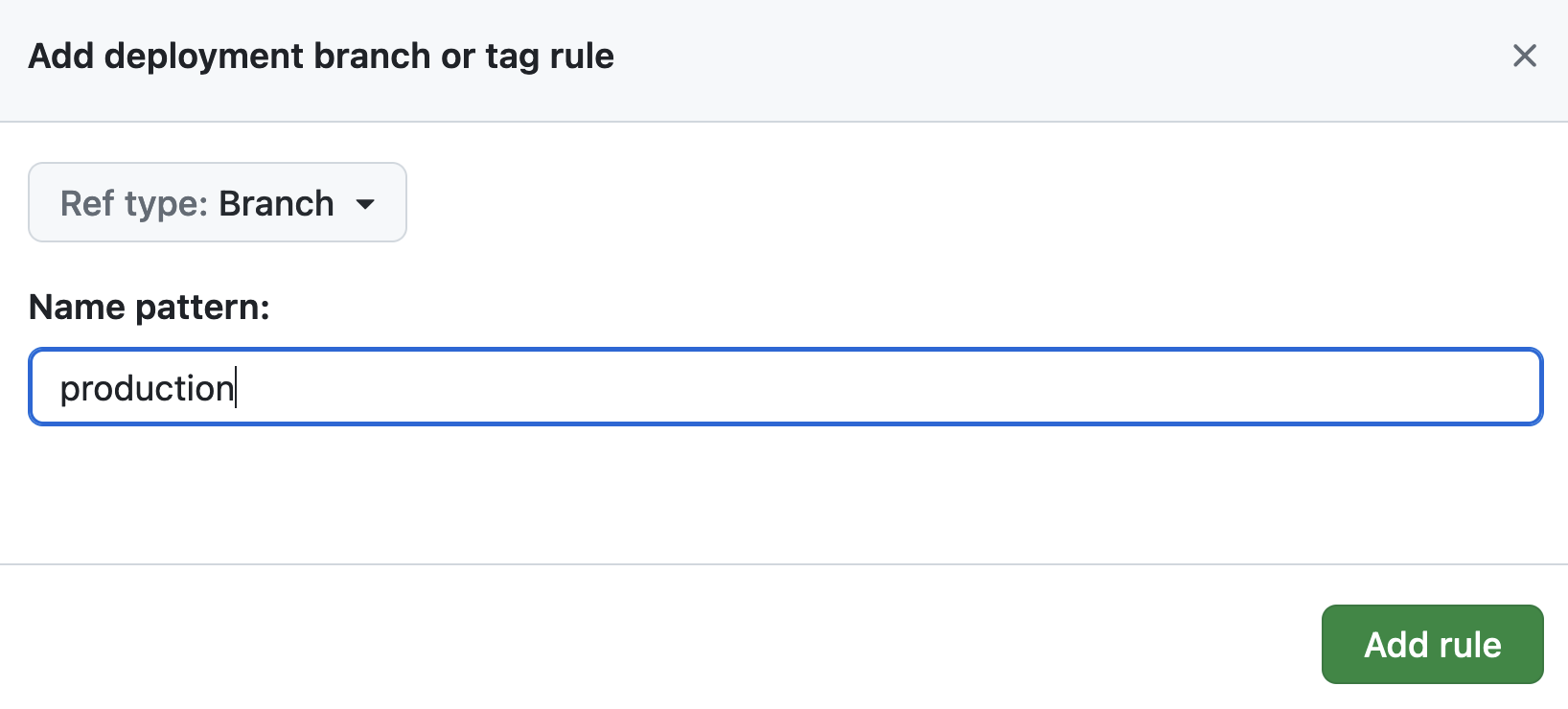 Umgebungs-Branch festlegen
Um Ihren privaten SSH-Schlüssel sicher zu speichern, gehen Sie zu Environment secrets und klicken Sie auf Add secret.
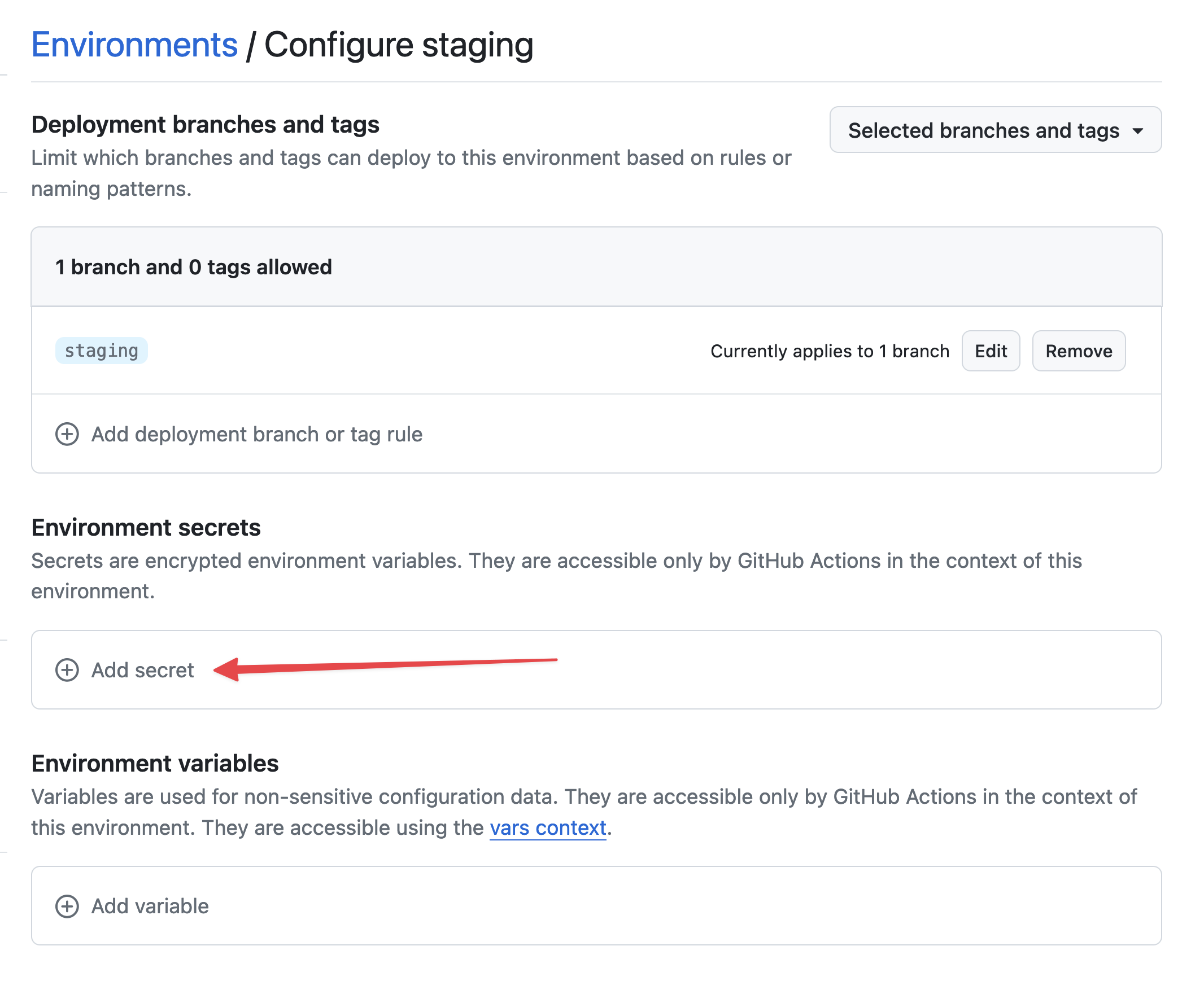 Secret hinzufügen
Lesen Sie Ihren privaten Schlüssel von Ihrem Rechner aus:
cat /tmp/ssh_key
Für Name geben Sie STACKHERO_SSH_PRIVATE_KEY ein. Für Value fügen Sie den Inhalt Ihres privaten Schlüssels ein.
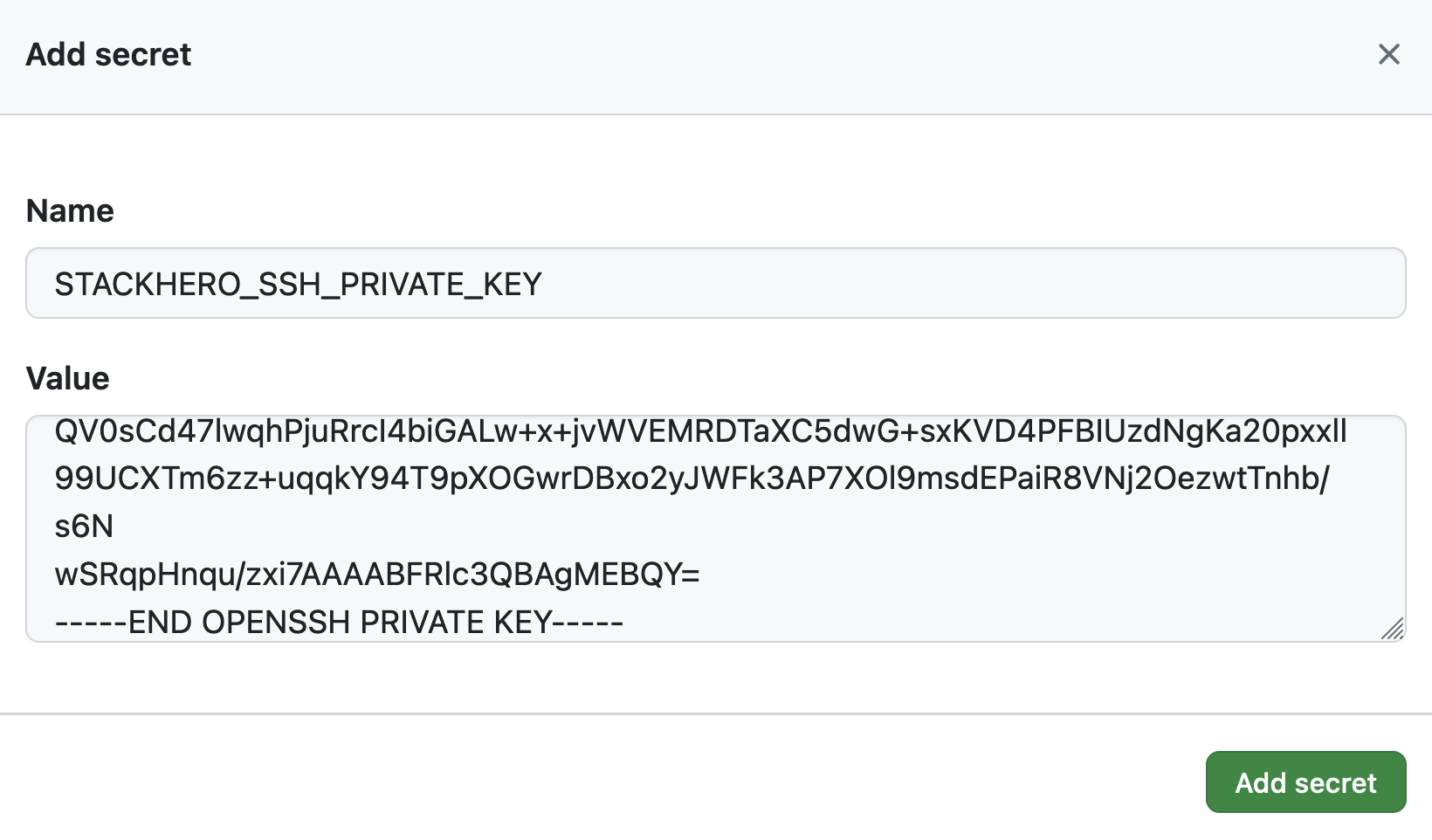 SSH Private Key Secret festlegen
Fügen Sie anschließend den Endpoint Ihres Ruby-Services als Umgebungsvariable hinzu. Klicken Sie auf Add variable unter Environment variables.
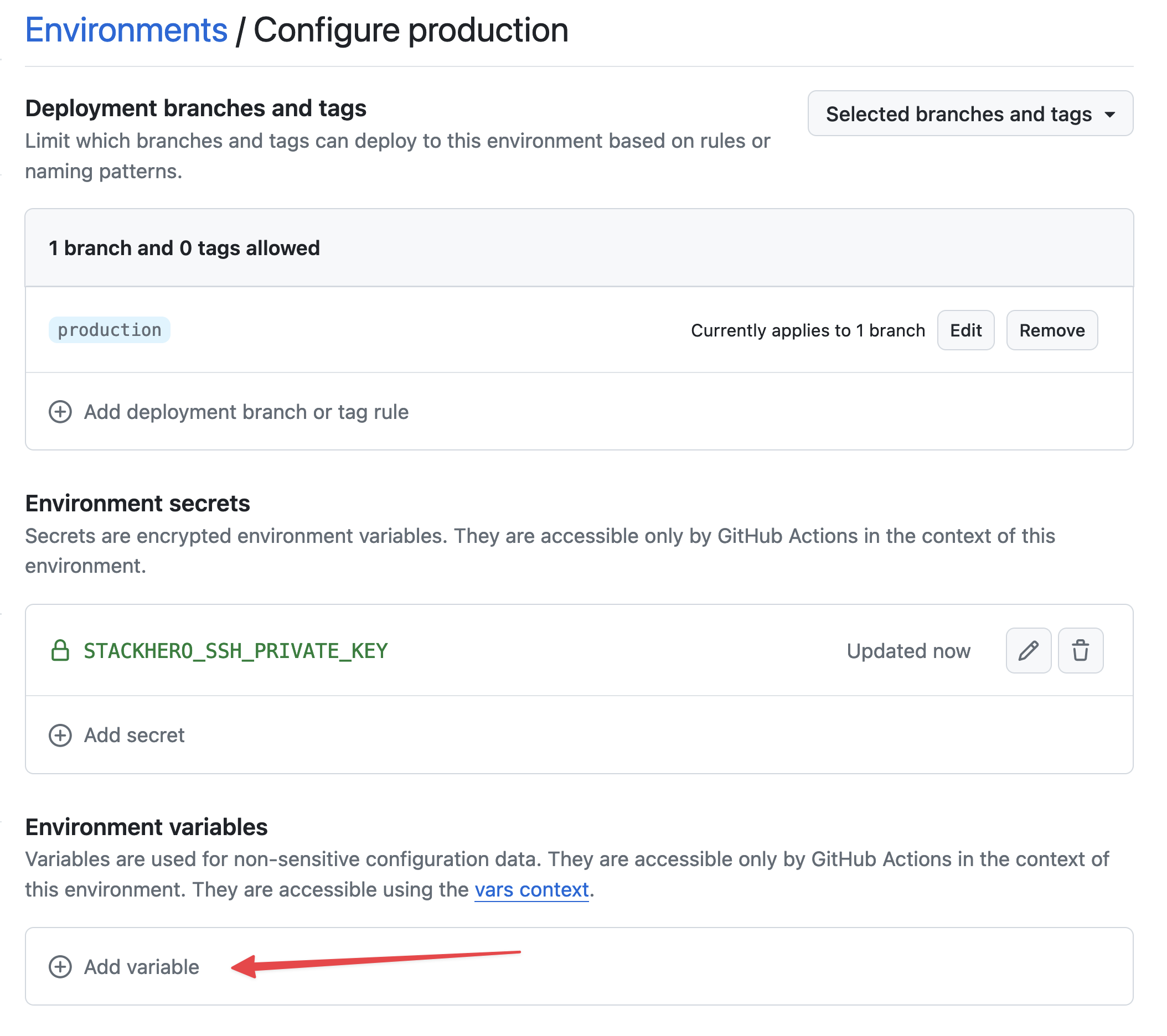 Variablen festlegen
Für Name geben Sie STACKHERO_ENDPOINT ein. Für Value fügen Sie den Endpoint Ihres Ruby-Services ein, den Sie im Stackhero-Dashboard finden.
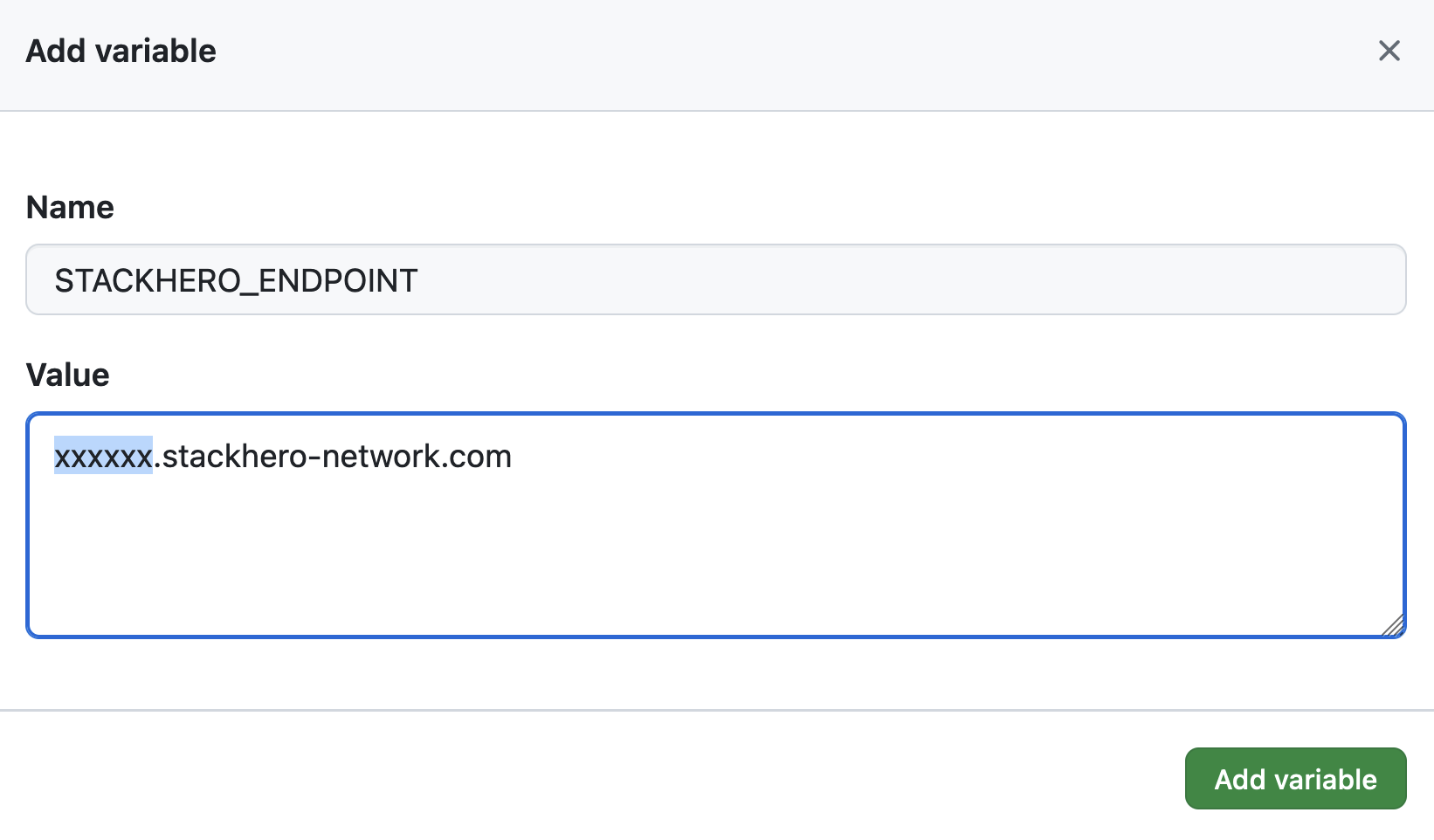 Endpoint-Variable festlegen
Wenn Sie einen eigenen Domainnamen für Ihren Service eingerichtet haben, verwenden Sie bitte diesen anstelle von <XXXXXX>.stackhero-network.com.
Generierte Schlüssel löschen
Sobald Ihre Schlüssel in Stackhero und GitHub hinterlegt sind, können Sie sie aus Sicherheitsgründen von Ihrem Rechner löschen.
rm /tmp/ssh_key /tmp/ssh_key.pub