Logs von Stackhero an Graylog weiterleiten
Erfahren Sie, wie Sie Ihre Stackhero-Instanzen so konfigurieren, dass Systemlogs zur zentralen Verwaltung an Graylog weitergeleitet werden.
Einführung
Graylog bietet eine leistungsstarke und benutzerfreundliche Plattform zur Verwaltung von Systemlogs. Es vereinfacht das Sammeln, Organisieren und Analysieren von Logs und stellt Funktionen wie Slack- und E-Mail-Benachrichtigungen, anpassbare Dashboards sowie eine leistungsfähige Abfrageschnittstelle bereit. Damit ist Graylog ein hervorragendes Werkzeug, um die Systemüberwachung zu verbessern, die Sicherheit zu stärken und die Fehlersuche zu erleichtern.
Durch die Konfiguration Ihrer Stackhero-Instanzen zur Weiterleitung von Logs an einen Graylog-Server können Sie das Log-Management zentralisieren und so die Effizienz und Wirksamkeit Ihrer Systemüberwachung steigern.
Graylog für den Empfang von Logs einrichten
Gehen Sie wie folgt vor, um Graylog für den Empfang von Logs zu konfigurieren:
- Melden Sie sich an der Graylog-Weboberfläche an.
- Navigieren Sie zu System > Inputs.
- Wählen Sie im Dropdown-Menü Select input die Option GELF HTTP.
- Aktivieren Sie die Option Global.
- Vergeben Sie einen aussagekräftigen Namen für den Input, z. B. "GELF HTTPS".
- Aktivieren Sie die Option Enable Bulk Receiving.
- Speichern Sie die Konfiguration.
Die Option "Enable Bulk Receiving" ist erforderlich. Ihre Stackhero-Instanz sendet bei jeder Anfrage mehrere Logzeilen. Ohne diese Option empfängt Graylog nur die erste Zeile jeder Anfrage und verwirft die übrigen stillschweigend.
Falls Ihr GELF HTTP Input bereits existiert, gehen Sie zu System > Inputs, wählen Sie im Menü dieses Inputs Edit input und aktivieren Sie Enable Bulk Receiving.
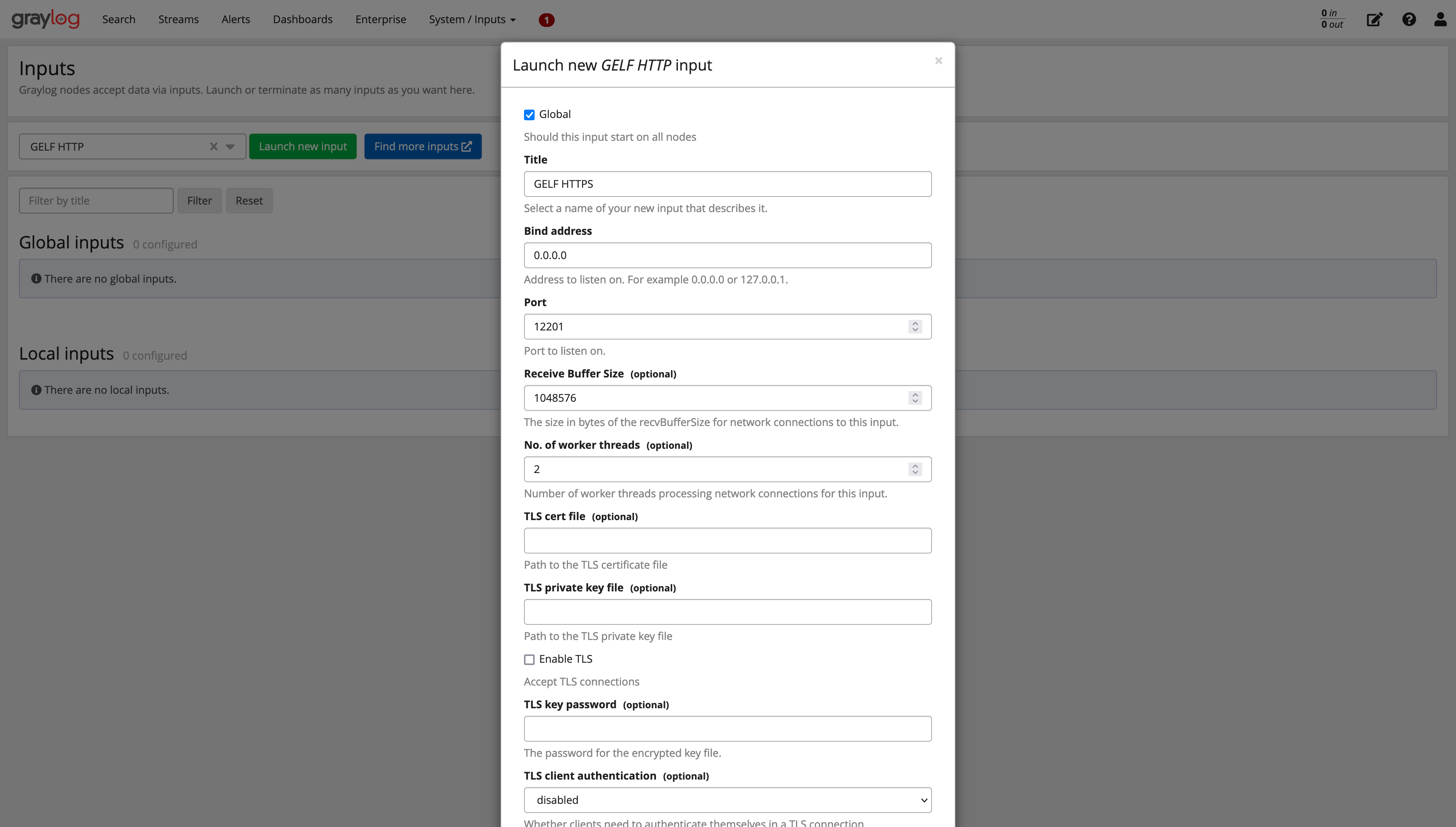 Graylog GELF HTTP Input Konfiguration
Überprüfen Sie anschließend die Input-Port-Einstellungen im Stackhero-Dashboard:
- Öffnen Sie Ihr Stackhero-Dashboard.
- Navigieren Sie zur Konfigurationsseite Ihres Graylog-Services.
- Wählen Sie Configure.
- Stellen Sie sicher, dass der Port 12201 sowohl für TCP als auch für TLS im Bereich Input Ports aktiviert ist. Passen Sie die Einstellungen bei Bedarf an.
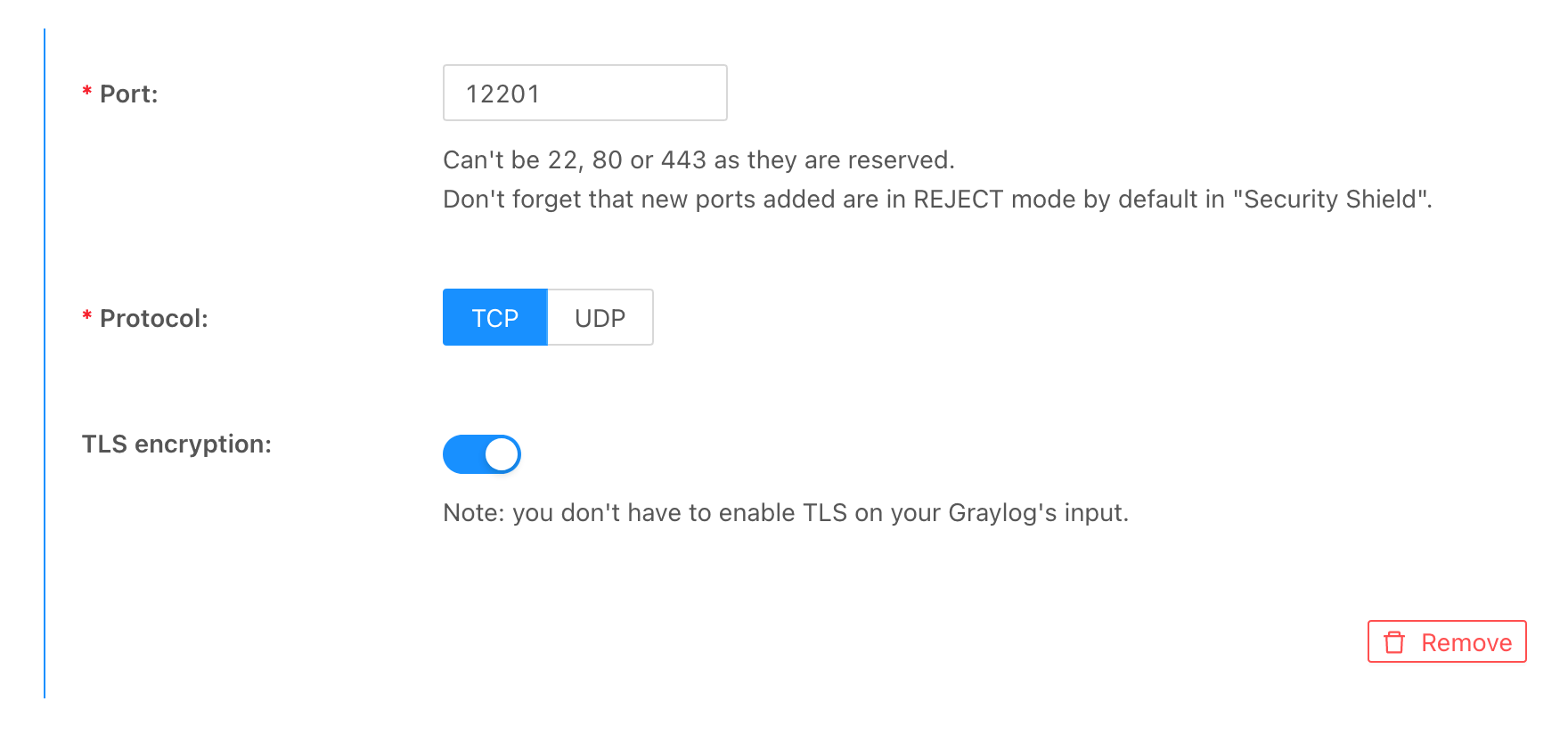 TLS auf Port 12201 in Graylog aktivieren
Ihre Graylog-Instanz ist nun bereit, Logs von Stackhero zu empfangen.
Stackhero-Instanz für das Senden von Logs an Graylog konfigurieren
So richten Sie eine Stackhero-Instanz ein, um Logs an Graylog weiterzuleiten:
- Melden Sie sich im Stackhero-Dashboard an.
- Navigieren Sie zur gewünschten Service-Instanz.
- Wählen Sie den Tab Logs Forwarder.
- Tragen Sie Ihre Graylog-Domain im Feld Graylog Domain ein (z. B.
<XXXXXX>.stackhero-network.comoder Ihre eigene Domain). - Setzen Sie den Graylog Port auf
12201. - Speichern Sie die Konfiguration.
Nach dem Speichern dieser Einstellungen beginnt Ihre Stackhero-Instanz, Logs an Ihren Graylog-Server zu senden.
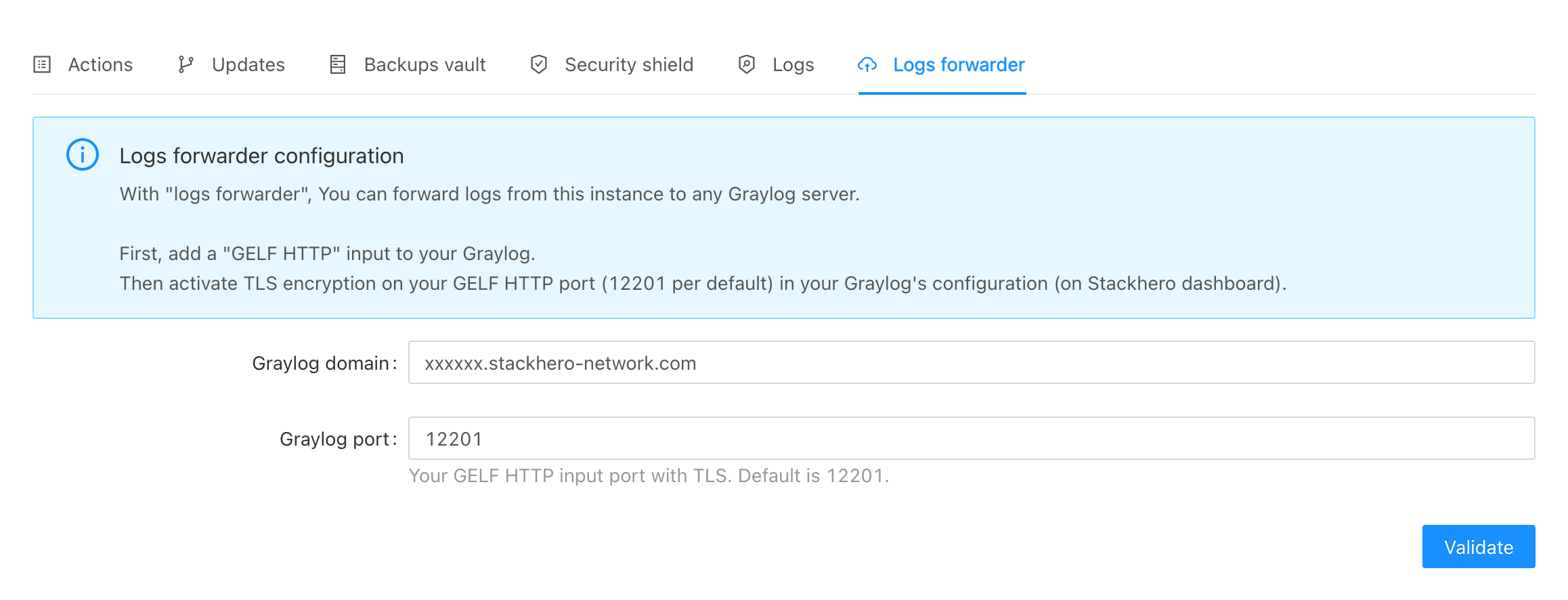 Stackhero Logs Forwarder Konfiguration
Überprüfung der Log-Weiterleitung
So stellen Sie sicher, dass die Logs korrekt weitergeleitet werden:
- Öffnen Sie die Graylog-Weboberfläche.
- Navigieren Sie zum Bereich Search.
- Geben Sie eine Abfrage wie "logs from" ein.
- Suchen Sie nach Logeinträgen Ihrer Instanz (z. B. "Logs from svc-xxxxxx"), die an
<XXXXXX>.stackhero-network.com:12201gesendet wurden.
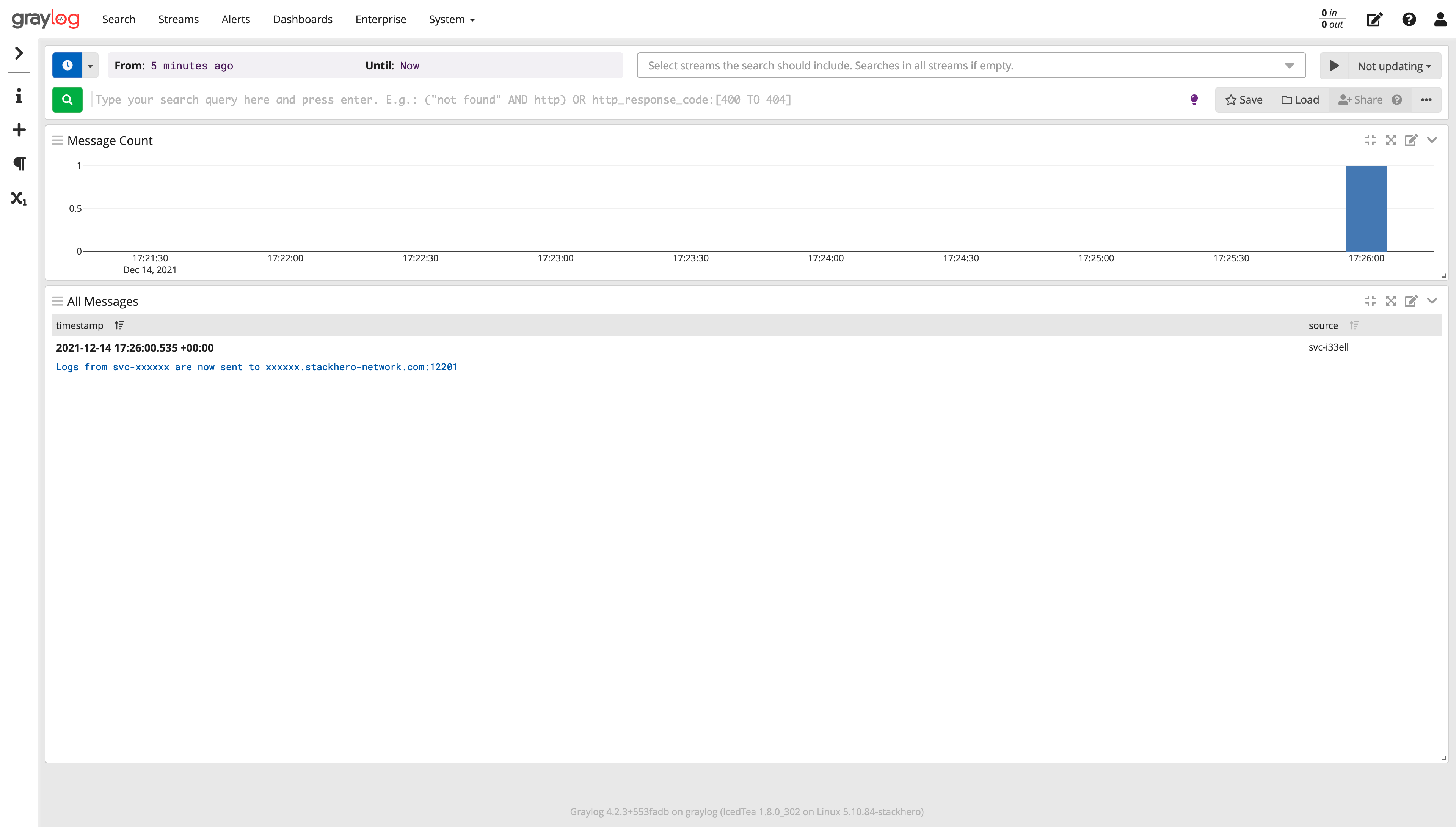 Beispiel für empfangene Logs in Graylog
Herzlichen Glückwunsch! Ihre Stackhero-Instanzen leiten nun erfolgreich Logs an Ihren Graylog-Server weiter. Diese Konfiguration ermöglicht eine zentrale und skalierbare Überwachung und Analyse Ihrer Logs.