 Docker: Gestionar dominios personalizados con Traefik
Esta documentación forma parte de la guía Enrutamiento HTTPS. Consulte la guía completa aquí: Cómo gestionar el enrutamiento HTTP y el cifrado TLS (HTTPS) en tus contenedores Docker.
Bienvenido a la documentación de Stackhero
Stackhero ofrece una plataforma Docker cloud CaaS (Containers as a Service) lista para usar, diseñada para despliegues de contenedores rápidos y fiables:
- Despliegue en producción con un simple
docker-compose up. No necesita configuración adicional: simplemente inicie sus contenedores.- Elija su propio nombre de dominio, asegurado automáticamente con HTTPS (por ejemplo: https://api.su-empresa.com, https://www.su-empresa.com o https://backoffice.su-empresa.com).
- Disfrute de un alto rendimiento y una seguridad robusta sobre infraestructura privada y dedicada.
- Aplique actualizaciones con un solo clic para un mantenimiento sencillo y sin complicaciones.
Puede tener sus contenedores en producción en unos cinco minutos. Stackhero gestiona la infraestructura, las actualizaciones y la seguridad por usted, para que pueda centrarse en el desarrollo de sus aplicaciones. Lea más sobre el alojamiento cloud Docker CaaS.
En el ejemplo anterior, utilizamos el dominio predeterminado <XXXXXX>.stackhero-network.com. En la práctica, probablemente usarás tus propios dominios de empresa o proyecto, como www.my-company.com o api.my-project.io. La sección a continuación explica cómo configurar dominios personalizados.
Configurar tu primer dominio con Traefik
En este ejemplo, configurarás el dominio api.my-project.io. Reemplaza my-project.io con un dominio que poseas y api con tu subdominio deseado.
Primero, actualiza la configuración DNS de tu dominio para que api.my-project.io apunte a tu dominio <XXXXXX>.stackhero-network.com.
- Inicia sesión en tu proveedor de dominio y accede a tu configuración DNS.
- Crea una nueva entrada llamada
api(u otro subdominio de tu elección), establece su tipo enCNAMEy establece su destino en<XXXXXX>.stackhero-network.com.
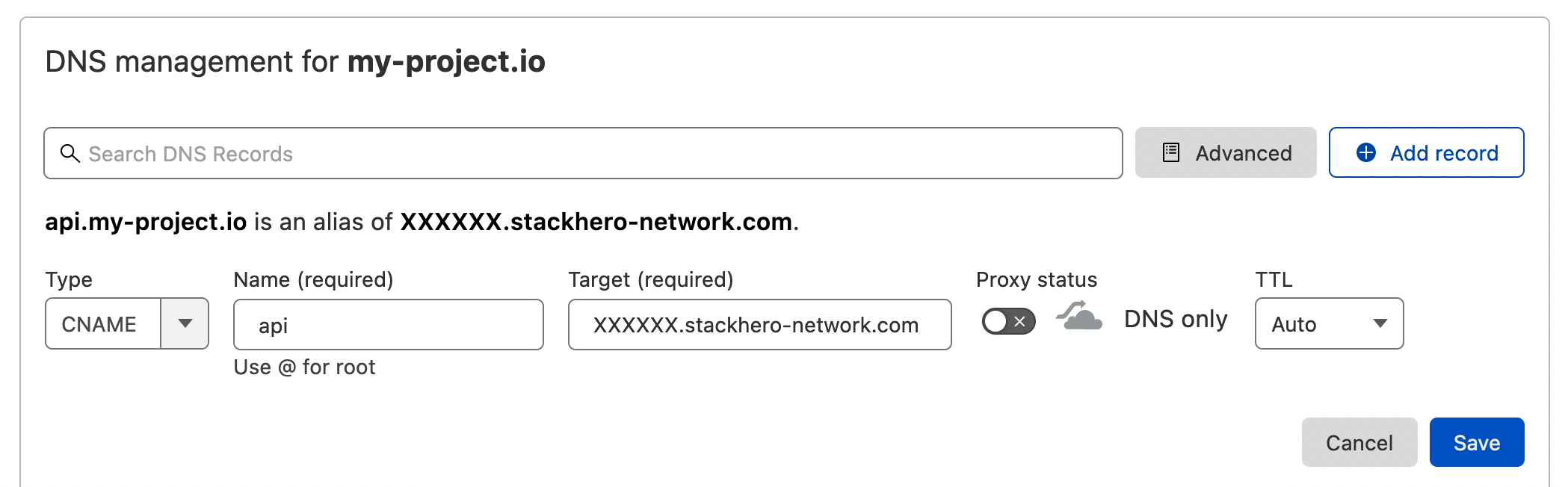 Ejemplo de configuración DNS en la interfaz DNS de Cloudflare
Una vez configurado el DNS, puedes validarlo ejecutando:
host api.my-project.io
Deberías ver una respuesta similar a:
api.my-project.io is an alias for <XXXXXX>.stackhero-network.com
La propagación DNS puede tardar hasta 24 horas dependiendo de tu proveedor. Si el comando
hostno devuelve la respuesta esperada, espera y vuelve a intentarlo más tarde.
A continuación, actualiza tu archivo docker-compose.yml con la siguiente configuración:
services:
  api:
    image: traefik/whoami
    hostname: api
    labels:
      - "traefik.enable=true"
      - "traefik.http.routers.api.rule=Host(`api.my-project.io`)" # Añade tu dominio aquí
      - "traefik.http.services.api.loadbalancer.server.port=<PORT>" # Reemplaza "<PORT>" con el puerto en el que tu API está escuchando
      - "traefik.http.routers.api.tls.certresolver=letsencrypt"
No olvides reemplazar
api.my-project.iocon tu dominio real en la etiqueta TraefikHost.
Despliega tu contenedor con:
docker-compose up -d
Luego visita https://api.my-project.io. Deberías ver una página de texto que muestra el nombre de host de tu contenedor api.
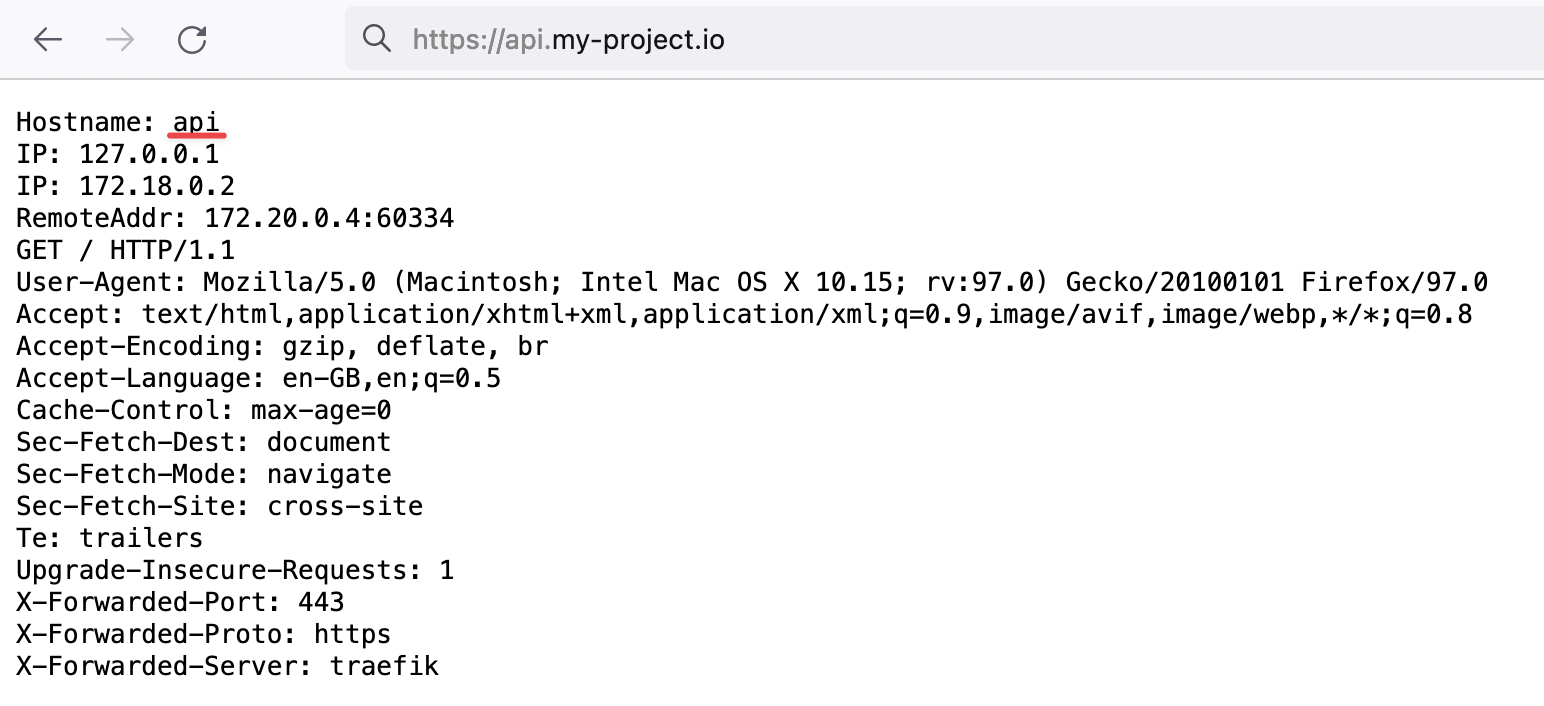 Prueba de que Traefik está gestionando nuestro tráfico HTTP con cifrado TLS para nuestro nuevo dominio
En la primera creación del contenedor, los certificados TLS pueden tardar unos segundos en generarse. Si encuentras un error TLS, espera unos segundos y actualiza la página para permitir que se generen los certificados.
¡Felicidades, ahora has configurado tu primer dominio personalizado!
Cómo redirigir un subdominio "www" a tu dominio raíz usando Traefik
Al definir una URL de sitio web como my-company.com, es una buena idea configurar también un subdominio "www". Esto asegura que los usuarios que se conecten a través de www.my-company.com sean redirigidos a tu sitio principal y ayuda a evitar problemas de contenido duplicado.
En el ejemplo a continuación, se gestionan tanto my-company.com como www.my-company.com. Los usuarios que acceden a www.my-company.com son redirigidos a my-company.com:
services:
  frontend:
    image: traefik/whoami
    hostname: frontend
    labels:
      - "traefik.enable=true"
      - "traefik.http.routers.frontend.rule=Host(`my-company.com`) || Host(`www.my-company.com`)" # Añade ambos dominios aquí
      - "traefik.http.services.frontend.loadbalancer.server.port=<PORT>" # Reemplaza "<PORT>" con el puerto en el que tu frontend está escuchando
      - "traefik.http.routers.frontend.tls.certresolver=letsencrypt"

      # Redirigir 'www.my-company.com' a 'my-company.com':
      - 'traefik.http.routers.frontend.middlewares=redirect-www'
      - "traefik.http.middlewares.redirect-www.redirectregex.regex=^https://www.my-company.com/(.*)"
      - "traefik.http.middlewares.redirect-www.redirectregex.replacement=https://my-company.com/$${1}"
      - "traefik.http.middlewares.redirect-www.redirectregex.permanent=true"
Enrutar un camino a un contenedor específico con Traefik
Supongamos que tienes un contenedor dedicado a tu sitio de documentación. Podrías querer enrutar https://my-company.com/docs a este contenedor mientras envías otras solicitudes, como https://my-company.com/, a tu contenedor frontend. El ejemplo a continuación muestra cómo se logra esto:
services:
  documentations:
    image: traefik/whoami
    hostname: documentations
    labels:
      - "traefik.enable=true"
      - "traefik.http.routers.documentations.rule=Host(`my-company.com`) && PathPrefix(`/docs`)" # Define el prefijo de camino aquí
      - "traefik.http.services.documentations.loadbalancer.server.port=<PORT>" # Reemplaza "<PORT>" con el puerto en el que tu contenedor de documentación está escuchando
      - "traefik.http.routers.documentations.tls.certresolver=letsencrypt"

  frontend:
    image: traefik/whoami
    hostname: frontend
    labels:
      - "traefik.enable=true"
      - "traefik.http.routers.frontend.rule=Host(`my-company.com`) || Host(`www.my-company.com`)"
      - "traefik.http.services.frontend.loadbalancer.server.port=<PORT>" # Reemplaza "<PORT>" con el puerto en el que tu frontend está escuchando
      - "traefik.http.routers.frontend.tls.certresolver=letsencrypt"

      # Redirigir 'www.my-company.com' a 'my-company.com':
      - 'traefik.http.routers.frontend.middlewares=redirect-www'
      - "traefik.http.middlewares.redirect-www.redirectregex.regex=^https://www.my-company.com/(.*)"
      - "traefik.http.middlewares.redirect-www.redirectregex.replacement=https://my-company.com/$${1}"
      - "traefik.http.middlewares.redirect-www.redirectregex.permanent=true"
Ahora, al visitar https://my-company.com/docs (o cualquier subruta como https://my-company.com/docs/something) se mostrará contenido del contenedor documentations. Otros caminos, por ejemplo https://my-company.com/help, serán servidos por el contenedor frontend.
Definir un puerto de contenedor personalizado en Traefik
Por defecto, Traefik se conecta al primer puerto expuesto del contenedor. En algunos casos, podrías necesitar especificar un puerto particular. El ejemplo a continuación demuestra cómo definir un puerto personalizado:
services:
  frontend:
    image: traefik/whoami
    hostname: frontend
    labels:
      - "traefik.enable=true"
      - "traefik.http.routers.frontend.rule=Host(`my-company.com`)"
      - "traefik.http.routers.frontend.tls.certresolver=letsencrypt"

      # Enrutar tráfico de 'https://my-company.com' al contenedor 'frontend' en el puerto 80
      - "traefik.http.services.frontend.loadbalancer.server.port=80"