 Node-RED: Gestionar proyectos
Cómo utilizar "Projects" en Node-RED
Bienvenido a la documentación de Stackhero
Stackhero ofrece un entorno Node-RED cloud totalmente gestionado, diseñado para que pueda crear flujos de trabajo rápidamente:
- Servidor MQTT integrado (Mosquitto) para una integración IoT sin complicaciones.
- Acceso completo a la interfaz de administración de Node-RED para gestionar flujos y configuraciones.
- Node-RED Dashboard incluido para visualización en tiempo real.
- Servidor de correo SMTP dedicado incluido, sin límites de envío.
- Actualizaciones con un solo clic para mantener su instancia siempre actualizada.
- Nombres de dominio personalizados con HTTPS automático: por ejemplo, https://node-red.su-empresa.com.
- Alta rendimiento y máxima seguridad gracias a una infraestructura privada y dedicada.
Puede tener una instancia de Node-RED cloud hosting segura y lista para producción en unos 5 minutos. Stackhero se encarga de la configuración, las actualizaciones y la infraestructura, para que usted pueda centrarse en crear automatizaciones.
"Projects" en Node-RED es una funcionalidad potente que integra el control de versiones basado en Git directamente en su flujo de trabajo. Aprovechando esta característica, le resultará mucho más sencillo gestionar y mantener sus flujos sincronizados con repositorios Git externos, lo que resulta especialmente útil para la colaboración en equipo y para mantener un proceso de desarrollo organizado.
Crear una clave pública
Para comenzar, inicie sesión en su instancia de Node-RED. Haga clic en el icono del menú "hamburguesa" en la esquina superior izquierda, vaya a "Projects" y seleccione "New".
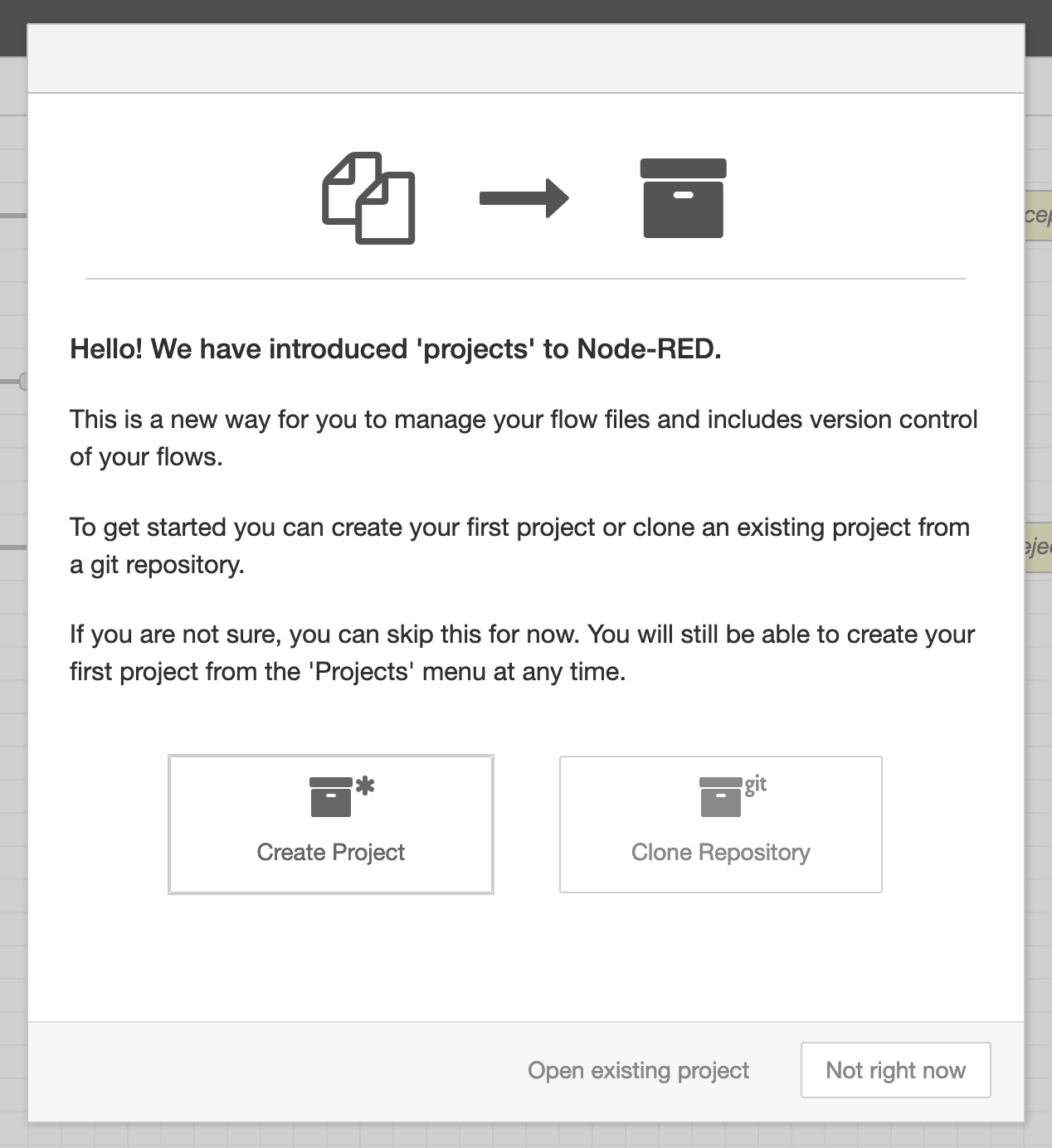 Pantalla de bienvenida
Antes de crear o clonar un proyecto, deberá generar una clave pública. Si se le solicita, elija la opción Not right now. A continuación, abra el menú (el botón "hamburguesa" en la esquina superior derecha), navegue hasta Settings y después acceda a la sección Git config.
En el área "Committer Details", introduzca su nombre de usuario y dirección de correo electrónico de Git. Estos datos permiten asociar sus commits de Git con su identidad. Para mantener la coherencia, puede establecer el nombre de usuario como Node-RED y utilizar un correo electrónico como nodered@<XXXXXX>.stackhero-network.com.
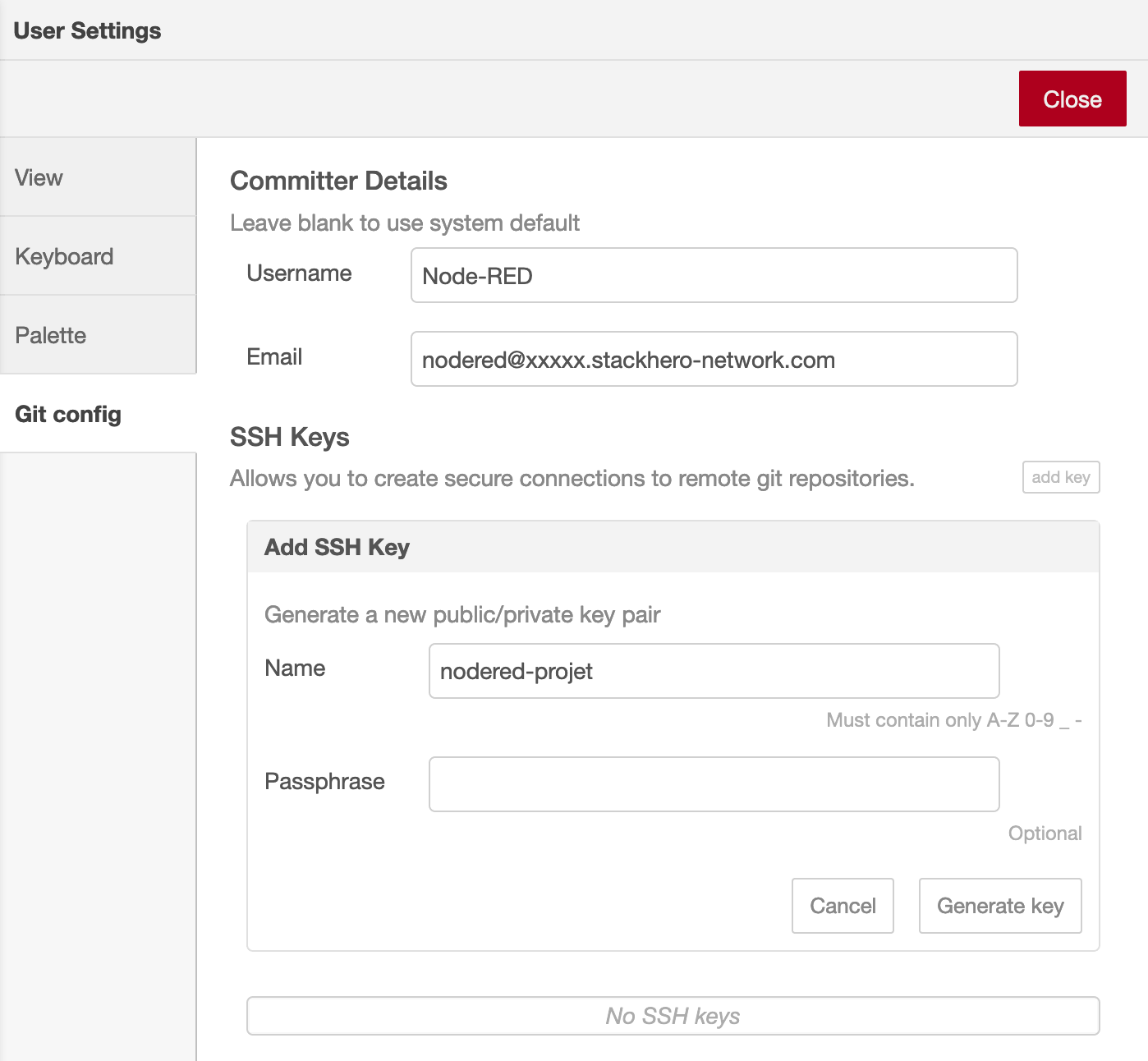 Panel de configuración de Git
Cuando esté listo, haga clic en el botón Add key, asigne un nombre descriptivo a su clave y luego pulse Generate key. Después, puede utilizar la opción Copy public key to clipboard para copiar la clave antes de cerrar el panel.
Configuración de su repositorio remoto
Para conectar Node-RED a un repositorio remoto, siga estos pasos (el ejemplo utiliza GitHub, pero el proceso es similar en otras plataformas):
- Añada su clave pública en la configuración de la plataforma elegida.
- Obtenga la URL SSH de su repositorio Git.
Puede crear un repositorio nuevo o utilizar uno ya existente. En GitHub, abra su repositorio, vaya a Settings, luego a Deploy keys y haga clic en Add deploy key. Pegue la clave pública que copió anteriormente, asígnele un nombre claro como "Node-RED", marque la casilla Allow write access y pulse Add key.
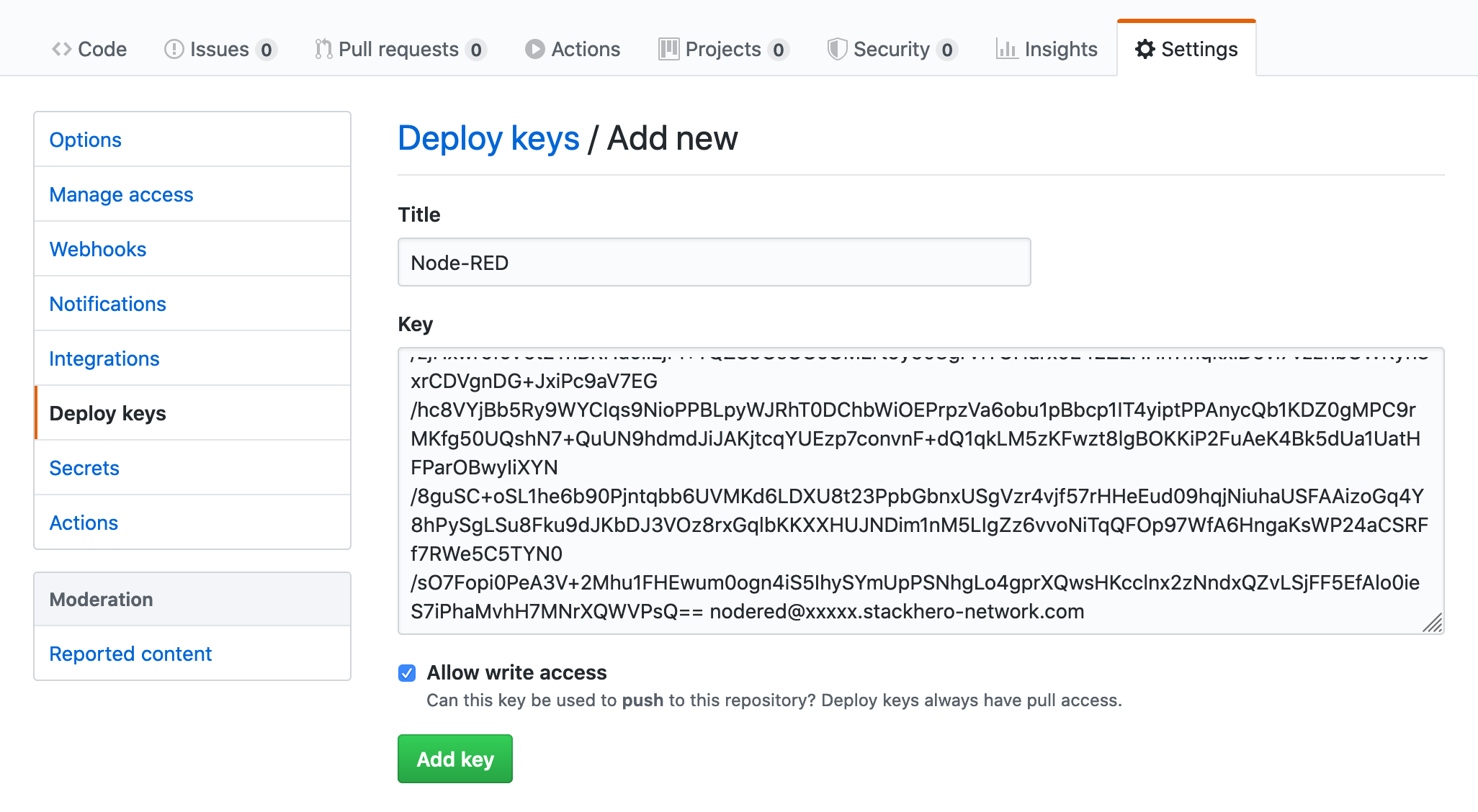 Añadir clave pública en GitHub
Vuelva a la pestaña Code de su repositorio y copie la URL SSH. Normalmente tendrá el formato [email protected]:<yourOrganization>/<yourRepositoryName>.git. Si está trabajando con un repositorio existente, encontrará esta URL haciendo clic en el botón Clone or download.
Añadir el repositorio remoto a Node-RED
Regrese a Node-RED, abra el menú (icono hamburguesa en la esquina superior derecha), seleccione Projects y luego haga clic en "New".
Elija Clone Repository y verifique la configuración de su nombre de usuario y correo electrónico. Pegue la URL SSH de su repositorio en el campo Git repository URL (por ejemplo, [email protected]:<yourOrganization>/<yourRepositoryName>.git) y pulse Clone Project.
Si está utilizando un repositorio nuevo, es posible que Node-RED le pida crear archivos de proyecto por defecto. En ese caso, seleccione Create default project file.
Node-RED le ofrece la opción de cifrar los archivos de credenciales de sus flujos antes de añadirlos a Git. Se recomienda encarecidamente activar el cifrado, ya que ayuda a proteger la información sensible. Asegúrese de guardar la clave de cifrado en un lugar seguro, ya que la necesitará si en algún momento desea descifrar sus credenciales.
Cuando esté listo, haga clic en Create project files para finalizar la configuración de su proyecto.
Recursos adicionales
Si desea información más detallada, la documentación oficial de Node-RED sobre Projects es un recurso muy útil: Node-RED Projects Documentation.
También puede resultarle útil este tutorial en vídeo: Introduction to Node-RED Projects (YouTube).