 Node-RED: Crear una clave pública
Esta documentación forma parte de la guía Gestionar proyectos. Consulte la guía completa aquí: Cómo utilizar "Projects" en Node-RED.
Bienvenido a la documentación de Stackhero
Stackhero ofrece un entorno Node-RED cloud totalmente gestionado, diseñado para que pueda crear flujos de trabajo rápidamente:
- Servidor MQTT integrado (Mosquitto) para una integración IoT sin complicaciones.
- Acceso completo a la interfaz de administración de Node-RED para gestionar flujos y configuraciones.
- Node-RED Dashboard incluido para visualización en tiempo real.
- Servidor de correo SMTP dedicado incluido, sin límites de envío.
- Actualizaciones con un solo clic para mantener su instancia siempre actualizada.
- Nombres de dominio personalizados con HTTPS automático: por ejemplo, https://node-red.su-empresa.com.
- Alta rendimiento y máxima seguridad gracias a una infraestructura privada y dedicada.
Puede tener una instancia de Node-RED cloud hosting segura y lista para producción en unos 5 minutos. Stackhero se encarga de la configuración, las actualizaciones y la infraestructura, para que usted pueda centrarse en crear automatizaciones.
Para comenzar, inicie sesión en su instancia de Node-RED. Haga clic en el icono del menú "hamburguesa" en la esquina superior izquierda, vaya a "Projects" y seleccione "New".
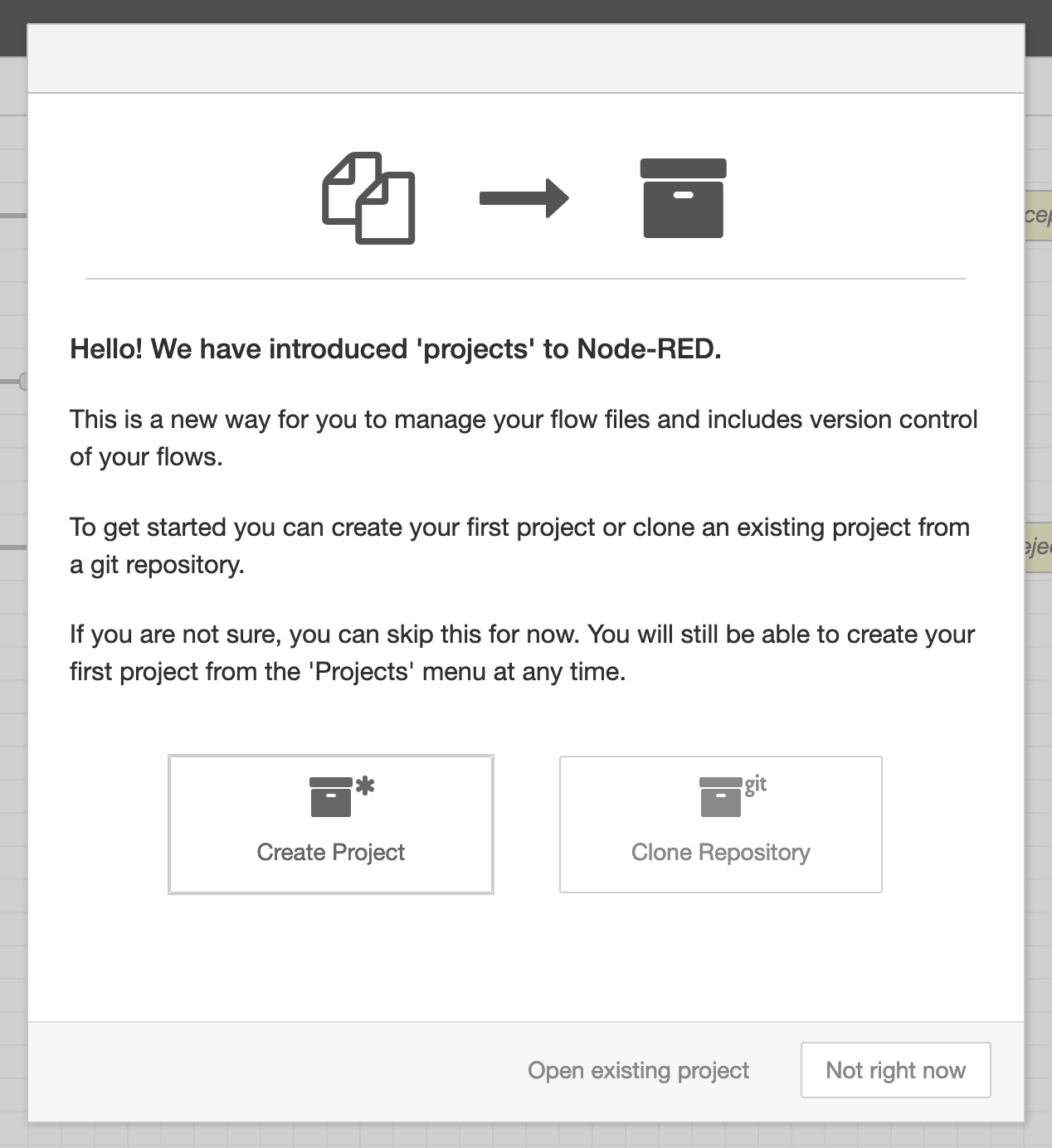 Pantalla de bienvenida
Antes de crear o clonar un proyecto, deberá generar una clave pública. Si se le solicita, elija la opción Not right now. A continuación, abra el menú (el botón "hamburguesa" en la esquina superior derecha), navegue hasta Settings y después acceda a la sección Git config.
En el área "Committer Details", introduzca su nombre de usuario y dirección de correo electrónico de Git. Estos datos permiten asociar sus commits de Git con su identidad. Para mantener la coherencia, puede establecer el nombre de usuario como Node-RED y utilizar un correo electrónico como nodered@<XXXXXX>.stackhero-network.com.
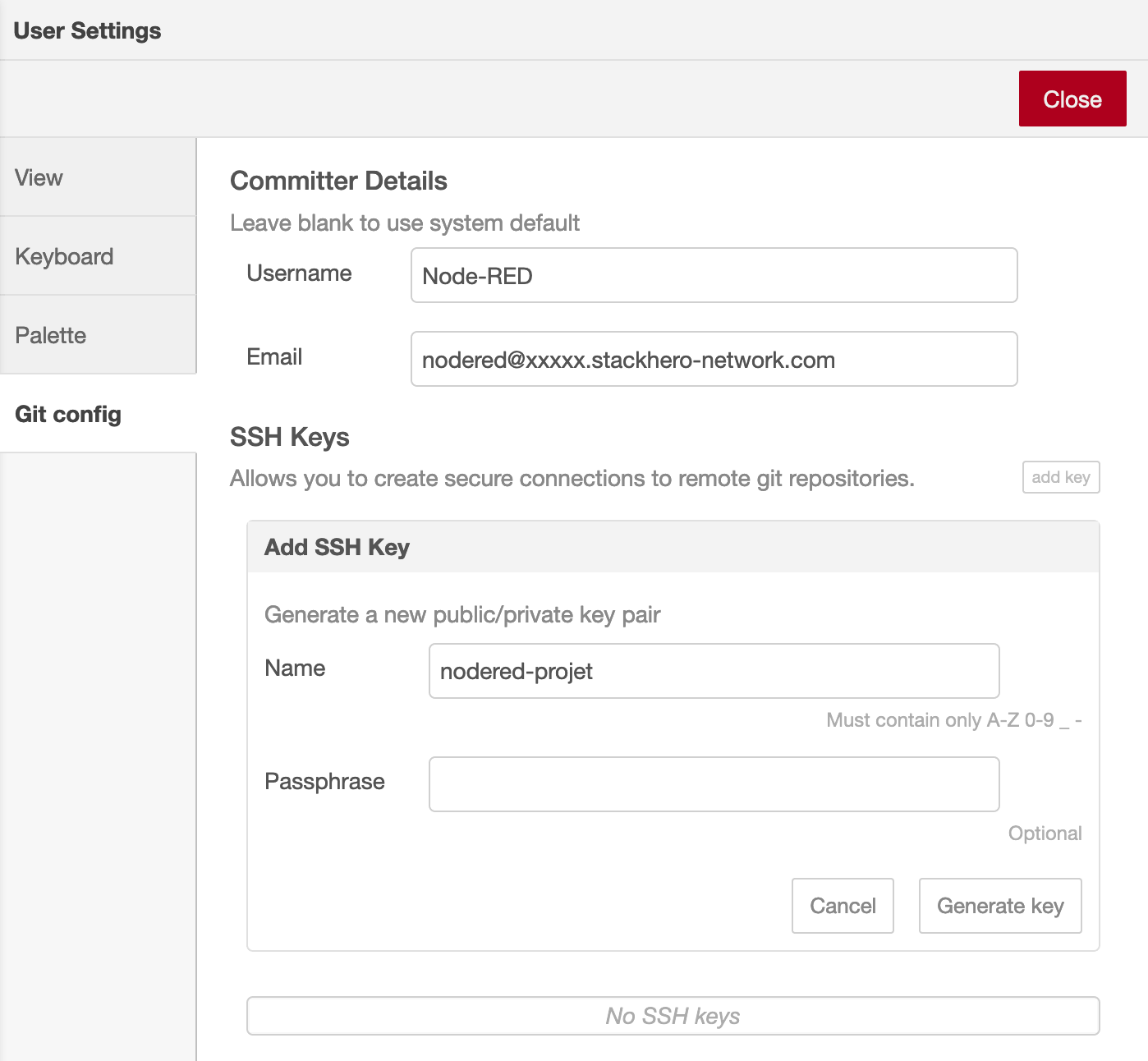 Panel de configuración de Git
Cuando esté listo, haga clic en el botón Add key, asigne un nombre descriptivo a su clave y luego pulse Generate key. Después, puede utilizar la opción Copy public key to clipboard para copiar la clave antes de cerrar el panel.