 Graylog: Alertas
Cómo enviar alertas de Graylog por correo electrónico, Slack o Mattermost
👋 Bienvenido a la documentación de Stackhero
Stackhero ofrece una solución Graylog cloud totalmente gestionada, diseñada para ofrecer velocidad y simplicidad. Puede:
- Contar con un servidor SMTP de correo electrónico dedicado e ilimitado incluido con su servicio.
- Aplicar actualizaciones fácilmente con un solo clic, sin necesidad de intervención manual.
- Utilizar un nombre de dominio personalizado protegido por HTTPS (por ejemplo, https://logs.su-empresa.com), proporcionando a su equipo un acceso directo y seguro.
- Disfrutar de un alto nivel de rendimiento y seguridad en una infraestructura privada y dedicada, sin recursos compartidos ni vecinos ruidosos.
Concéntrese en sus datos, no en sus herramientas: puede empezar a utilizar la solución de Graylog cloud hosting de Stackhero en solo unos minutos.
Graylog le permite responder de manera proactiva a condiciones específicas enviando alertas a través de notificaciones. Estas notificaciones pueden enviarse por correo electrónico, Slack, Mattermost o mediante un webhook HTTP.
Para obtener más información sobre las alertas, puede consultar la documentación oficial.
Configurar notificaciones por correo electrónico
Cada instancia de Graylog proporcionada por Stackhero incluye un servidor de correo integrado, lo que le permite enviar correos electrónicos ilimitados directamente desde su instancia sin coste adicional.
Para configurar una notificación por correo electrónico, puede seguir estos pasos:
-
Acceda a su servicio Graylog, vaya a
Alerts>Notificationsy haga clic en el botónGet started!o seleccioneCreate notification. -
Introduzca un título para su notificación y elija
Email NotificationenNotification type. -
En el campo
Sender, introduzcanoreply@<yourGraylogDomain>. Recuerde sustituir<yourGraylogDomain>por el nombre real de su dominio Graylog, que normalmente tiene el formato<XXXXXX>.stackhero-network.com.Importante: Asegúrese de utilizar su dominio Graylog para evitar errores al enviar correos electrónicos.
-
Indique la dirección de correo electrónico en la que desea recibir las alertas en el campo
Email recipient.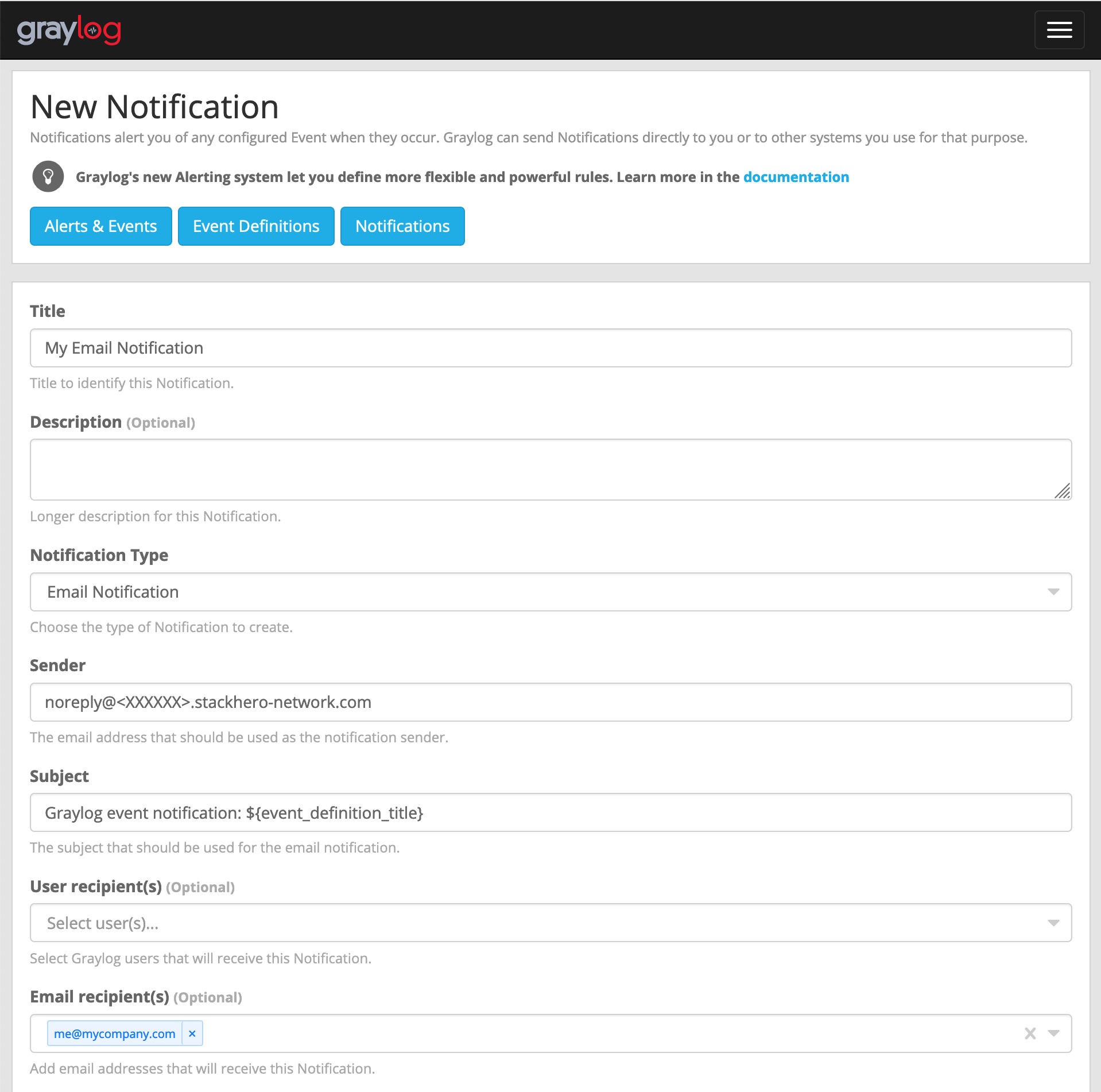 Ejemplo de configuración de correo electrónico
 -
Haga clic en el botón
Execute test notificationpara comprobar que todo funciona correctamente. Una vez verificado, finalice la configuración haciendo clic enCreate.
¡Enhorabuena! ¡Su notificación por correo electrónico ya está configurada y operativa!
Cómo solucionar el error: "Sending the email to the following server failed: postfix:25"
Si encuentra el error Error: Notification has email recipients and is triggered, but sending emails failed. Sending the email to the following server failed: postfix:25, probablemente se deba a que el campo sender no está correctamente formateado. Debe seguir el patrón <algo>@<yourGraylogDomain>. "Algo" puede ser cualquier valor (por ejemplo, "noreply"), pero "yourGraylogDomain" debe coincidir con el dominio de su servicio Graylog, normalmente presentado como <XXXXXX>.stackhero-network.com.
Configurar notificaciones de Slack y Mattermost
Para configurar una notificación de Slack o de Mattermost Cloud, primero necesita obtener un "incoming webhook" de Slack o de Mattermost Cloud.
Obtener una URL de webhook entrante de Slack
Para los usuarios de Slack, visite https://api.slack.com/apps y haga clic en Create New App. Complete el formulario, valídelo y seleccione Incoming Webhooks para activarlos. Haga clic en Add New Webhook to Workspace y copie la Webhook URL para utilizarla en los siguientes pasos.
Obtener una URL de webhook entrante de Mattermost
Si prefiere Mattermost Cloud, la alternativa open source a Slack, acceda a su interfaz de Mattermost. Desde el menú principal, seleccione Integrations, luego Incoming Webhooks, haga clic en Add Incoming Webhook y complete el formulario. Se le proporcionará una URL con el formato https://<domain>/hooks/<token> que deberá copiar para su uso posterior.
Configurar la notificación
Antes de configurar las notificaciones de Slack y Mattermost Cloud, asegúrese de que el plugin Integrations esté activado en el panel de Stackhero. Para ello, seleccione su servicio Graylog, haga clic en Configure, active el plugin Integrations y confirme la configuración.
Una vez configurado, acceda a su instancia de Graylog en Alerts, Notifications y haga clic en Get started! o Create notification.
Asigne un título y seleccione Slack Notification en Notification type. Pegue la URL del webhook entrante que obtuvo de Slack o Mattermost en el campo Webhook URL.
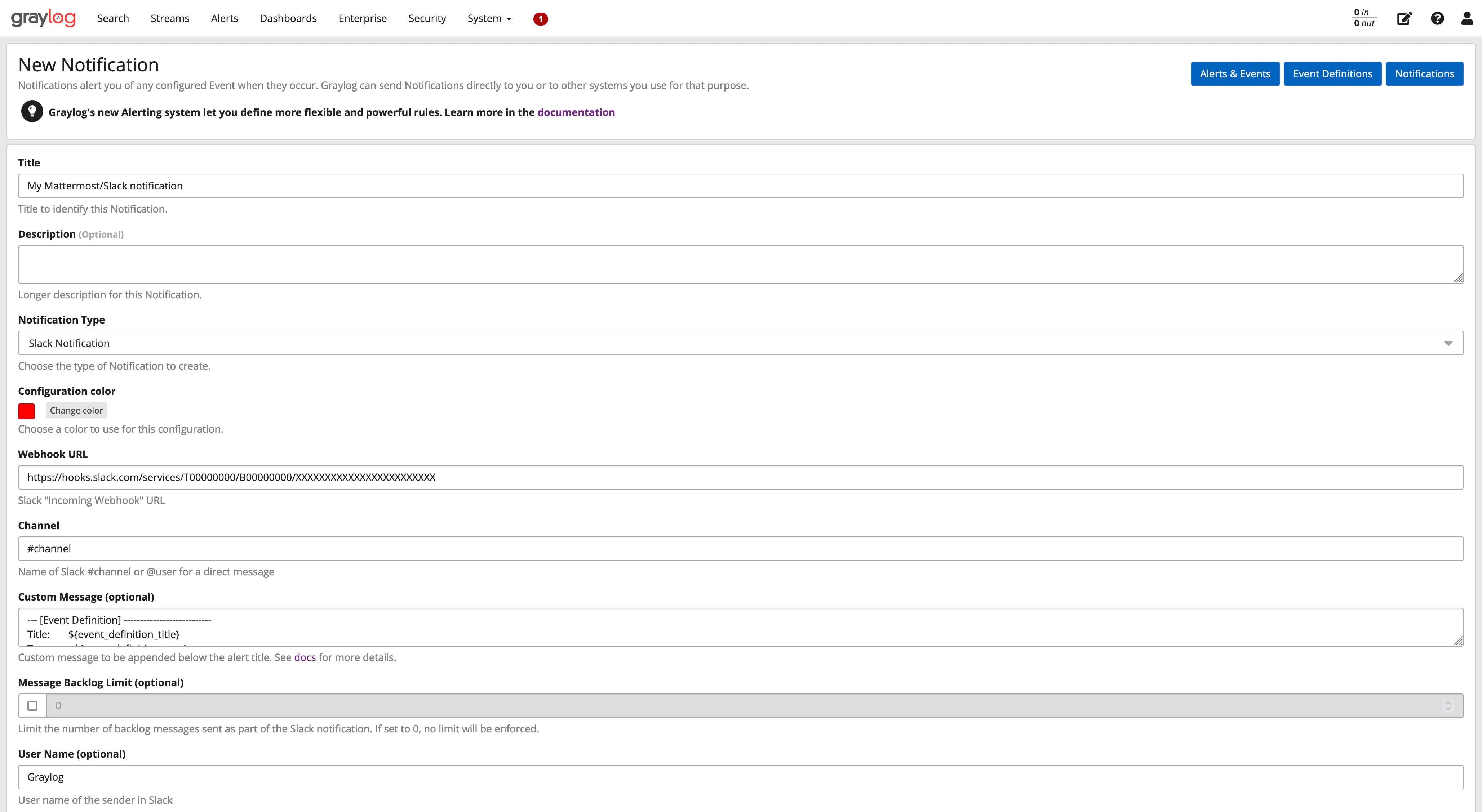 Ejemplo de configuración de Slack/Mattermost
Haga clic en el botón Execute Test Notification para comprobar el funcionamiento y, a continuación, finalice haciendo clic en Create.
¡Enhorabuena, su notificación de Slack/Mattermost ya está lista para usarse!