 Graylog: Configurar notificaciones por correo electrónico
Esta documentación forma parte de la guía Alertas. Consulte la guía completa aquí: Cómo enviar alertas de Graylog por correo electrónico, Slack o Mattermost.
👋 Bienvenido a la documentación de Stackhero
Stackhero ofrece una solución Graylog cloud totalmente gestionada, diseñada para ofrecer velocidad y simplicidad. Puede:
- Contar con un servidor SMTP de correo electrónico dedicado e ilimitado incluido con su servicio.
- Aplicar actualizaciones fácilmente con un solo clic, sin necesidad de intervención manual.
- Utilizar un nombre de dominio personalizado protegido por HTTPS (por ejemplo, https://logs.su-empresa.com), proporcionando a su equipo un acceso directo y seguro.
- Disfrutar de un alto nivel de rendimiento y seguridad en una infraestructura privada y dedicada, sin recursos compartidos ni vecinos ruidosos.
Concéntrese en sus datos, no en sus herramientas: puede empezar a utilizar la solución de Graylog cloud hosting de Stackhero en solo unos minutos.
Cada instancia de Graylog proporcionada por Stackhero incluye un servidor de correo integrado, lo que le permite enviar correos electrónicos ilimitados directamente desde su instancia sin coste adicional.
Para configurar una notificación por correo electrónico, puede seguir estos pasos:
-
Acceda a su servicio Graylog, vaya a
Alerts>Notificationsy haga clic en el botónGet started!o seleccioneCreate notification. -
Introduzca un título para su notificación y elija
Email NotificationenNotification type. -
En el campo
Sender, introduzcanoreply@<yourGraylogDomain>. Recuerde sustituir<yourGraylogDomain>por el nombre real de su dominio Graylog, que normalmente tiene el formato<XXXXXX>.stackhero-network.com.Importante: Asegúrese de utilizar su dominio Graylog para evitar errores al enviar correos electrónicos.
-
Indique la dirección de correo electrónico en la que desea recibir las alertas en el campo
Email recipient.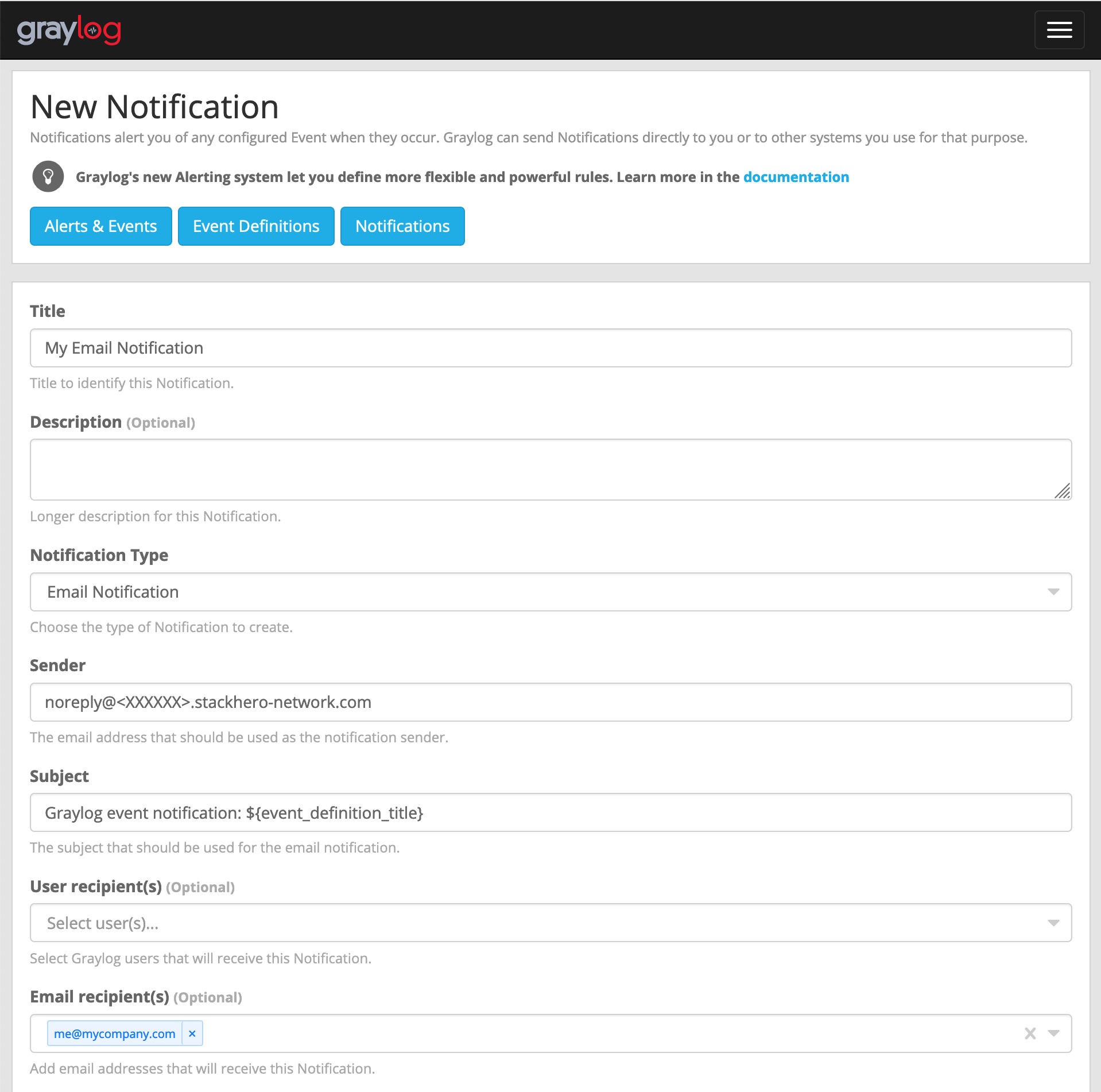 Ejemplo de configuración de correo electrónico
 -
Haga clic en el botón
Execute test notificationpara comprobar que todo funciona correctamente. Una vez verificado, finalice la configuración haciendo clic enCreate.
¡Enhorabuena! ¡Su notificación por correo electrónico ya está configurada y operativa!
Cómo solucionar el error: "Sending the email to the following server failed: postfix:25"
Si encuentra el error Error: Notification has email recipients and is triggered, but sending emails failed. Sending the email to the following server failed: postfix:25, probablemente se deba a que el campo sender no está correctamente formateado. Debe seguir el patrón <algo>@<yourGraylogDomain>. "Algo" puede ser cualquier valor (por ejemplo, "noreply"), pero "yourGraylogDomain" debe coincidir con el dominio de su servicio Graylog, normalmente presentado como <XXXXXX>.stackhero-network.com.