 Graylog: Configurar notificaciones de Slack y Mattermost
Esta documentación forma parte de la guía Alertas. Consulte la guía completa aquí: Cómo enviar alertas de Graylog por correo electrónico, Slack o Mattermost.
👋 Bienvenido a la documentación de Stackhero
Stackhero ofrece una solución Graylog cloud totalmente gestionada, diseñada para ofrecer velocidad y simplicidad. Puede:
- Contar con un servidor SMTP de correo electrónico dedicado e ilimitado incluido con su servicio.
- Aplicar actualizaciones fácilmente con un solo clic, sin necesidad de intervención manual.
- Utilizar un nombre de dominio personalizado protegido por HTTPS (por ejemplo, https://logs.su-empresa.com), proporcionando a su equipo un acceso directo y seguro.
- Disfrutar de un alto nivel de rendimiento y seguridad en una infraestructura privada y dedicada, sin recursos compartidos ni vecinos ruidosos.
Concéntrese en sus datos, no en sus herramientas: puede empezar a utilizar la solución de Graylog cloud hosting de Stackhero en solo unos minutos.
Para configurar una notificación de Slack o de Mattermost Cloud, primero necesita obtener un "incoming webhook" de Slack o de Mattermost Cloud.
Obtener una URL de webhook entrante de Slack
Para los usuarios de Slack, visite https://api.slack.com/apps y haga clic en Create New App. Complete el formulario, valídelo y seleccione Incoming Webhooks para activarlos. Haga clic en Add New Webhook to Workspace y copie la Webhook URL para utilizarla en los siguientes pasos.
Obtener una URL de webhook entrante de Mattermost
Si prefiere Mattermost Cloud, la alternativa open source a Slack, acceda a su interfaz de Mattermost. Desde el menú principal, seleccione Integrations, luego Incoming Webhooks, haga clic en Add Incoming Webhook y complete el formulario. Se le proporcionará una URL con el formato https://<domain>/hooks/<token> que deberá copiar para su uso posterior.
Configurar la notificación
Antes de configurar las notificaciones de Slack y Mattermost Cloud, asegúrese de que el plugin Integrations esté activado en el panel de Stackhero. Para ello, seleccione su servicio Graylog, haga clic en Configure, active el plugin Integrations y confirme la configuración.
Una vez configurado, acceda a su instancia de Graylog en Alerts, Notifications y haga clic en Get started! o Create notification.
Asigne un título y seleccione Slack Notification en Notification type. Pegue la URL del webhook entrante que obtuvo de Slack o Mattermost en el campo Webhook URL.
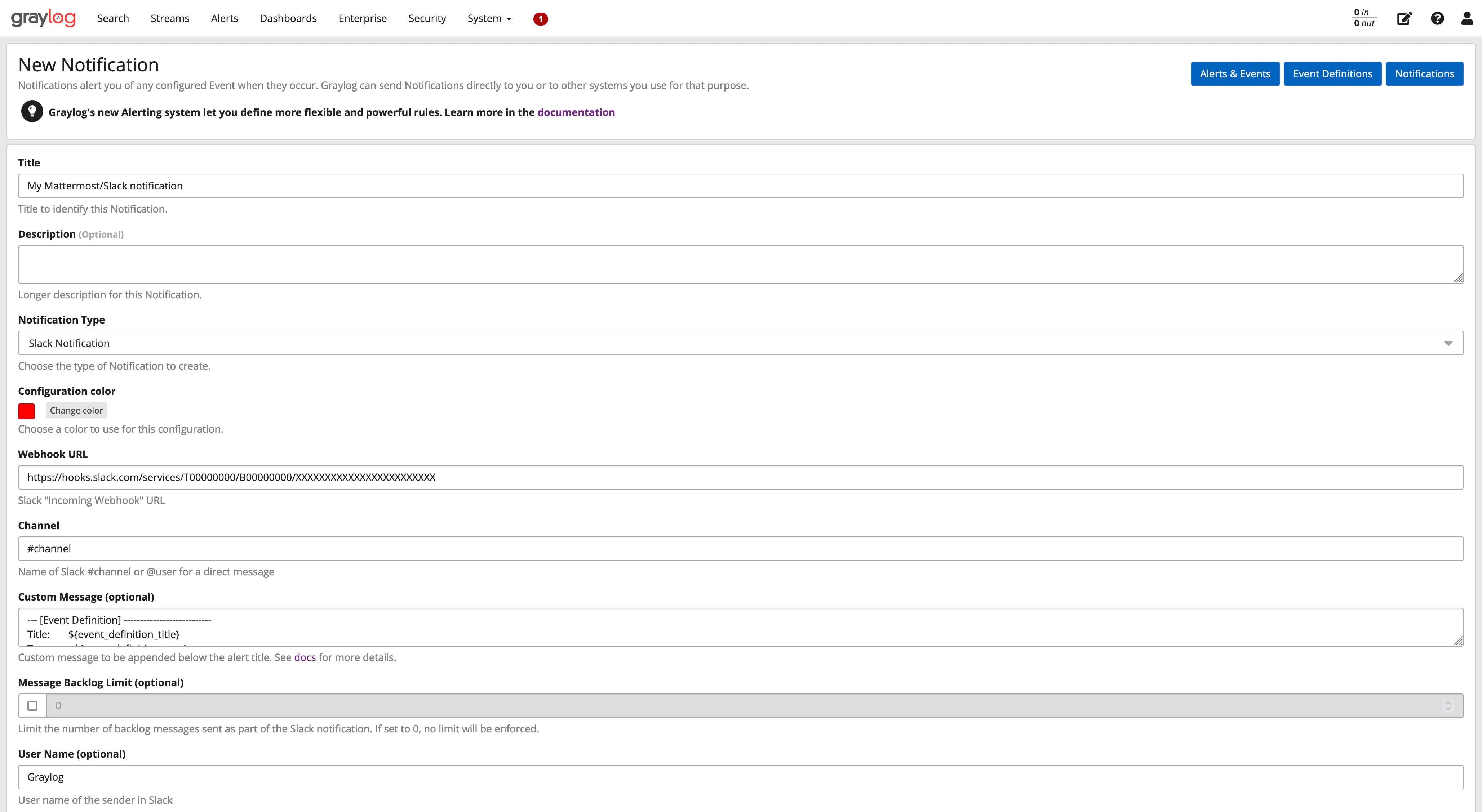 Ejemplo de configuración de Slack/Mattermost
Haga clic en el botón Execute Test Notification para comprobar el funcionamiento y, a continuación, finalice haciendo clic en Create.
¡Enhorabuena, su notificación de Slack/Mattermost ya está lista para usarse!