 Node-RED: Projektų valdymas
Kaip naudoti "Projects" Node-RED aplinkoje
Sveiki atvykę į Stackhero dokumentaciją
Stackhero siūlo pilnai valdomą Node-RED cloud aplinką, sukurtą tam, kad galėtumėte greitai kurti darbo srautus:
- Integruotas MQTT serveris (Mosquitto) sklandžiai IoT integracijai.
- Pilna prieiga prie Node-RED administravimo sąsajos srautų ir nustatymų valdymui.
- Įtrauktas Node-RED Dashboard realaus laiko vizualizacijai.
- Dedikuotas SMTP el. pašto serveris be siuntimo apribojimų.
- Paprasti vieno paspaudimo atnaujinimai, kad jūsų instancija visada būtų naujausia.
- Individualūs domenų vardai su automatiniu HTTPS: pavyzdžiui, https://node-red.jusu-imone.com.
- Aukšta sparta ir stipri saugumo apsauga naudojant privačią, dedikuotą infrastruktūrą.
Saugų, gamybai paruoštą Node-RED cloud hosting instanciją galite paleisti maždaug per 5 minutes. Stackhero pasirūpina diegimu, atnaujinimais ir infrastruktūra, kad galėtumėte susitelkti į automatizacijų kūrimą.
"Projects" Node-RED aplinkoje – tai galinga funkcija, leidžianti integruoti Git pagrįstą versijų valdymą tiesiai į jūsų darbo eigą. Pasinaudoję šia galimybe, daug lengviau valdysite ir sinchronizuosite savo flow'us su išoriniais Git repozitorijais, o tai ypač naudinga dirbant komandoje ir siekiant išlaikyti tvarkingą kūrimo procesą.
Viešojo rakto sukūrimas
Norėdami pradėti, prisijunkite prie savo Node-RED instancijos. Spauskite „hamburger“ meniu piktogramą viršutiniame kairiajame kampe, eikite į "Projects" ir pasirinkite "New".
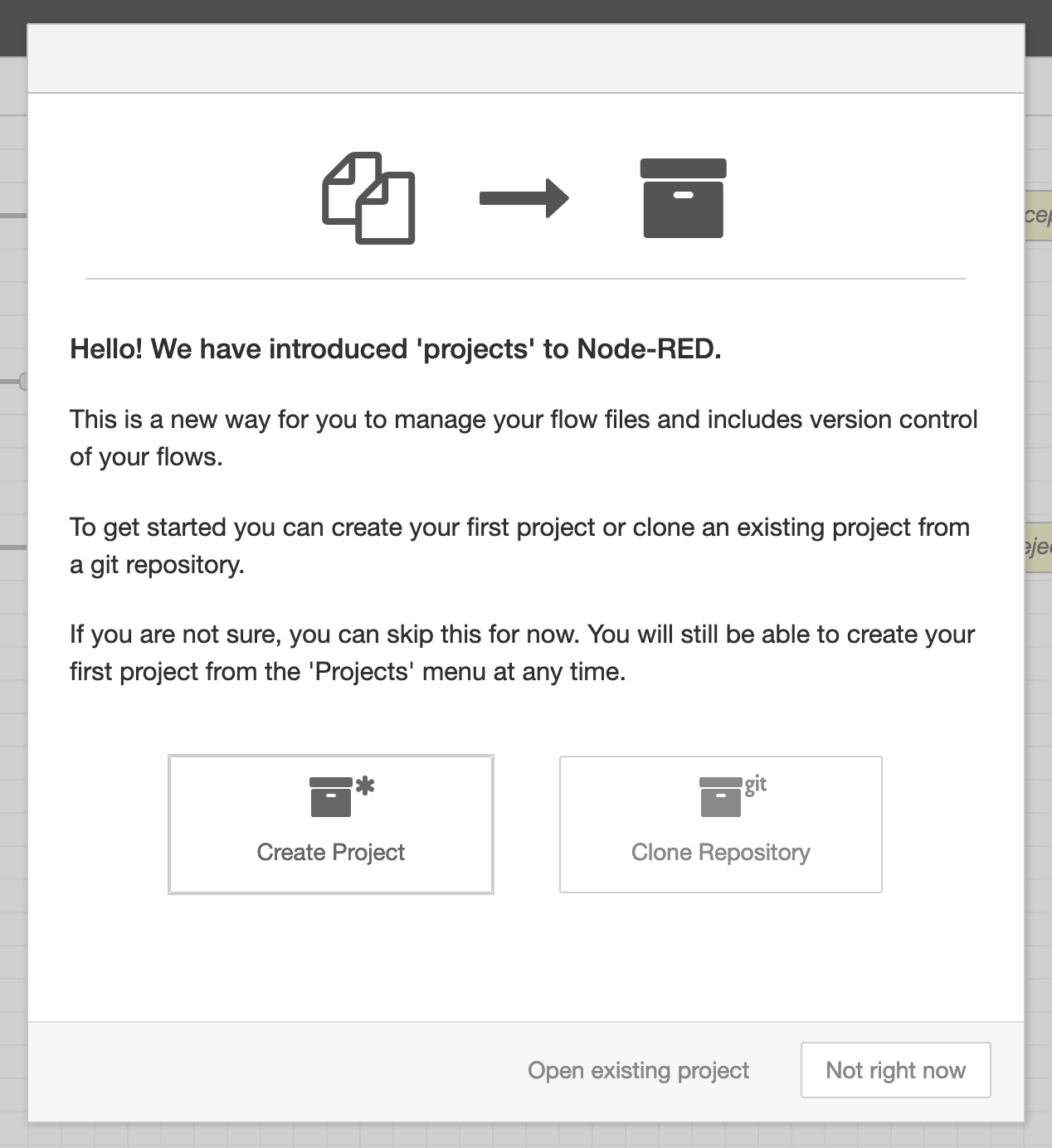 Pagrindinis langas
Prieš kurdami ar klonuodami projektą, turite sugeneruoti viešąjį raktą. Jei pasirodo atitinkamas langas, pasirinkite Not right now. Tuomet atidarykite meniu (viršutiniame dešiniajame kampe esantis „hamburger“ mygtukas), pasirinkite Settings ir eikite į Git config skiltį.
Skiltyje "Committer Details" įveskite savo Git naudotojo vardą ir el. pašto adresą. Ši informacija padeda susieti jūsų Git commit'us su jūsų tapatybe. Dėl nuoseklumo galite naudoti naudotojo vardą Node-RED ir el. paštą, pvz., nodered@<XXXXXX>.stackhero-network.com.
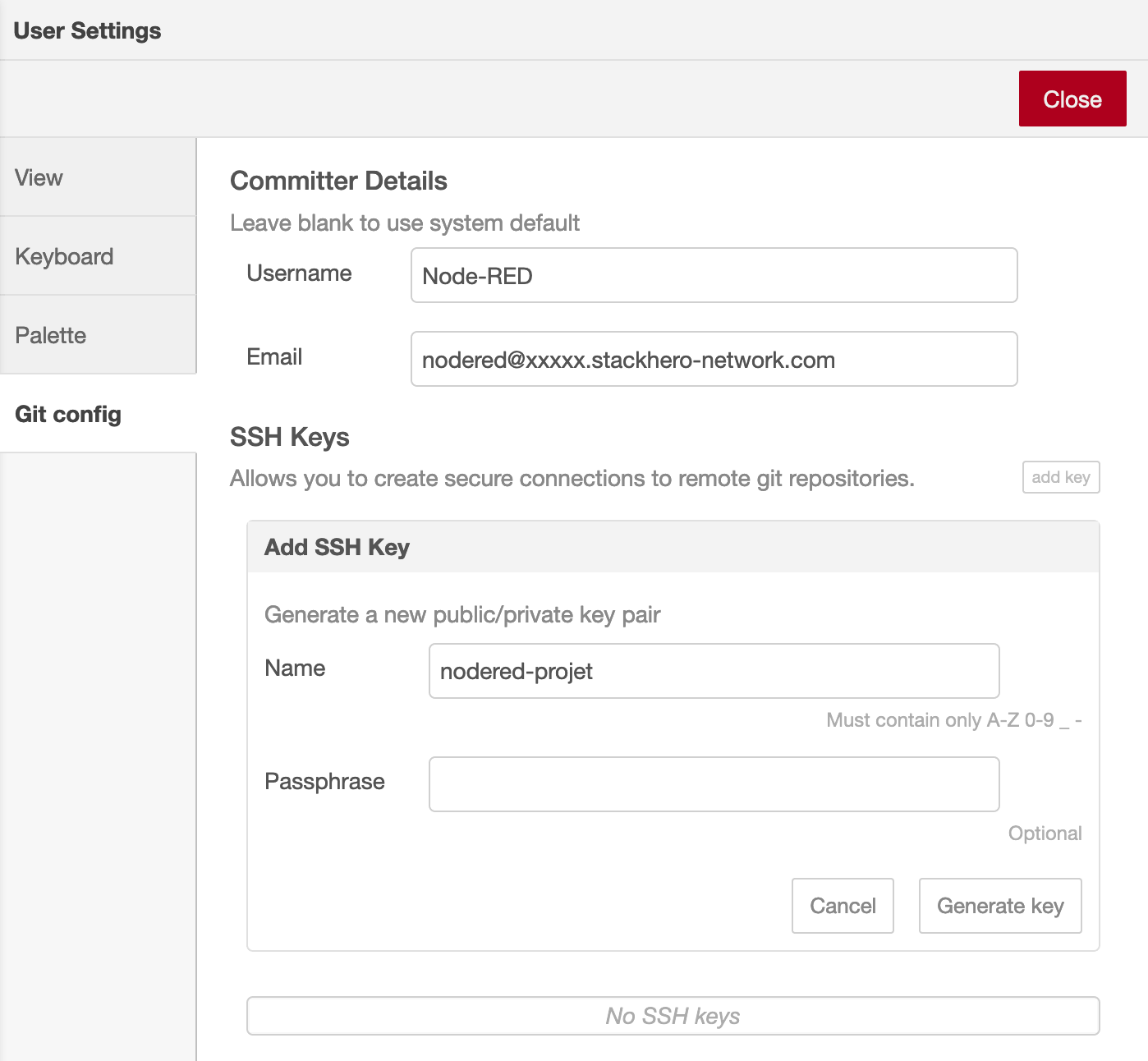 Git konfigūracijos langas
Kai būsite pasiruošę, spauskite Add key, suteikite raktui aprašomąjį pavadinimą ir spauskite Generate key. Tuomet galite naudoti Copy public key to clipboard funkciją, kad nukopijuotumėte raktą prieš uždarydami langą.
Nuotolinio repozitorijaus konfigūravimas
Norėdami prijungti Node-RED prie nuotolinio repozitorijaus, atlikite šiuos veiksmus (šiame pavyzdyje naudojamas GitHub, tačiau procesas panašus ir kitose platformose):
- Pridėkite savo viešąjį raktą pasirinktos platformos nustatymuose.
- Gaukite savo Git repozitorijaus SSH nuorodą.
Galite sukurti naują repozitorijų arba naudoti esamą. GitHub platformoje atidarykite savo repozitorijų, eikite į Settings, tada į Deploy keys ir spauskite Add deploy key. Įklijuokite anksčiau nukopijuotą viešąjį raktą, suteikite jam aiškų pavadinimą, pvz., "Node-RED", pažymėkite Allow write access ir spauskite Add key.
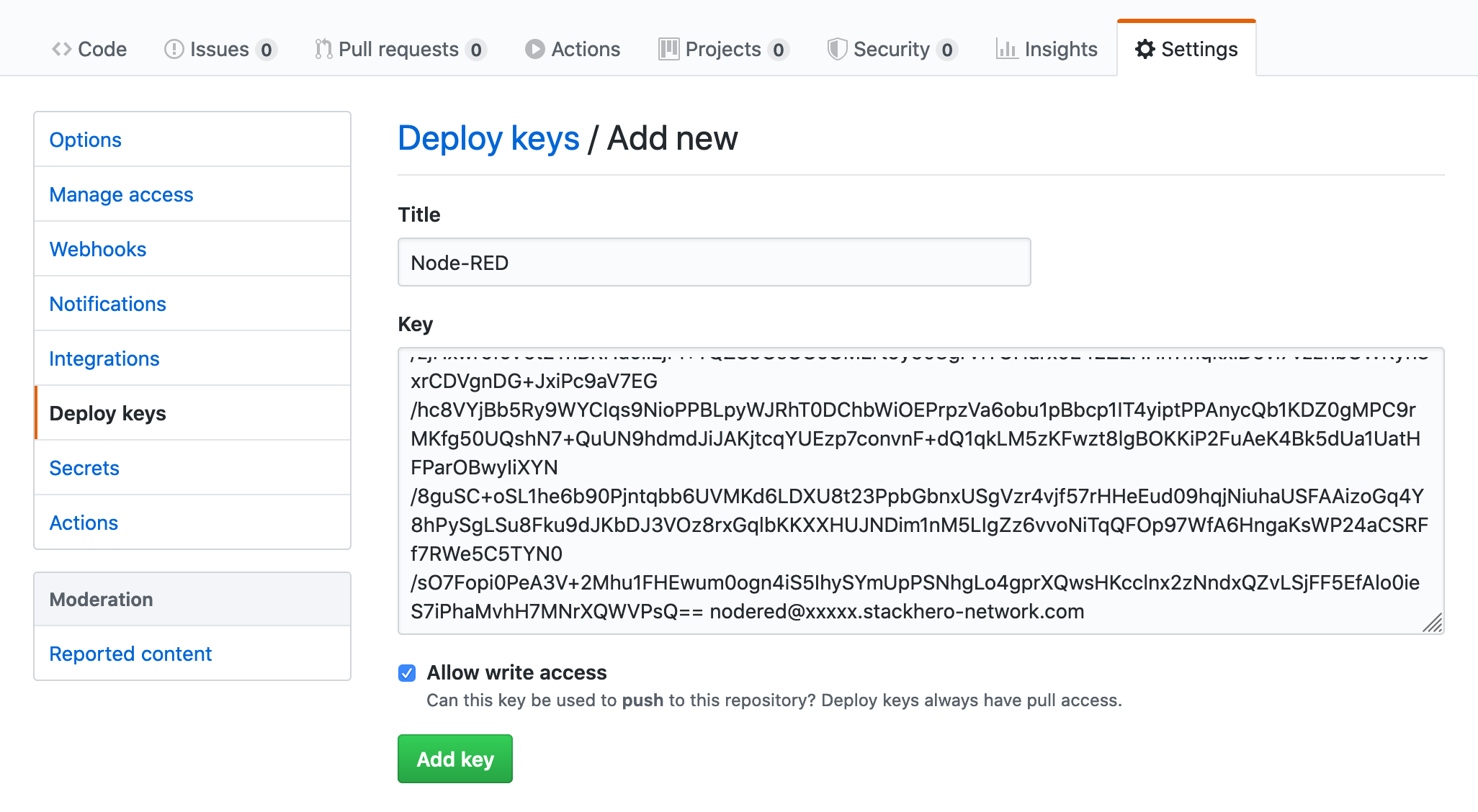 Viešojo rakto pridėjimas GitHub
Grįžkite į savo repozitorijaus Code skiltį ir nukopijuokite SSH nuorodą. Ji dažniausiai atrodo taip: [email protected]:<yourOrganization>/<yourRepositoryName>.git. Jei naudojate esamą repozitorijų, šią nuorodą rasite paspaudę Clone or download mygtuką.
Nuotolinio repozitorijaus pridėjimas prie Node-RED
Grįžkite į Node-RED, atidarykite meniu (viršutinis dešinysis „hamburger“ mygtukas), pasirinkite Projects ir spauskite "New".
Pasirinkite Clone Repository ir dar kartą patikrinkite savo naudotojo vardo bei el. pašto nustatymus. Įklijuokite SSH nuorodą į lauką Git repository URL (pvz., [email protected]:<yourOrganization>/<yourRepositoryName>.git) ir spauskite Clone Project.
Jei naudojate naują repozitorijų, Node-RED gali pasiūlyti sukurti numatytuosius projekto failus. Tokiu atveju pasirinkite Create default project file.
Node-RED leidžia užšifruoti jūsų flow kredencialų failus prieš juos įkeliant į Git. Rekomenduojama įjungti šifravimą, kad apsaugotumėte jautrią informaciją. Būtinai saugokite šifravimo raktą saugioje vietoje – jo prireiks, jei norėsite iššifruoti kredencialus ateityje.
Kai viskas paruošta, spauskite Create project files, kad užbaigtumėte projekto konfigūraciją.
Papildomi šaltiniai
Jei norite išsamiau susipažinti su šia tema, oficiali Node-RED Projects dokumentacija yra naudinga: Node-RED Projects Documentation.
Taip pat galite peržiūrėti šią vaizdo pamoką: Introduction to Node-RED Projects (YouTube).