 Node-RED: Gestire i progetti
Come utilizzare "Projects" in Node-RED
Benvenuti nella documentazione di Stackhero
Stackhero offre un ambiente Node-RED cloud completamente gestito, progettato per permettervi di creare workflow in modo rapido:
- Server MQTT integrato (Mosquitto) per un'integrazione IoT senza interruzioni.
- Accesso completo all'interfaccia di amministrazione Node-RED per la gestione dei flow e delle impostazioni.
- Node-RED Dashboard incluso per la visualizzazione in tempo reale.
- Server email SMTP dedicato incluso, senza limiti di invio.
- Aggiornamenti con un clic per mantenere sempre aggiornata la vostra istanza.
- Nomi di dominio personalizzati con HTTPS automatico: ad esempio, https://node-red.your-company.com.
- Elevata performance e massima sicurezza grazie a un'infrastruttura privata e dedicata.
Potete avere una istanza Node-RED cloud hosting sicura e pronta per la produzione in circa 5 minuti. Stackhero si occupa di installazione, aggiornamenti e infrastruttura, così potete concentrarvi sulla creazione delle vostre automazioni.
"Projects" in Node-RED è una funzionalità avanzata che integra il controllo di versione basato su Git direttamente nel vostro flusso di lavoro. Sfruttando questa funzione, sarà molto più semplice gestire e mantenere sincronizzati i vostri flow con repository Git esterni, il che è particolarmente utile per la collaborazione in team e per mantenere un processo di sviluppo organizzato.
Creazione di una chiave pubblica
Per iniziare, accedete alla vostra istanza Node-RED. Fate clic sull'icona del menu "hamburger" nell'angolo in alto a sinistra, andate su "Projects" e selezionate "New".
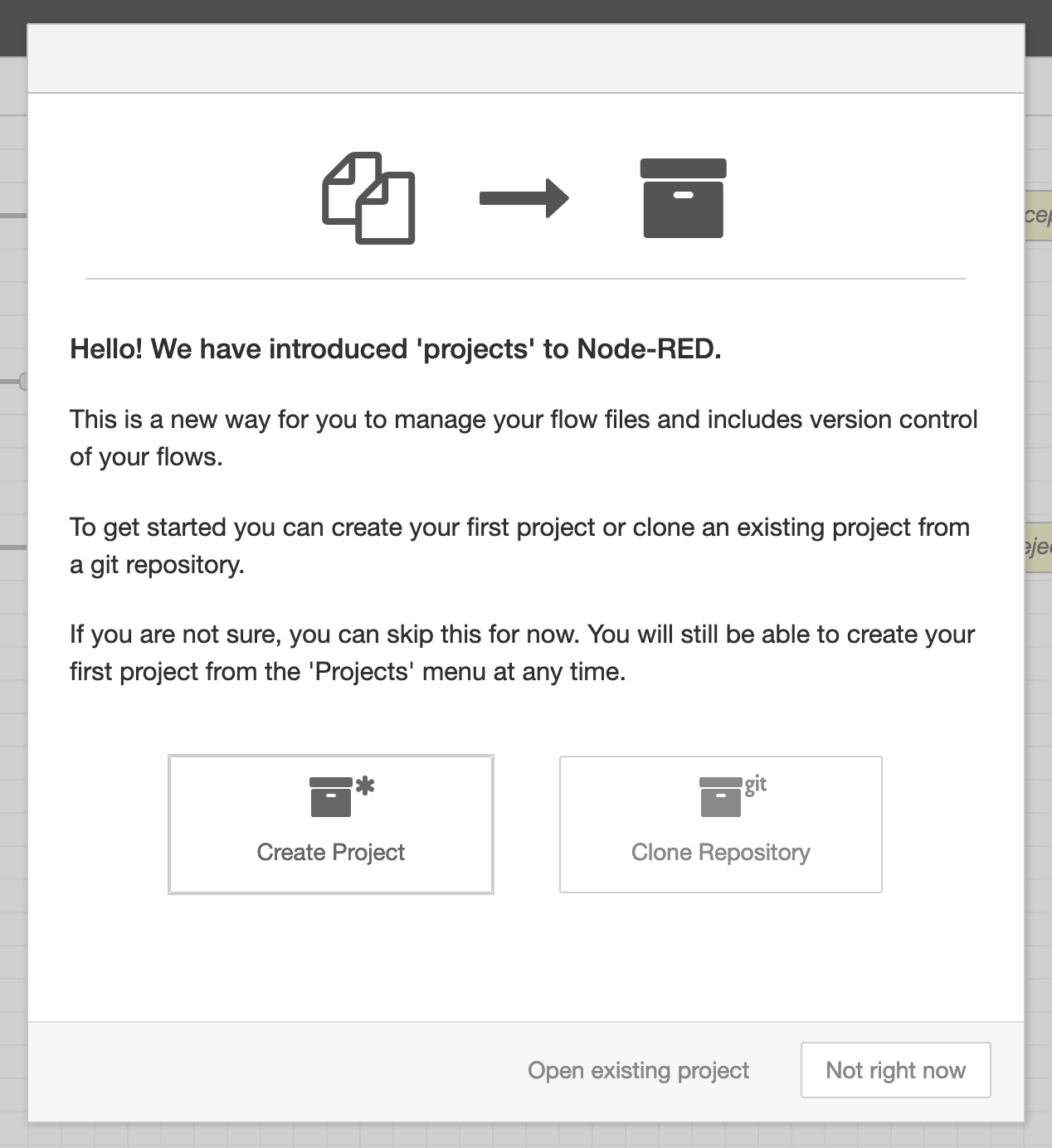 Schermata di benvenuto
Prima di creare o clonare un progetto, è necessario generare una chiave pubblica. Se richiesto, scegliete l'opzione Not right now. Successivamente, aprite il menu (il pulsante "hamburger" nell'angolo in alto a destra), navigate su Settings e poi nella sezione Git config.
Nell'area "Committer Details", inserite il vostro username Git e l'indirizzo email. Questi dati servono a collegare i vostri commit Git alla vostra identità. Per coerenza, potete impostare lo username su Node-RED e utilizzare un'email come nodered@<XXXXXX>.stackhero-network.com.
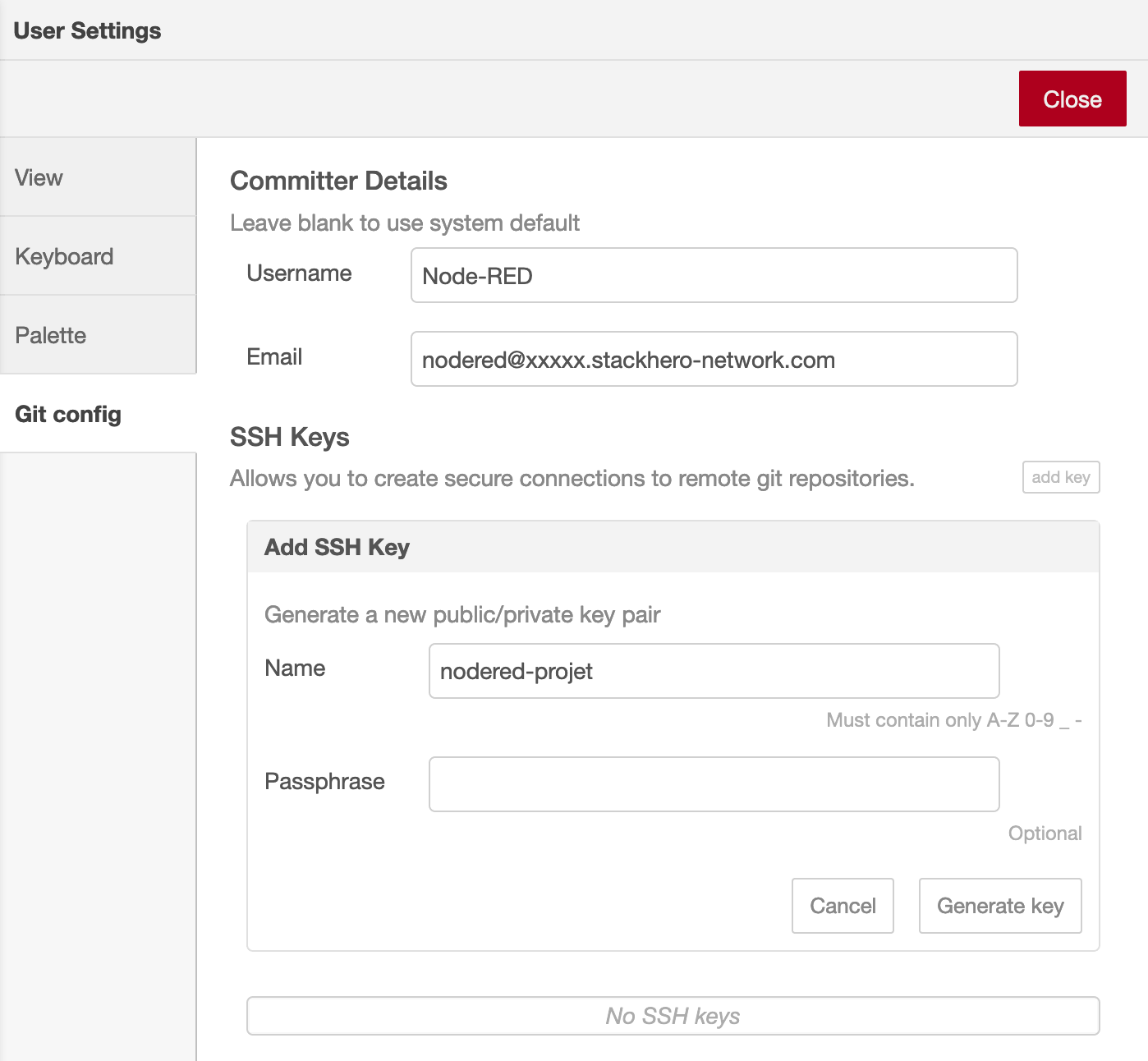 Pannello di configurazione Git
Quando siete pronti, fate clic sul pulsante Add key, assegnate un nome descrittivo alla chiave e poi cliccate su Generate key. Potete quindi utilizzare l'opzione Copy public key to clipboard per copiare la chiave prima di chiudere il pannello.
Configurazione del repository remoto
Per collegare Node-RED a un repository remoto, seguite questi passaggi (l'esempio qui fa riferimento a GitHub, ma la procedura è simile anche per altre piattaforme):
- Aggiungete la vostra chiave pubblica nelle impostazioni della piattaforma scelta.
- Recuperate l'URL SSH del vostro repository Git.
Potete creare un nuovo repository oppure utilizzarne uno esistente. Su GitHub, aprite il vostro repository, andate su Settings, poi su Deploy keys e cliccate su Add deploy key. Incollate la chiave pubblica che avete copiato in precedenza, assegnatele un nome chiaro come "Node-RED", selezionate la casella Allow write access e cliccate su Add key.
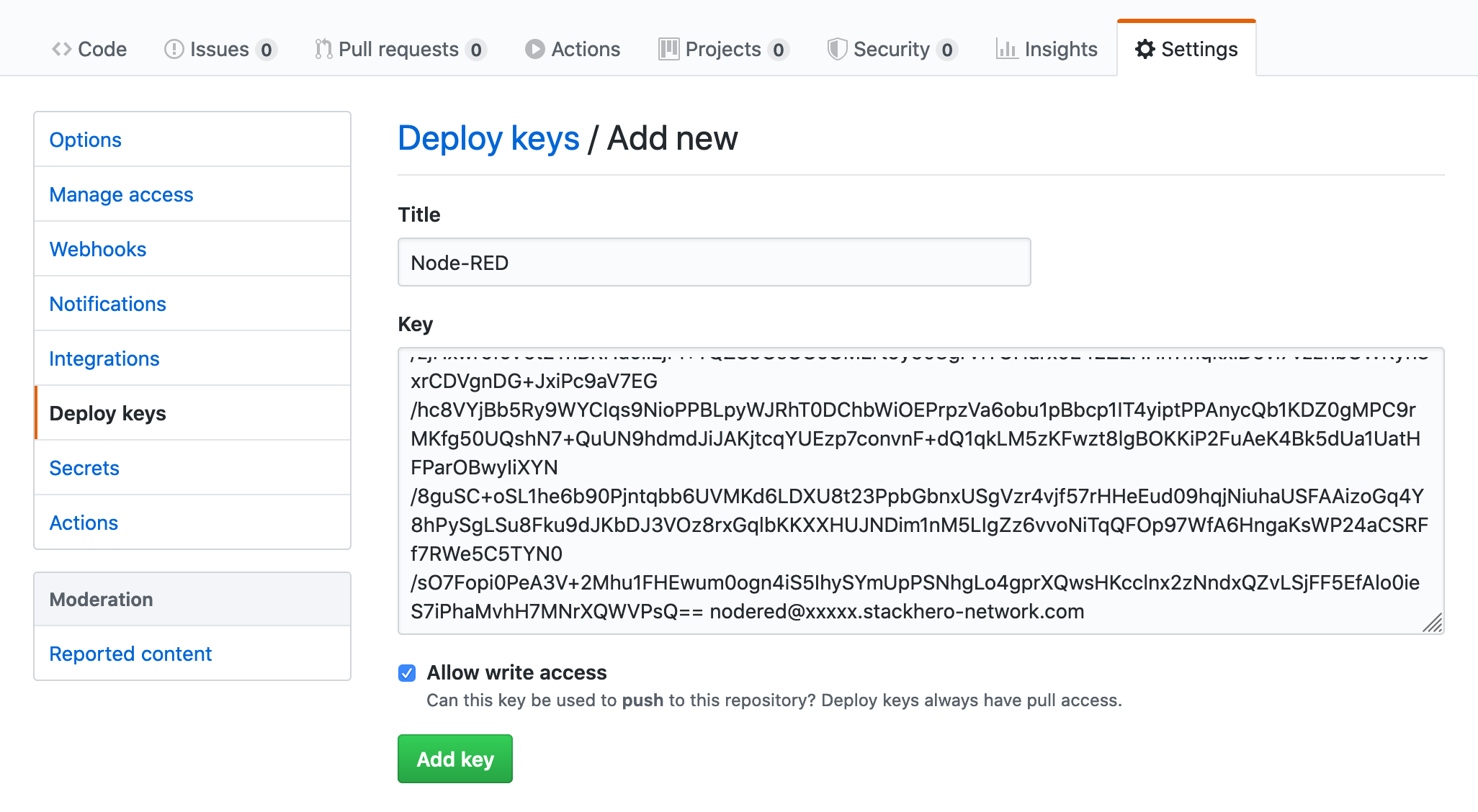 Aggiungi chiave pubblica su GitHub
Tornate alla scheda Code del vostro repository e copiate l'URL SSH. Solitamente avrà un formato simile a [email protected]:<yourOrganization>/<yourRepositoryName>.git. Se state lavorando con un repository esistente, troverete questo URL cliccando sul pulsante Clone or download.
Aggiungere il repository remoto a Node-RED
Ritornate su Node-RED, aprite il menu (icona hamburger in alto a destra), selezionate Projects e poi cliccate su "New".
Scegliete Clone Repository e verificate le impostazioni di username ed email. Incollate l'URL SSH del vostro repository nel campo Git repository URL (ad esempio, [email protected]:<yourOrganization>/<yourRepositoryName>.git) e cliccate su Clone Project.
Se state utilizzando un nuovo repository, Node-RED potrebbe chiedervi di creare i file di progetto predefiniti. In tal caso, selezionate Create default project file.
Node-RED offre la possibilità di cifrare i file delle credenziali dei flow prima che vengano aggiunti a Git. Si consiglia vivamente di attivare la cifratura, in quanto aiuta a proteggere le informazioni sensibili. Assicuratevi di conservare la chiave di cifratura in un luogo sicuro: sarà necessaria se in futuro vorrete decifrare le credenziali.
Quando siete pronti, fate clic su Create project files per completare la configurazione del vostro progetto.
Risorse aggiuntive
Per ulteriori approfondimenti, la documentazione ufficiale di Node-RED sui Projects è una risorsa utile: Node-RED Projects Documentation.
Potete trovare utile anche questo video tutorial: Introduction to Node-RED Projects (YouTube).