 Node-RED: Creazione di una chiave pubblica
Questa documentazione fa parte della guida Gestire i progetti. Consulta la guida completa qui: Come utilizzare "Projects" in Node-RED.
Benvenuti nella documentazione di Stackhero
Stackhero offre un ambiente Node-RED cloud completamente gestito, progettato per permettervi di creare workflow in modo rapido:
- Server MQTT integrato (Mosquitto) per un'integrazione IoT senza interruzioni.
- Accesso completo all'interfaccia di amministrazione Node-RED per la gestione dei flow e delle impostazioni.
- Node-RED Dashboard incluso per la visualizzazione in tempo reale.
- Server email SMTP dedicato incluso, senza limiti di invio.
- Aggiornamenti con un clic per mantenere sempre aggiornata la vostra istanza.
- Nomi di dominio personalizzati con HTTPS automatico: ad esempio, https://node-red.your-company.com.
- Elevata performance e massima sicurezza grazie a un'infrastruttura privata e dedicata.
Potete avere una istanza Node-RED cloud hosting sicura e pronta per la produzione in circa 5 minuti. Stackhero si occupa di installazione, aggiornamenti e infrastruttura, così potete concentrarvi sulla creazione delle vostre automazioni.
Per iniziare, accedete alla vostra istanza Node-RED. Fate clic sull'icona del menu "hamburger" nell'angolo in alto a sinistra, andate su "Projects" e selezionate "New".
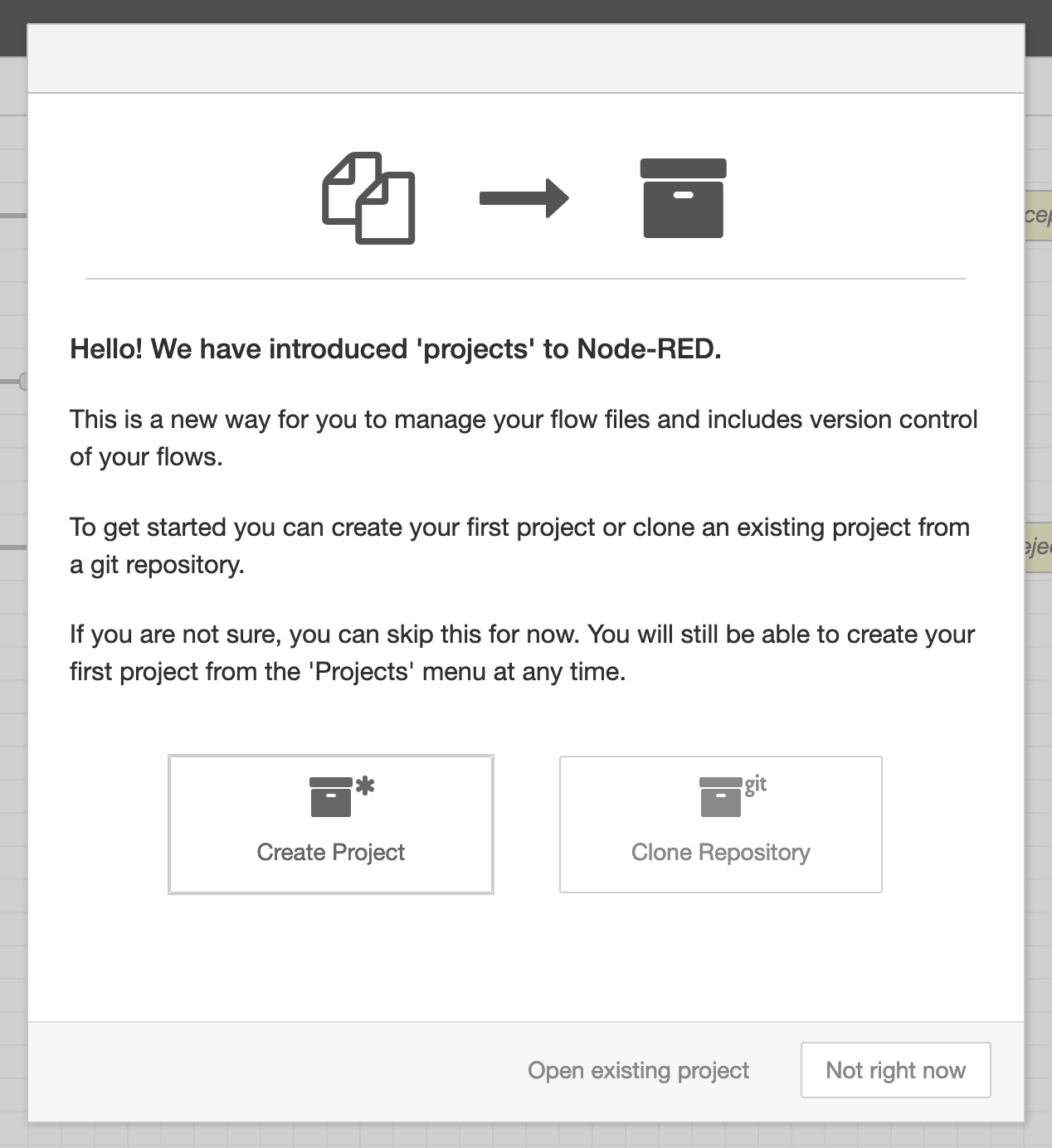 Schermata di benvenuto
Prima di creare o clonare un progetto, è necessario generare una chiave pubblica. Se richiesto, scegliete l'opzione Not right now. Successivamente, aprite il menu (il pulsante "hamburger" nell'angolo in alto a destra), navigate su Settings e poi nella sezione Git config.
Nell'area "Committer Details", inserite il vostro username Git e l'indirizzo email. Questi dati servono a collegare i vostri commit Git alla vostra identità. Per coerenza, potete impostare lo username su Node-RED e utilizzare un'email come nodered@<XXXXXX>.stackhero-network.com.
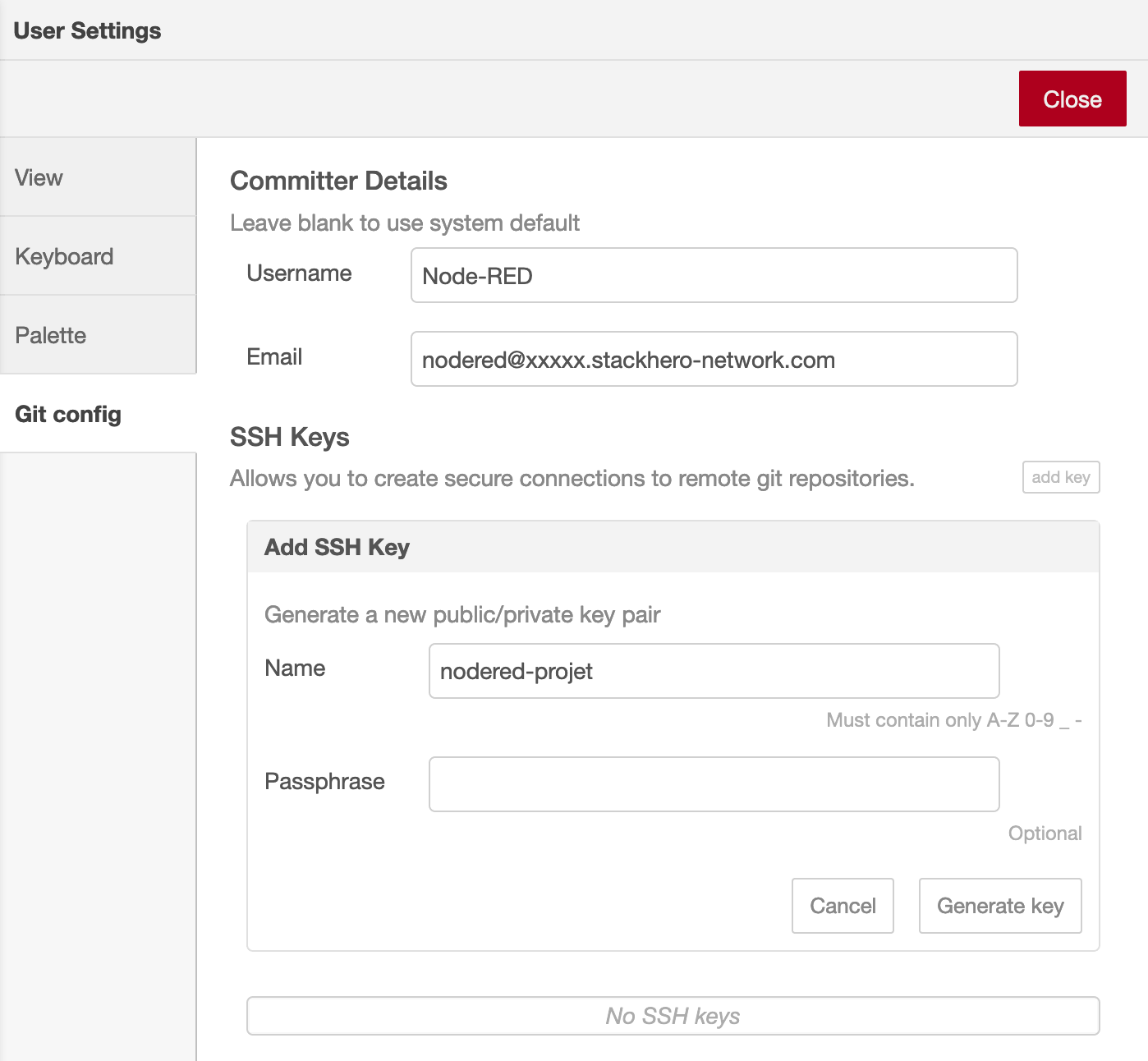 Pannello di configurazione Git
Quando siete pronti, fate clic sul pulsante Add key, assegnate un nome descrittivo alla chiave e poi cliccate su Generate key. Potete quindi utilizzare l'opzione Copy public key to clipboard per copiare la chiave prima di chiudere il pannello.