 Grafana: Utilisation de Prometheus
Comment configurer Grafana pour utiliser Prometheus comme source de données
👋 Bienvenue dans la documentation Stackhero !
Stackhero vous offre un environnement Grafana cloud prêt à l'emploi, conçu pour une configuration rapide et des performances fiables :
- Utilisateurs, tableaux de bord et alertes illimités : faites évoluer votre surveillance selon vos besoins, sans aucune limite artificielle.
- Serveur SMTP email dédié inclus, pour envoyer toutes les notifications que vous souhaitez, sans quota à gérer.
- Installation de plugins en un clic pour ajouter facilement de nouvelles fonctionnalités à Grafana.
- Support SSO intégré pour
GitLab,GitHub,OAuth2générique. La gestion des utilisateurs reste simple et sécurisée.- Mises à jour en un clic pour garder votre instance Grafana à jour, sans interruption ni contrainte de maintenance.
- Utilisez votre domaine personnalisé avec provisionnement HTTPS automatisé pour un accès sécurisé et à votre image (par exemple, https://grafana.votre-entreprise.com).
- Performance élevée et sécurité renforcée sont incluses par défaut, sur votre propre infrastructure privée et dédiée.
Démarrez plus rapidement et économisez du temps de configuration : une instance sécurisée de Grafana cloud hosting est prête en environ 5 minutes.
Comment configurer Prometheus comme source de données dans Grafana
Intégrer Prometheus avec Grafana améliore votre capacité à visualiser efficacement les métriques. Suivez ce guide pour un processus de configuration simple.
Accéder à la configuration des sources de données
- Ouvrez l'interface utilisateur web (UI) de Grafana.
- Naviguez vers
Configuration>Data Sources. - Cliquez sur
Add Data Source. - Dans la liste des sources disponibles, sélectionnez
Prometheus.
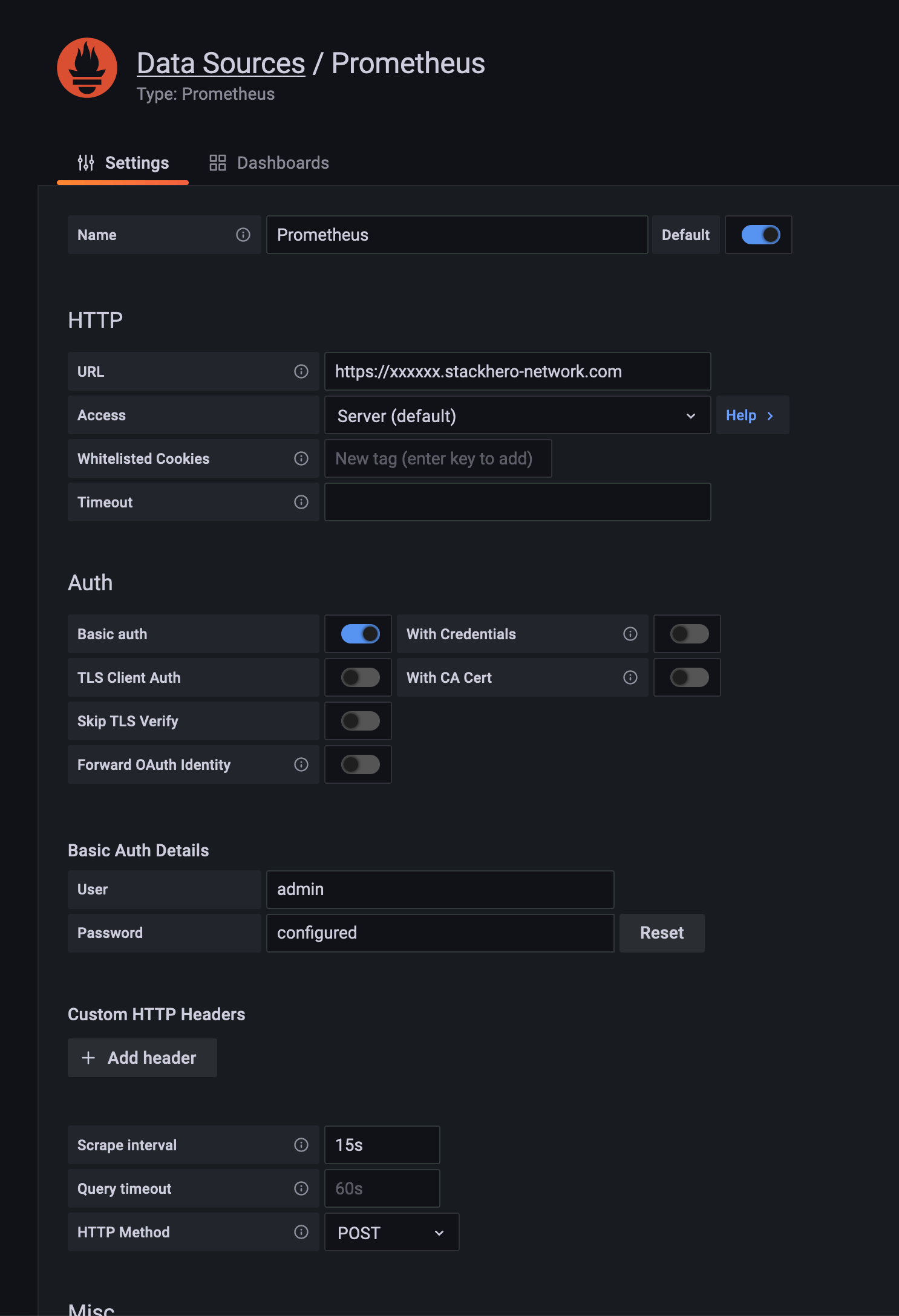 Exemple de configuration de Prometheus comme source de données
Configurer la source de données Prometheus
Suivez ces étapes pour configurer correctement Prometheus comme source de données :
- URL : Fournissez l'URL du service Prometheus, comme
https://<XXXXXX>.stackhero-network.comou votre domaine personnalisé. - Authentication : Activez
Basic Auth, définissezadmincomme nom d'utilisateur et fournissez votre mot de passe Prometheus. Vous pouvez trouver ce mot de passe dans le tableau de bord Stackhero sous les paramètres du service Prometheus. - Scrape Interval : Assurez-vous que le
Scrape Intervalcorrespond à la configuration de votre serveur Prometheus. La valeur par défaut est15s, sauf si elle a été modifiée.
Après avoir saisi ces détails, cliquez sur Save & Test pour vérifier que la connexion fonctionne.
Ajouter un tableau de bord Node Exporter
Si votre serveur Prometheus inclut une cible Node Exporter, vous pouvez rapidement importer un tableau de bord préconstruit dans Grafana pour surveiller ses métriques :
- Dans l'UI de Grafana, naviguez vers
Create>Import. - Sous
Import via grafana.com, saisissez l'ID1860et cliquez surLoad. - Sélectionnez votre source de données Prometheus.
- Cliquez sur
Importpour ajouter le tableau de bord.
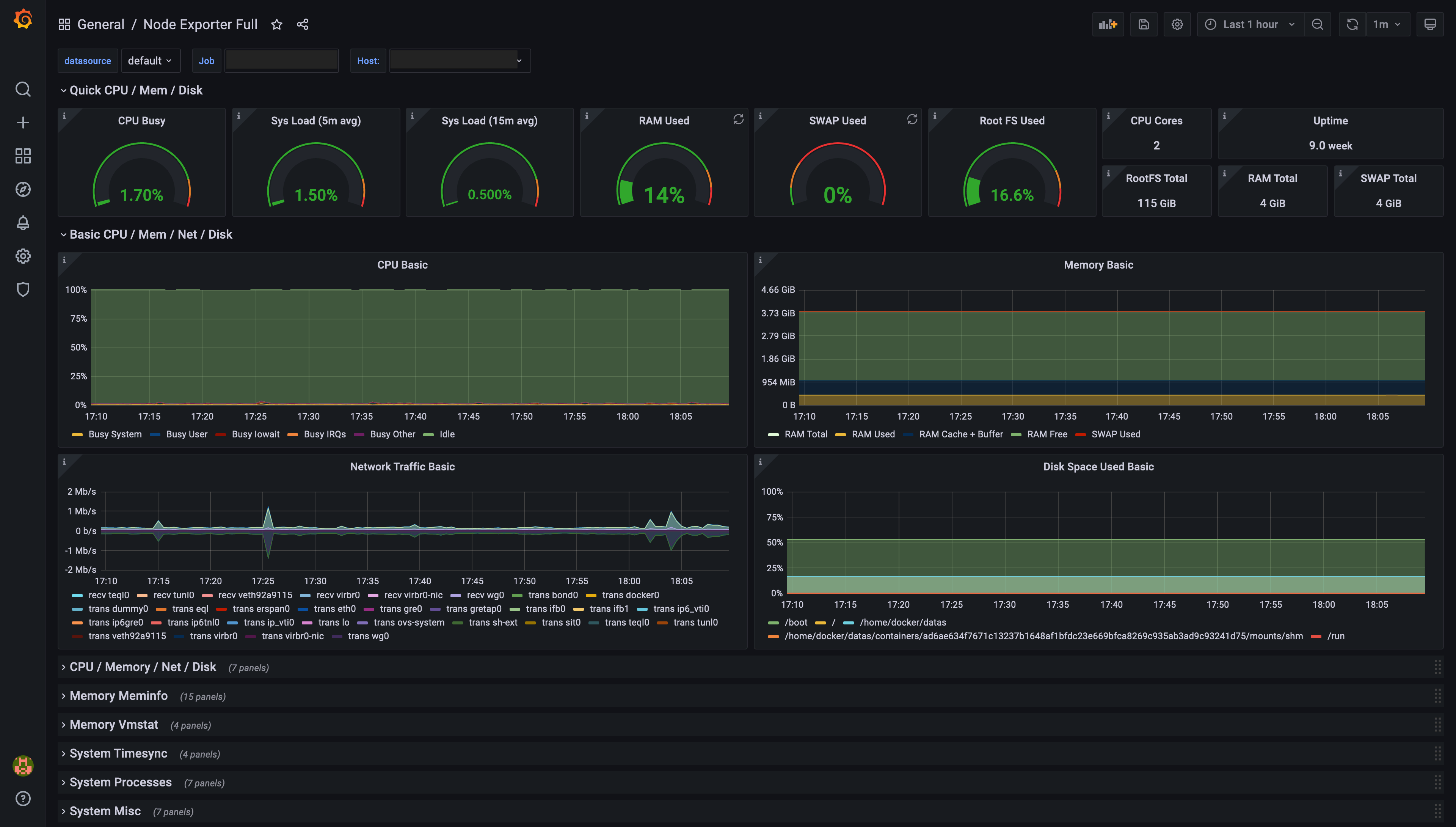 Exemple d'un tableau de bord généré par Grafana, basé sur les données de Node Exporter de Prometheus
Vous avez maintenant un tableau de bord Grafana affichant les métriques de Node Exporter. Utilisez le sélecteur Job en haut à gauche pour basculer entre les instances.
Ajouter un tableau de bord Blackbox Exporter
Grafana prend en charge les tableaux de bord préconfigurés pour Blackbox Exporter. Pour en ajouter un :
- Dans l'UI de Grafana, allez dans
Create>Import. - Saisissez l'un des IDs suivants :
7587,11175,11529ou13659, et cliquez surLoad. - Sélectionnez votre source de données Prometheus et cliquez sur
Import.
Ce processus ajoute un tableau de bord conçu pour la visualisation des données de Blackbox Exporter. Utilisez le sélecteur Job en haut à gauche pour vous concentrer sur des instances spécifiques.
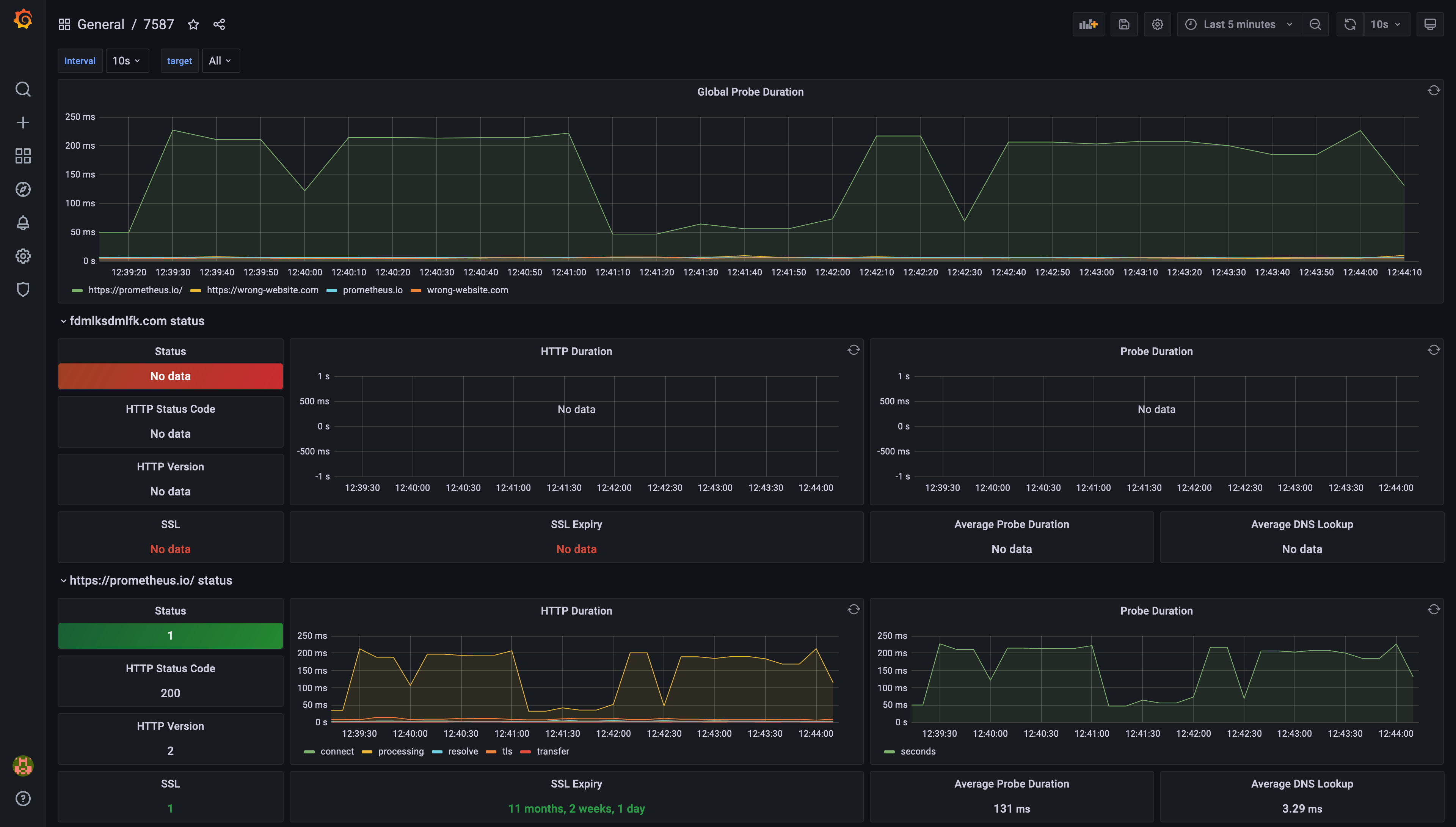 Exemple de tableau de bord préconfiguré ID 7587
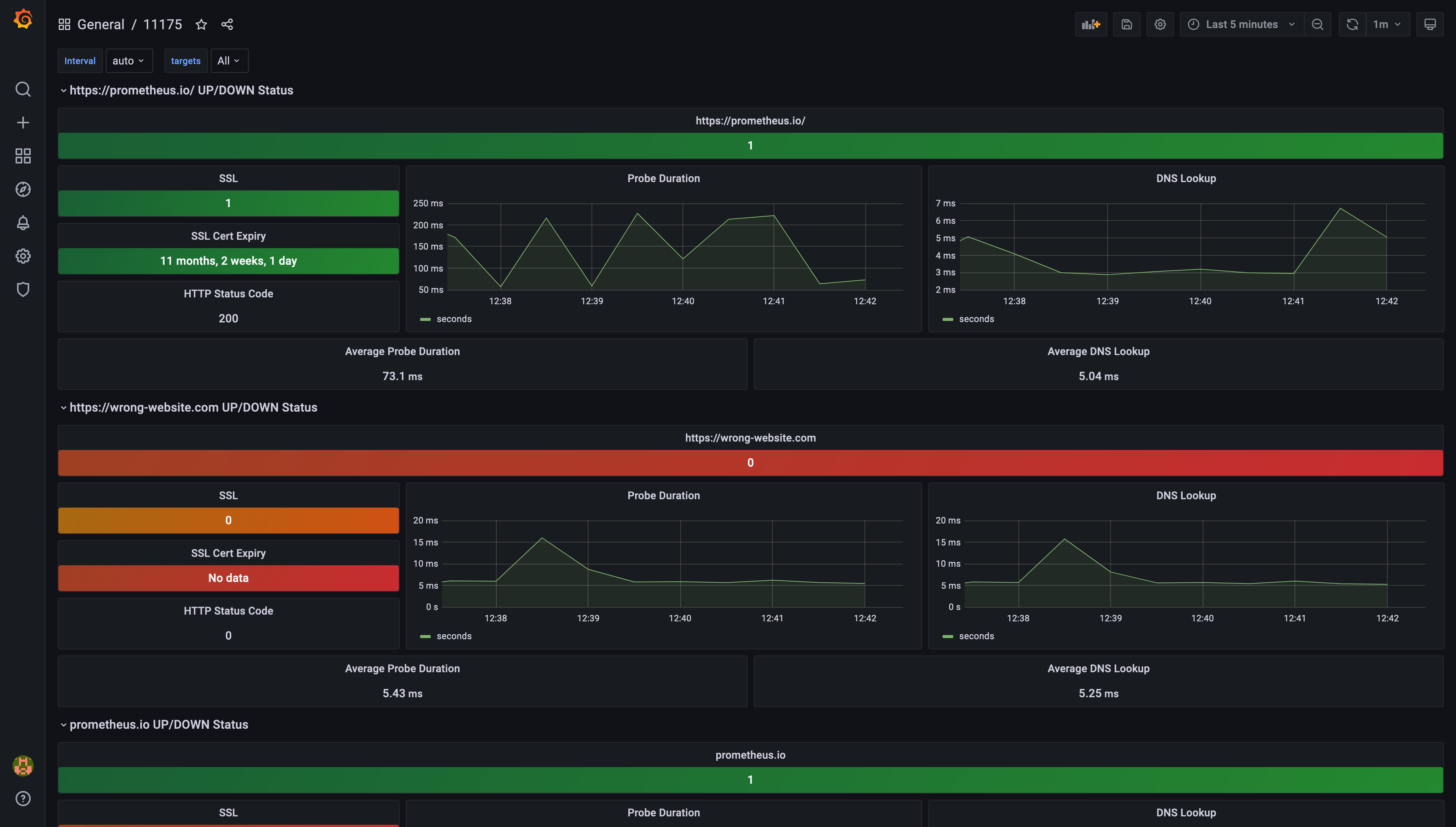 Exemple de tableau de bord préconfiguré ID 11175
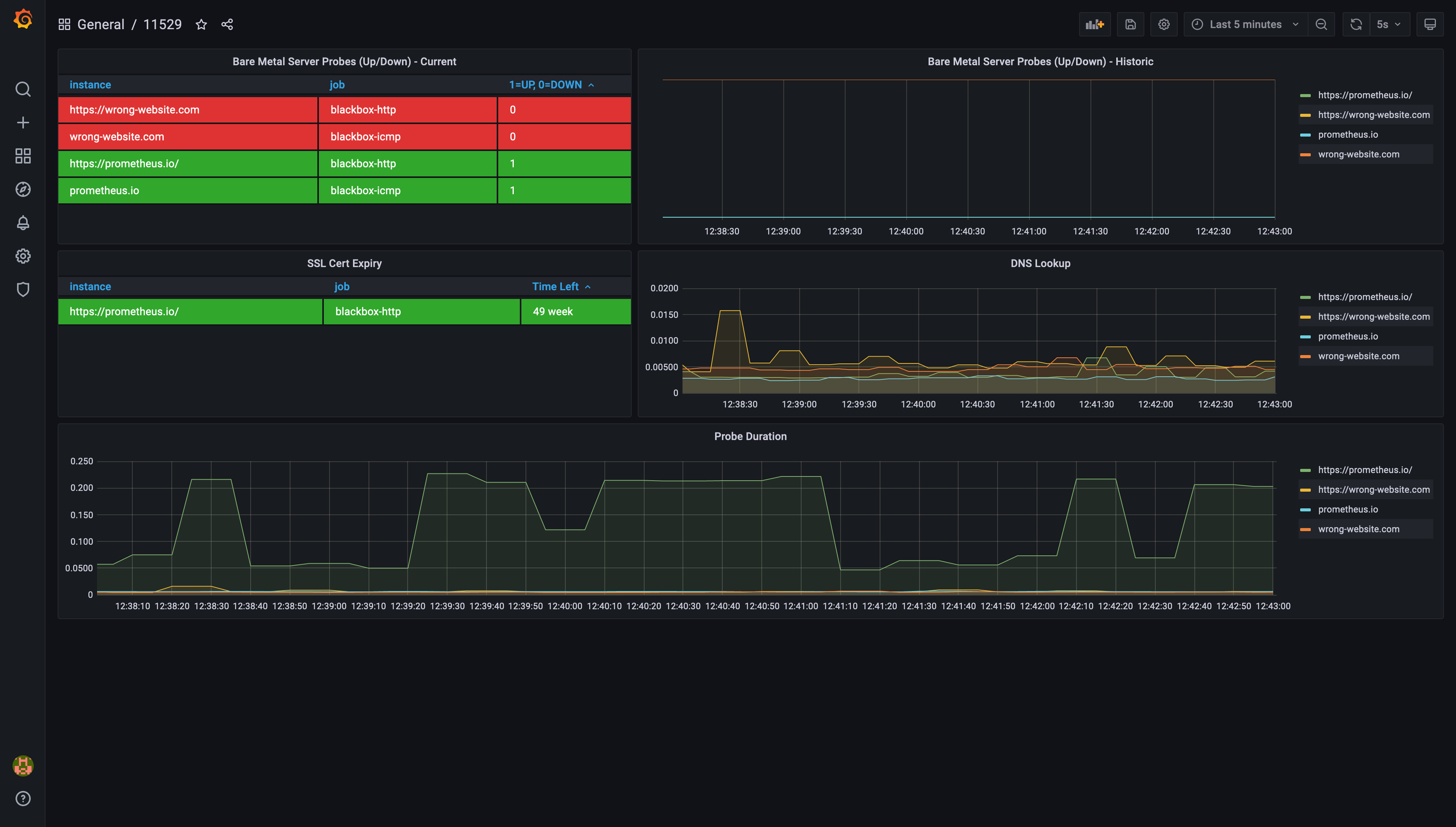 Exemple de tableau de bord préconfiguré ID 11529
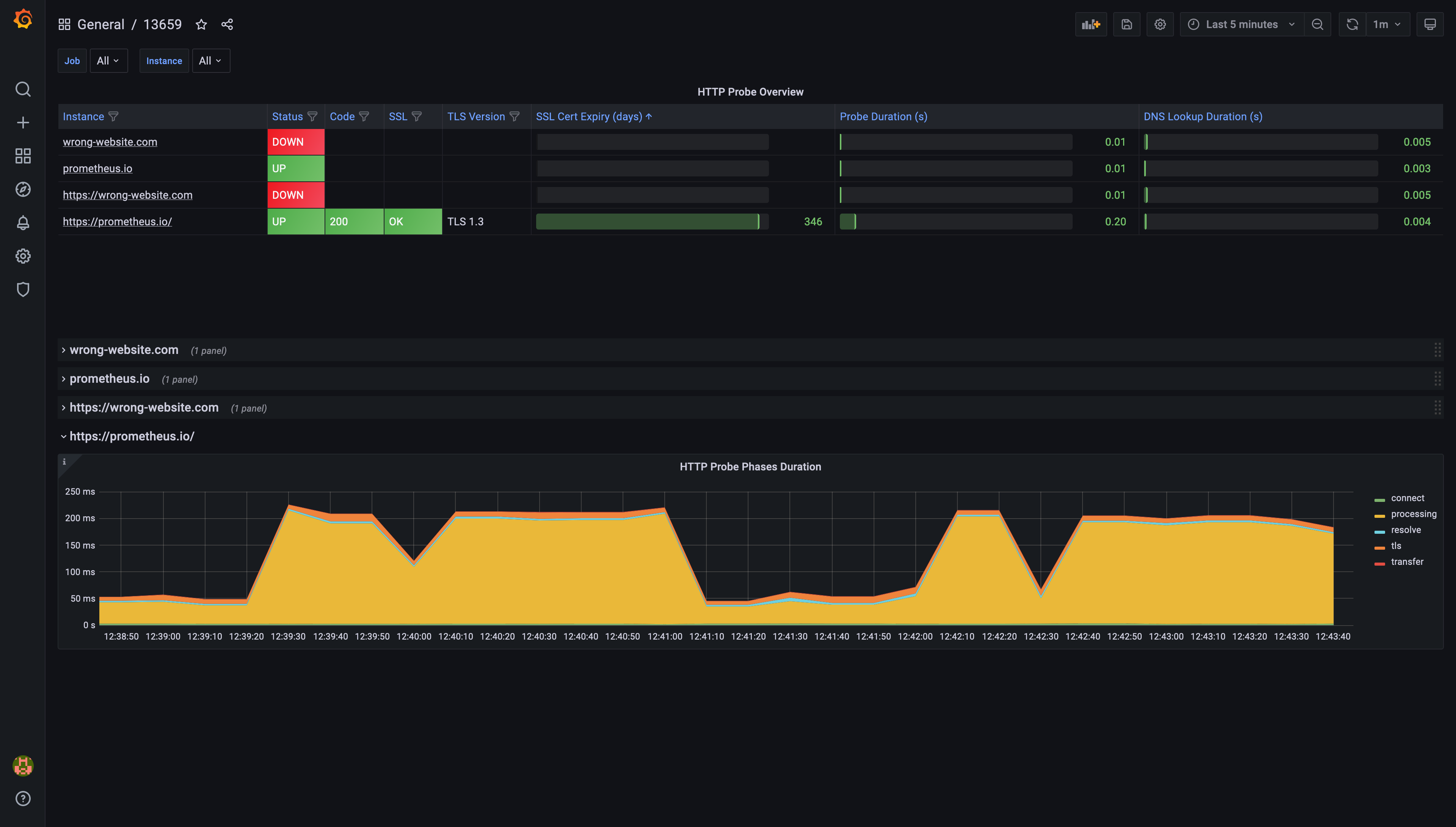 Exemple de tableau de bord préconfiguré ID 13659
Résoudre les problèmes de points de données manquants dans les graphiques Grafana
Vous remarquez des lacunes dans vos graphiques Grafana ? Une cause fréquente est un décalage dans les intervalles de scrutation entre Prometheus et Grafana. Voici comment résoudre ce problème :
- Ouvrez le fichier de configuration de votre Prometheus et vérifiez le paramètre
global/scrape_interval. Pour l'instance Prometheus de Stackhero, la valeur par défaut est généralement15s.
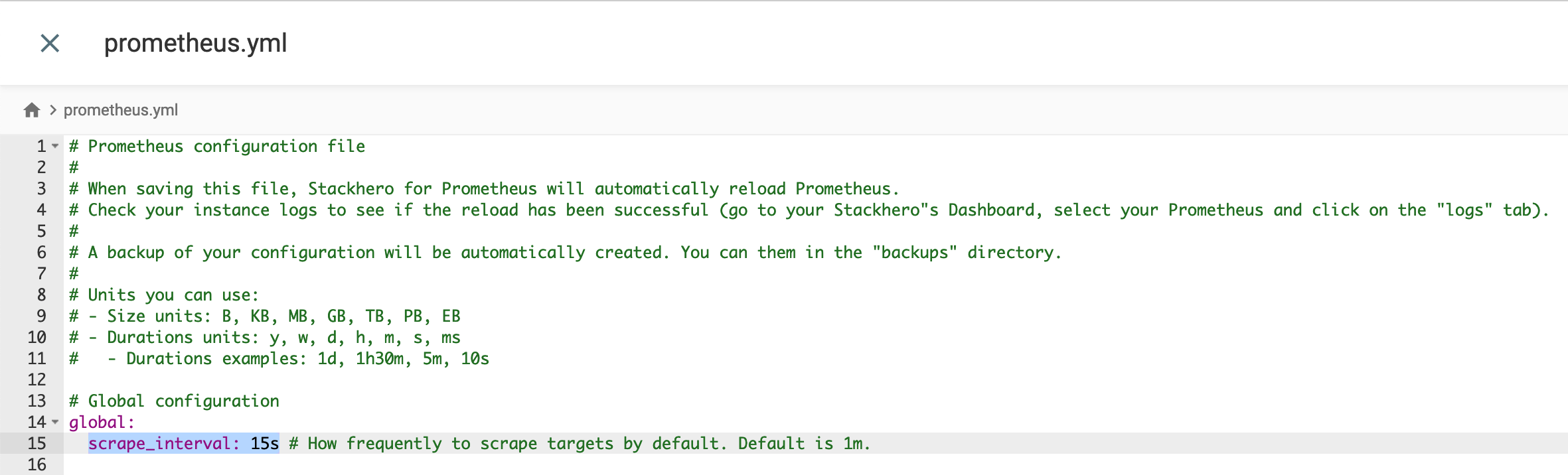 Configuration par défaut de Prometheus
- Dans l'UI de Grafana, naviguez vers
Configuration>Data Sourceset sélectionnezPrometheus. - Assurez-vous que le
Scrape Intervaldans Grafana correspond auscrape_intervaldans votre configuration Prometheus.
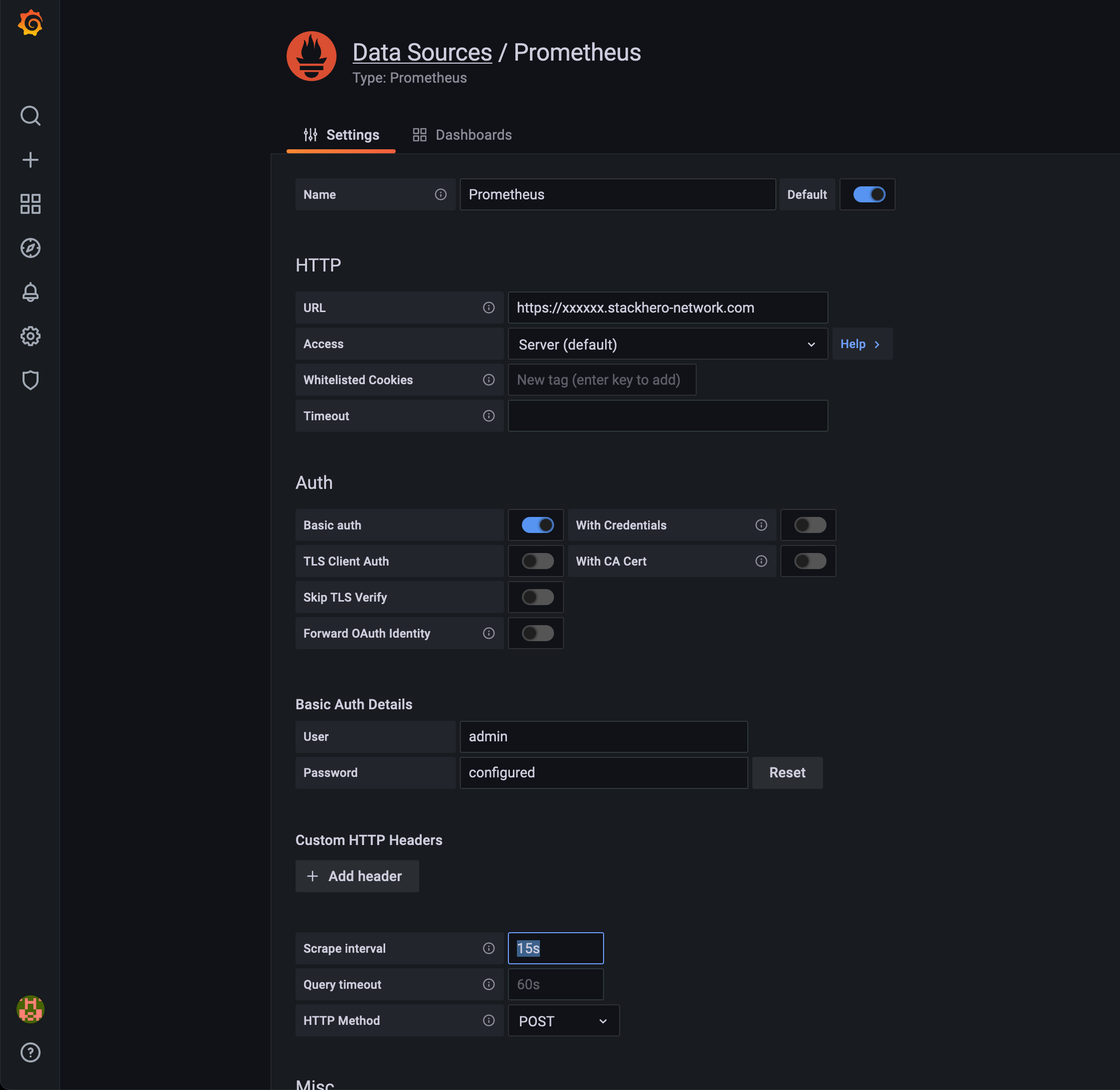 Configuration de la source de données Prometheus dans Grafana
En alignant les intervalles de scrutation, vous pouvez résoudre la plupart des problèmes liés aux points de données manquants dans vos tableaux de bord.