 Graylog: Configurer les entrées
Comment configurer les entrées Graylog
👋 Bienvenue dans la documentation Stackhero
Stackhero offre une solution Graylog cloud entièrement gérée, conçue pour la rapidité et la simplicité. Vous pouvez :
- Compter sur un serveur SMTP d'email dédié et illimité inclus avec votre service.
- Appliquer les mises à jour facilement en un seul clic, sans intervention manuelle.
- Utiliser un nom de domaine personnalisé sécurisé par HTTPS (par exemple, https://logs.votre-entreprise.com), pour offrir à votre équipe un accès direct et sécurisé.
- Profiter d'une performance et d'une sécurité accrues sur une infrastructure privée et dédiée, sans ressources partagées ni voisins bruyants.
Concentrez-vous sur vos données, pas sur vos outils : vous pouvez commencer avec la solution Graylog cloud hosting de Stackhero en seulement quelques minutes.
Qu'est-ce qu'une entrée Graylog
Graylog collecte les logs de vos applications, serveurs, routeurs ou commutateurs à l'aide d'une ou plusieurs entrées (inputs). Ces entrées prennent en charge les protocoles TCP ou UDP et peuvent gérer différents formats de données comme GELF, CEF, Syslog ou RAW. Le chiffrement TLS (SSL/HTTPS) peut être activé dans le tableau de bord Stackhero pour les entrées TCP.
Notez que vous pouvez également vous connecter à un serveur Kafka ou RabbitMQ (AMQP). Dans ce cas, Graylog se connectera directement à votre serveur Kafka ou RabbitMQ et vous n'aurez pas besoin de suivre ce guide.
Si vous ne savez pas quel type d'entrée utiliser, commencez par lire notre guide « Choisir les types d'entrées ».
Comment créer une entrée sur Graylog
Pour configurer votre entrée Graylog, vous devez d'abord la créer dans l'interface web de Graylog. Ensuite, déclarez l'entrée dans le tableau de bord Stackhero et ouvrez le ou les ports nécessaires sur le pare-feu pour permettre au trafic d'atteindre votre instance.
1. Déclarer l'entrée dans l'interface web de Graylog
-
Connectez-vous à l'interface web de Graylog et allez dans
System, puisInputs. -
Dans le menu déroulant
Select input, choisissez une entrée selon le type de données que vous allez recevoir et cliquez surLaunch new input.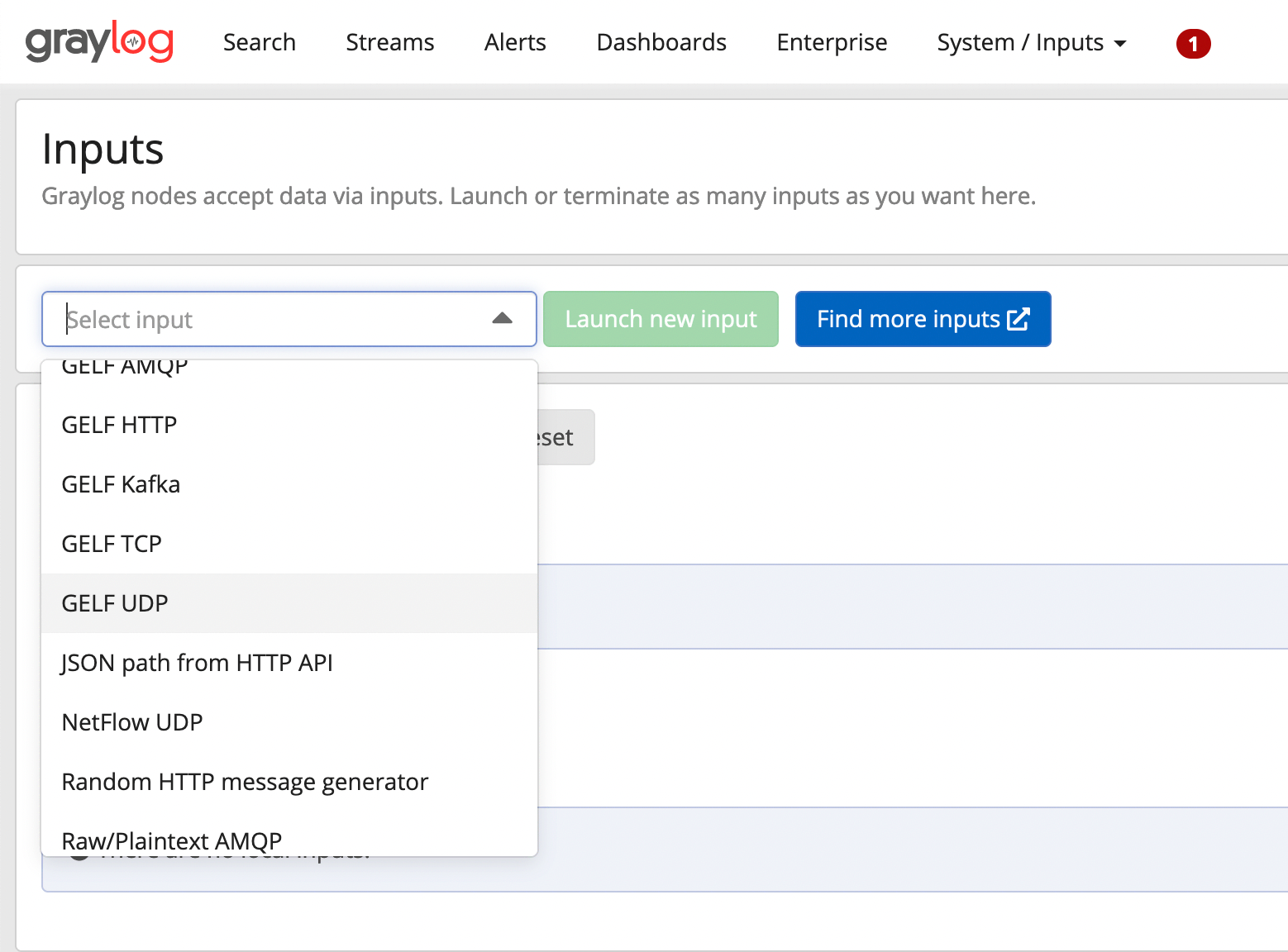 Sélection d'une entrée sur l'interface web de Graylog
 -
Dans la fenêtre qui s'ouvre, cochez
Globalet donnez un titre (par exemple, « GELF UDP » si vous n'avez pas de titre plus précis). Évitez de modifier les autres paramètres sauf si vous êtes certain de ce que vous faites.
Si vous prévoyez d'utiliser le chiffrement TLS (SSL/HTTPS), NE SÉLECTIONNEZ PAS TLS dans l'interface web de Graylog. Le chiffrement TLS est géré directement par votre reverse proxy via le tableau de bord Stackhero.
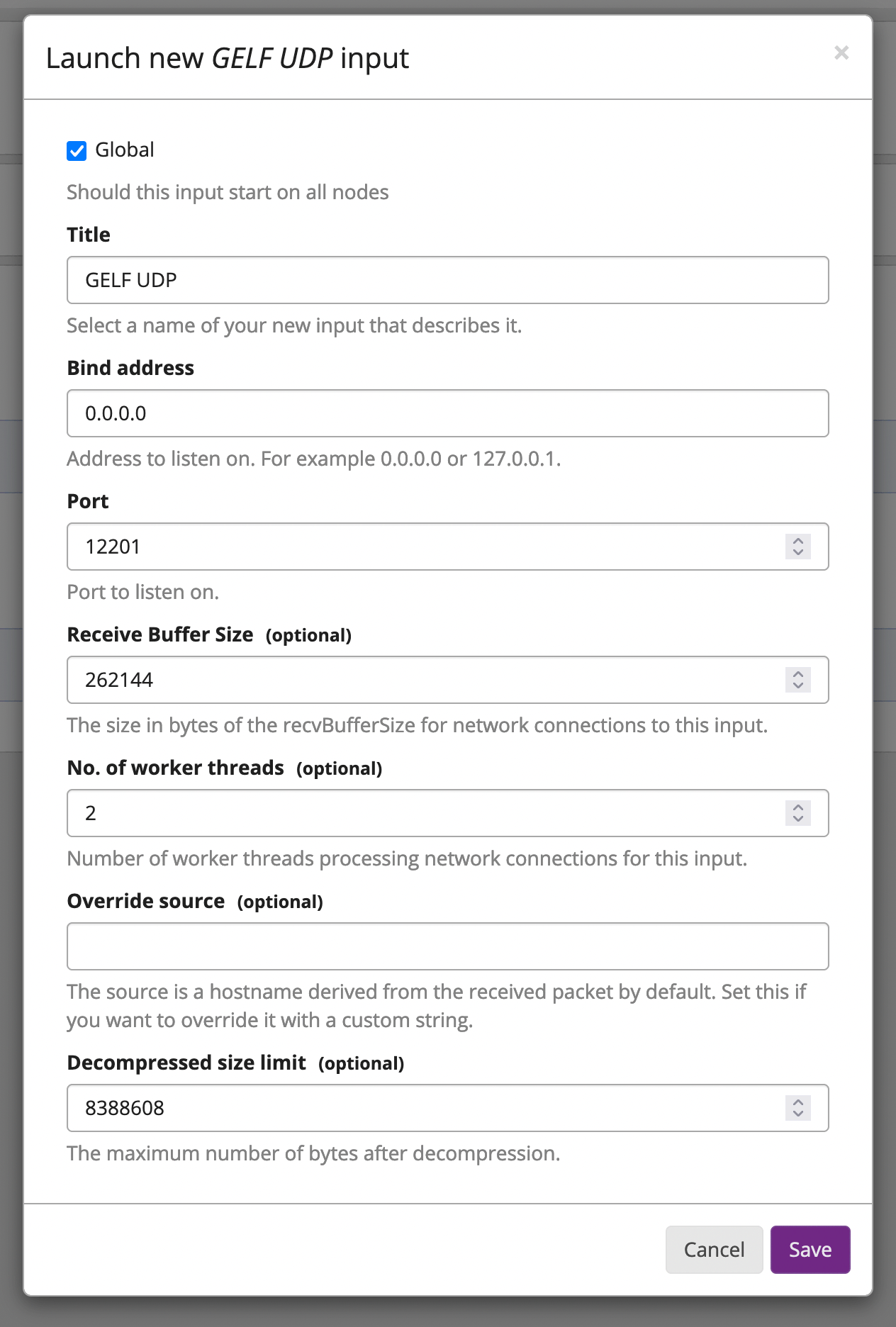 Exemple d'une entrée GELF UDP dans Graylog
- Notez le port de votre entrée, car vous devrez l'indiquer plus tard dans le tableau de bord Stackhero. Cliquez ensuite sur
Save.
2. Déclarer l'entrée dans Stackhero
Après avoir créé l'entrée dans l'interface web de Graylog, vous devez la déclarer dans le tableau de bord Stackhero.
- Rendez-vous dans votre tableau de bord Stackhero et sélectionnez votre instance Graylog.
- Cliquez sur le bouton
Configurer. - Dans la liste
Input ports, vérifiez si le port de votre nouvelle entrée est déjà déclaré. Sinon, ajoutez-le. - Vérifiez le type de protocole (UDP ou TCP). Si vous utilisez TCP, vous pouvez activer le chiffrement TLS (SSL/HTTPS) en cochant l'option correspondante (rappelez-vous que vous ne devez pas activer TLS dans l'interface web de Graylog !).
- Une fois ces étapes terminées, validez votre nouvelle configuration.
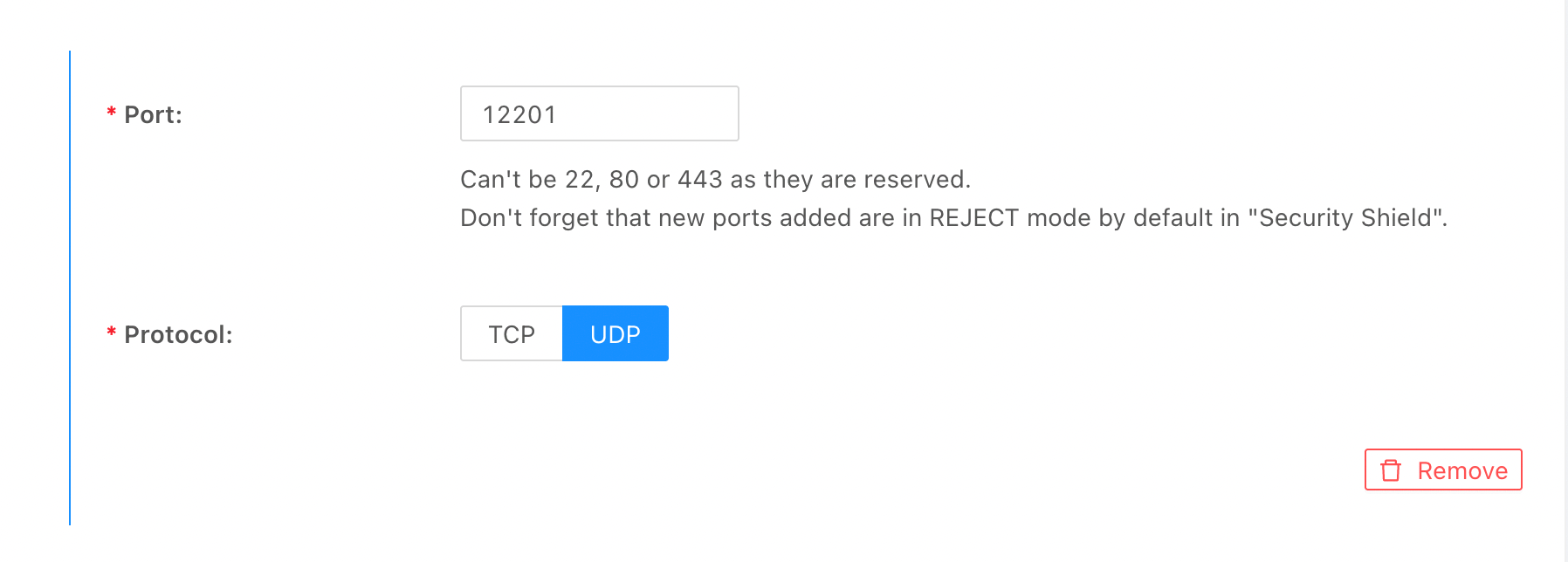 Exemple de configuration d'une entrée GELF UDP sur Stackhero
3. Autoriser le trafic sur le pare-feu
Enfin, après avoir déclaré votre entrée dans le tableau de bord Stackhero, vous devez autoriser le trafic via votre pare-feu.
- Accédez au tableau de bord Stackhero, sélectionnez votre service Graylog et cliquez sur
Firewall. - Vérifiez qu'une règle accepte le trafic depuis votre IP (ou utilisez
0.0.0.0/0pour autoriser toutes les adresses IP). - Si une telle règle n'existe pas, créez-en une en cliquant sur le bouton
Ajouter une règle. - Sélectionnez l'adresse IP à autoriser (mettez
0.0.0.0/0pour toutes les adresses IP), et indiquez les ports qui recevront les données depuis cette IP. - Choisissez l'action
Accepter.
Enregistrez la règle et validez la configuration en cliquant sur le bouton Valider.
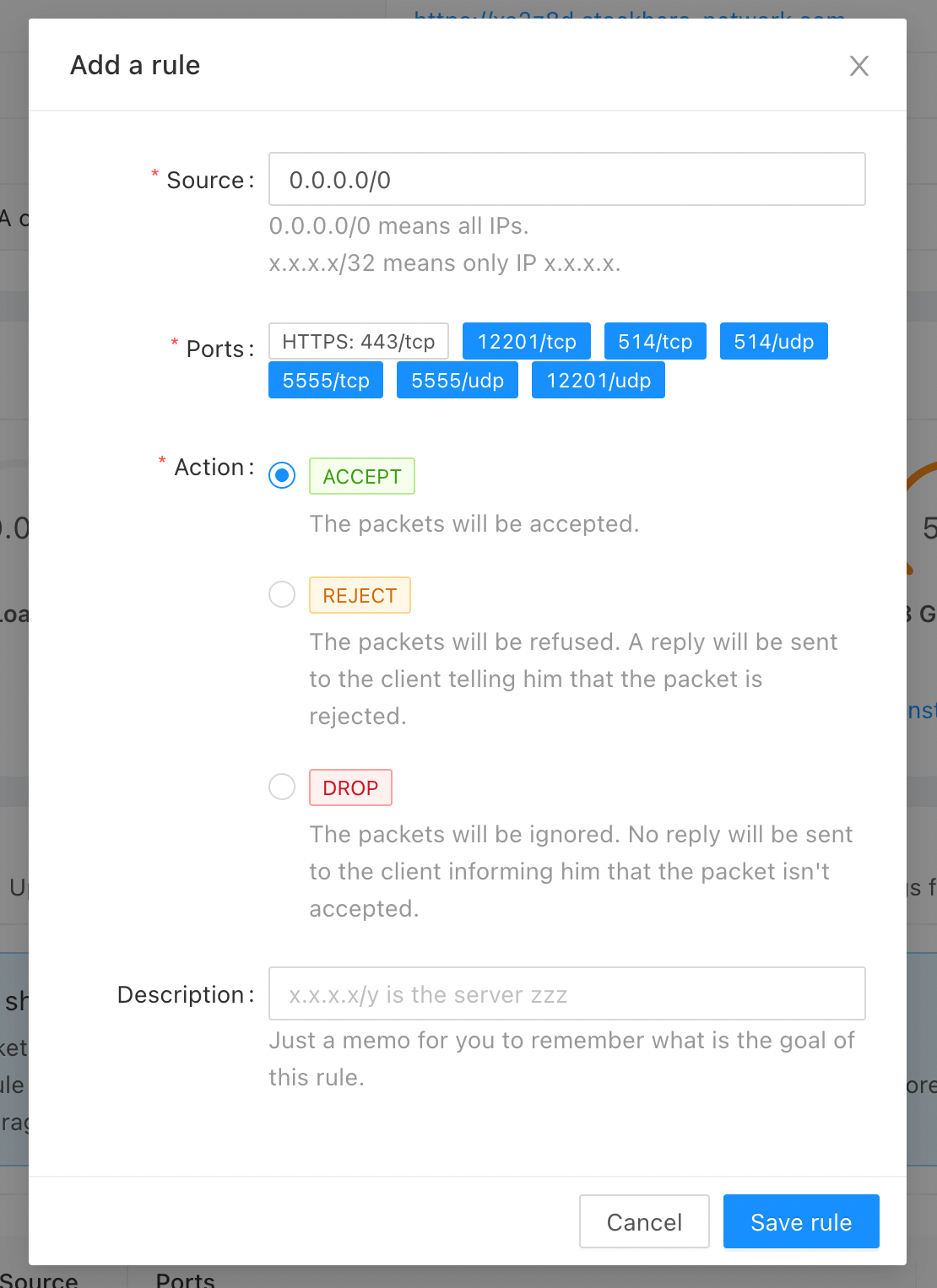 Exemple de configuration du pare-feu
Votre entrée est maintenant entièrement configurée et prête à être utilisée !
Dépannage : une entrée Graylog ne fonctionne pas
Si une entrée Graylog ne fonctionne pas comme prévu, vérifiez les points suivants :
-
Dans l'interface web de Graylog :
- Allez dans
SystempuisInputset confirmez que l'entrée est en cours d'exécution. - Vérifiez que le protocole (UDP ou TCP) est correct.
- Si vous utilisez TCP, assurez-vous que
tls_enableest défini àfalsepuisque le chiffrement est géré dans le tableau de bord Stackhero. - Confirmez que le port est correct.
- Vérifiez que le format de données est exact (GELF, CEF, RAW ou Syslog).
- Allez dans
-
Dans le tableau de bord Stackhero :
- Sélectionnez votre instance Graylog et cliquez sur le bouton
Configurer. - Dans la liste
Input ports, assurez-vous que le port est bien défini avec le protocole approprié (UDP ou TCP). - Si vous utilisez TCP, vérifiez que l'option TLS est activée pour le chiffrement (SSL/HTTPS).
- Sélectionnez votre instance Graylog et cliquez sur le bouton
-
Sur le pare-feu :
- Dans le tableau de bord Stackhero, sélectionnez votre instance Graylog et cliquez sur l'onglet
Firewall. - Vérifiez qu'une règle accepte le trafic pour le port et le protocole de l'entrée. Si vous souhaitez autoriser toutes les adresses IP, mettez le champ IP à
0.0.0.0/0.
- Dans le tableau de bord Stackhero, sélectionnez votre instance Graylog et cliquez sur l'onglet
En suivant cette liste de vérification, il ne devrait pas y avoir de raison pour que l'entrée ne fonctionne pas.