 Code-Hero: Come utilizzare Matplotlib e Jupyter
Questa documentazione fa parte della guida Python. Consulta la guida completa qui: Utilizzare Python con Code-Hero.
👋 Benvenuti nella documentazione di Stackhero!
Stackhero offre Code-Hero, una piattaforma di sviluppo completa per programmare in pochi secondi:
- Programma da qualsiasi luogo: Usa qualsiasi dispositivo, sia esso un desktop, un telefono o un tablet, senza necessità di installare software.
- Esperienza VSCode integrata: Lavora con una versione personalizzata di VSCode direttamente attraverso il tuo browser, con un terminale completamente funzionale.
- Set di strumenti completo: Approfitta di un ambiente preconfigurato con strumenti e linguaggi come
Docker,Git,Zsh,Node.js,Go,Python,Ruby, e molti altri.- Connettività senza interruzioni: Accedi alle tue applicazioni di sviluppo tramite HTTPS su un dominio pubblico, imitando le condizioni di produzione. Questa configurazione supporta webhooks e integrazioni esterne senza sforzo.
Scopri l'efficienza e la comodità della soluzione cloud di sviluppo Code-Hero di Stackhero. Bastano solo 5 minuti per iniziare! Semplifica i tuoi processi di sviluppo e risparmia tempo prezioso oggi stesso.
Quando si lavora con Matplotlib, vedere i risultati grafici è essenziale. Un modo potente e semplice per farlo è utilizzare Jupyter.
Per abilitare Jupyter, aggiunga il marcatore #%% all'inizio del codice. Questo marcatore divide il file in celle eseguibili. Ad esempio:
#%%

import matplotlib.pyplot as plt
import numpy as np

plt.style.use('_mpl-gallery')

# Generare dati
x = np.linspace(0, 10, 100)
y = 4 + 2 * np.sin(2 * x)

# Tracciare i dati
fig, ax = plt.subplots()

ax.plot(x, y, linewidth=2.0)

ax.set(xlim=(0, 8), xticks=np.arange(1, 8),
       ylim=(0, 8), yticks=np.arange(1, 8))

plt.show()
Dopo aver aggiunto #%% all'inizio, appariranno linee blu in alto e in basso al blocco di codice. Clicchi sul link "Run Below" in cima al codice per eseguire la cella.
Alla prima esecuzione, alcuni strumenti verranno installati. Questa installazione potrebbe richiedere del tempo, ma stia tranquillo che le esecuzioni successive saranno fluide e veloci.
Questa azione divide la finestra in due parti. A sinistra, vede il codice, e a destra, il risultato ottenuto.
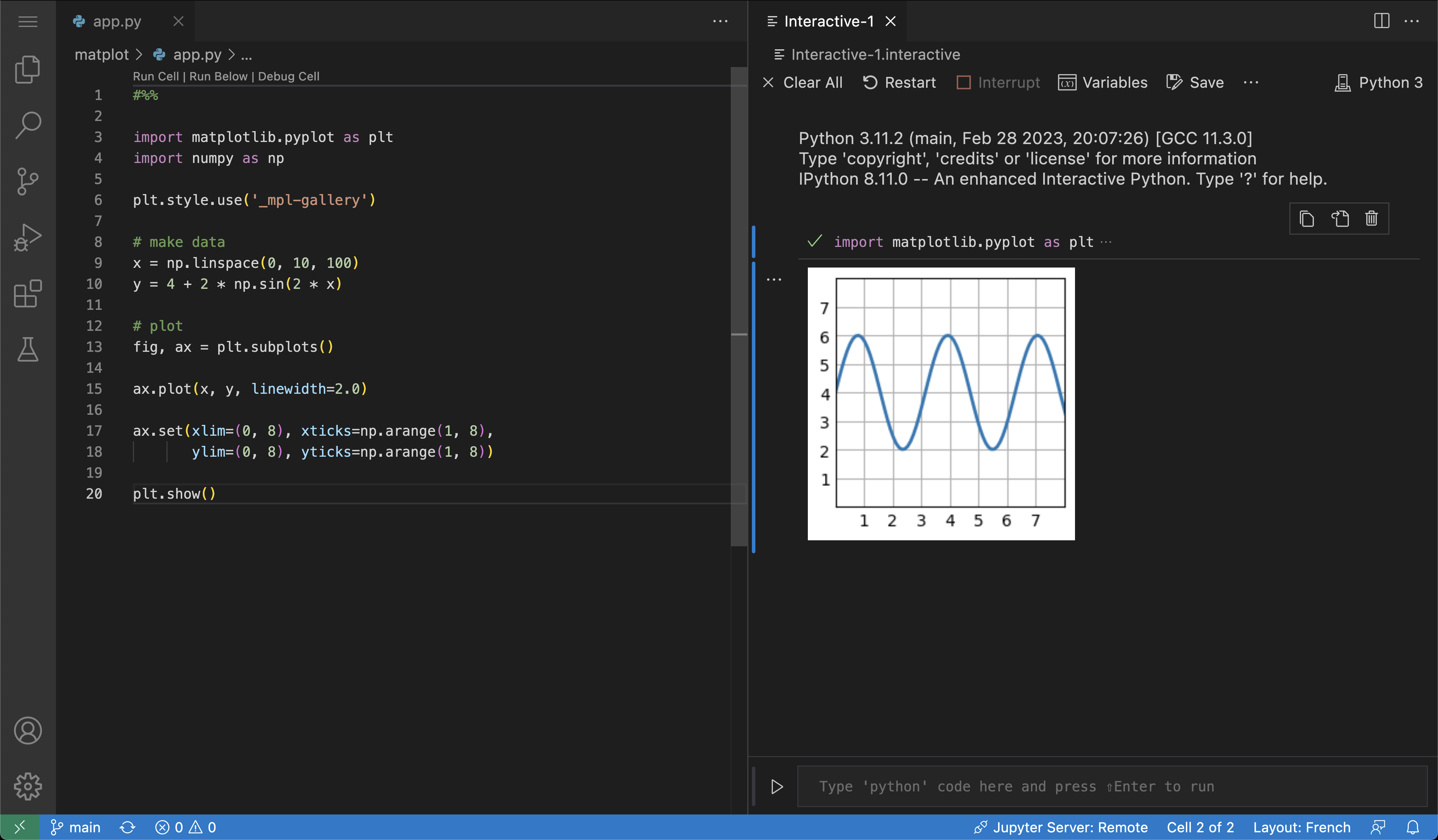 Esempio di esecuzione del codice con Jupyter