 Grafana: Come configurare Prometheus come fonte di dati in Grafana
Questa documentazione fa parte della guida Utilizzo di Prometheus. Consulta la guida completa qui: Come configurare Grafana per utilizzare Prometheus come fonte di dati.
👋 Benvenuto nella documentazione di Stackhero!
Stackhero ti offre un ambiente Grafana cloud pronto all'uso, progettato per un'installazione rapida e prestazioni affidabili:
- Utenti, dashboard e alert illimitati: scala il tuo monitoraggio secondo le necessità, senza limiti artificiali.
- Server email SMTP dedicato incluso, così puoi inviare tutte le notifiche che desideri, senza limiti da monitorare.
- Installazione plugin con un clic per aggiungere facilmente nuove funzionalità a Grafana.
- Supporto SSO integrato per
GitLab,GitHub,OAuth2generico. La gestione degli utenti rimane semplice e sicura.- Aggiornamenti con un clic per mantenere la tua istanza Grafana sempre aggiornata, senza downtime o complicazioni di manutenzione.
- Usa il tuo dominio personalizzato con provisioning HTTPS automatico per un accesso sicuro e brandizzato (ad esempio, https://grafana.tua-azienda.com).
- Performance elevate e sicurezza avanzata sono standard, su un'infrastruttura privata e dedicata.
Inizia più velocemente e risparmia tempo nella configurazione: una istanza sicura di Grafana cloud hosting è pronta in circa 5 minuti.
Integrare Prometheus con Grafana migliora la capacità di visualizzare efficacemente le metriche. Segui questa guida per un processo di configurazione semplice.
Accesso alla configurazione delle fonti di dati
- Apri l'interfaccia utente web (UI) di Grafana.
- Vai su
Configuration>Data Sources. - Clicca su
Add Data Source. - Dalla lista delle fonti disponibili, seleziona
Prometheus.
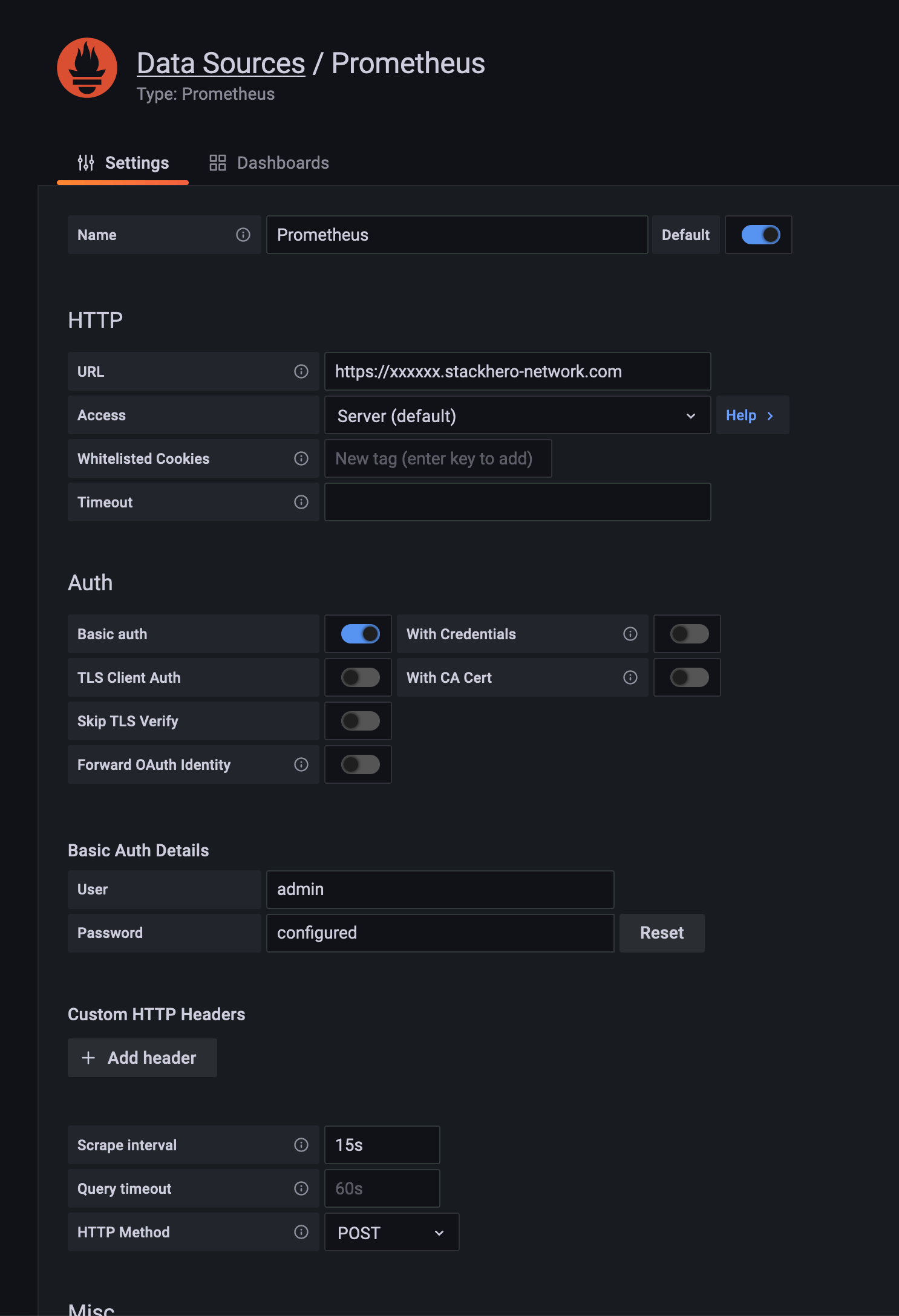 Esempio di configurazione di Prometheus come fonte di dati
Configurazione della fonte di dati Prometheus
Segui questi passaggi per configurare correttamente Prometheus come fonte di dati:
- URL: Fornisci l'URL del servizio Prometheus, come
https://<XXXXXX>.stackhero-network.como il tuo dominio personalizzato. - Authentication: Abilita
Basic Auth, impostaadmincome nome utente e fornisci la tua password di Prometheus. Puoi trovare questa password nella dashboard di Stackhero sotto le impostazioni del servizio Prometheus. - Scrape Interval: Assicurati che il
Scrape Intervalsia allineato con la configurazione del tuo server Prometheus. Il valore predefinito è15sa meno che non sia stato modificato.
Dopo aver inserito questi dettagli, clicca su Save & Test per verificare che la connessione sia funzionale.