 Graylog: Alerting
Come inviare alert Graylog tramite email, Slack o Mattermost
👋 Benvenuto nella documentazione di Stackhero
Stackhero offre una soluzione Graylog cloud completamente gestita, progettata per garantire velocità e semplicità. Puoi:
- Affidarti a un server SMTP email dedicato e illimitato incluso nel tuo servizio.
- Applicare facilmente gli aggiornamenti con un solo clic, senza necessità di interventi manuali.
- Utilizzare un nome di dominio personalizzato protetto da HTTPS (ad esempio, https://logs.tua-azienda.com), offrendo al tuo team un accesso diretto e sicuro.
- Sfruttare elevate prestazioni e sicurezza su un'infrastruttura privata e dedicata, senza risorse condivise o "noisy neighbors".
Concentrati sui tuoi dati, non sugli strumenti: puoi iniziare a utilizzare la soluzione Graylog cloud hosting di Stackhero in pochi minuti.
Graylog consente di rispondere in modo proattivo a condizioni specifiche inviando alert tramite notifiche. Queste notifiche possono essere inviate tramite email, Slack, Mattermost o un webhook HTTP.
Per ulteriori informazioni sugli alert, è possibile consultare la documentazione ufficiale.
Configurare le notifiche email
Ogni istanza Graylog fornita da Stackhero include un server email integrato, che permette di inviare un numero illimitato di email direttamente dalla propria istanza senza costi aggiuntivi.
Per configurare una notifica email, è possibile seguire questi passaggi:
-
Accedere al proprio servizio Graylog, andare su
Alerts>Notificationse cliccare sul pulsanteGet started!oppure scegliereCreate notification. -
Inserire un titolo per la notifica e selezionare
Email NotificationsottoNotification type. -
Nel campo
Sender, inserirenoreply@<yourGraylogDomain>. Ricordarsi di sostituire<yourGraylogDomain>con il nome di dominio reale della propria istanza Graylog, solitamente nel formato<XXXXXX>.stackhero-network.com.Importante: Assicurarsi di utilizzare il dominio Graylog per evitare errori nell'invio delle email.
-
Specificare l'indirizzo email al quale si desidera ricevere gli alert nel campo
Email recipient.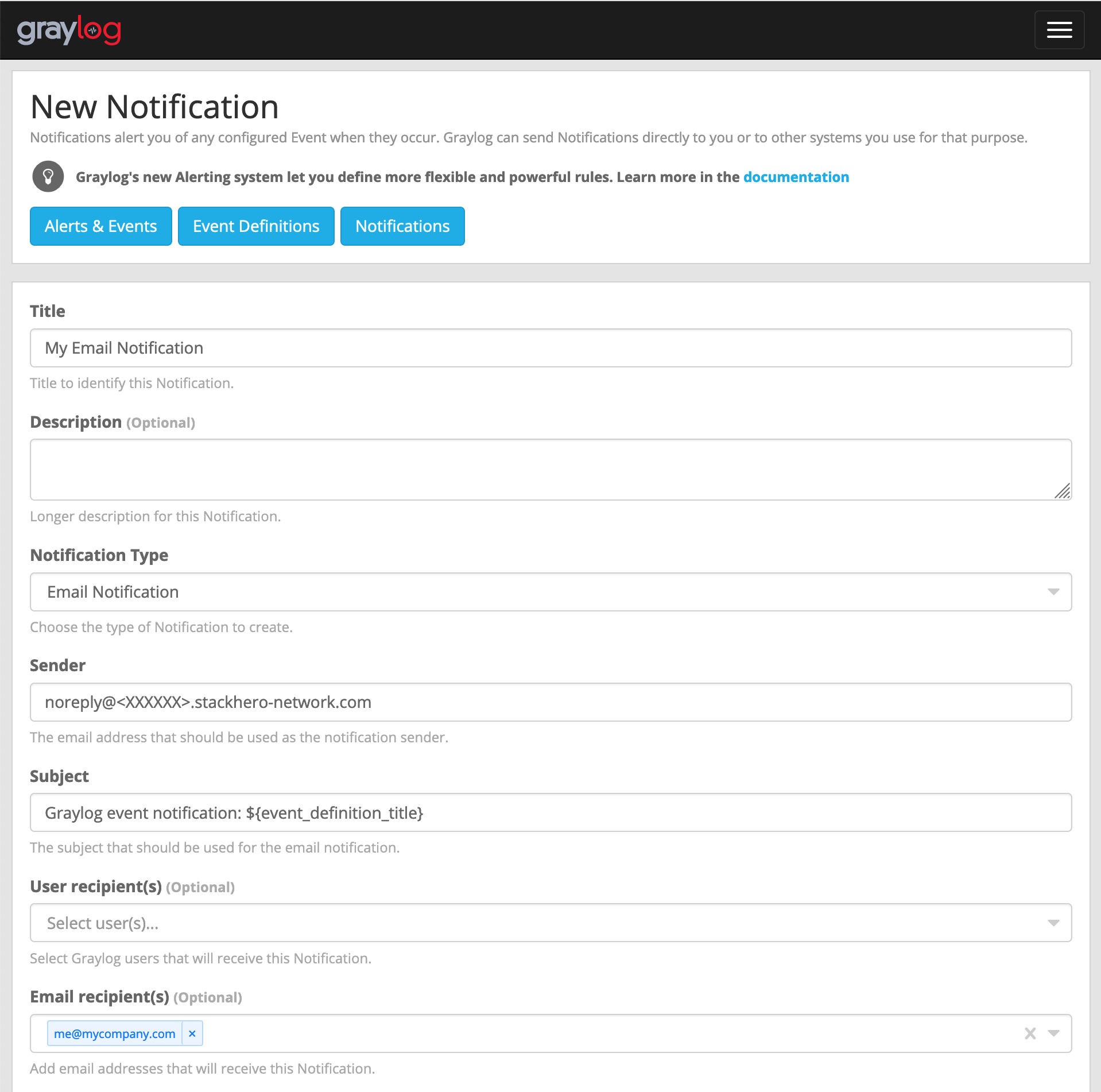 Esempio di configurazione email
 -
Cliccare sul pulsante
Execute test notificationper verificare che tutto funzioni correttamente. Una volta confermato, completare la configurazione cliccando suCreate.
Congratulazioni! La notifica email è ora configurata e operativa!
Gestione dell'errore: "Sending the email to the following server failed: postfix:25"
Se si riscontra l'errore Error: Notification has email recipients and is triggered, but sending emails failed. Sending the email to the following server failed: postfix:25, molto probabilmente il campo sender non è formattato correttamente. Deve seguire il formato <qualcosa>@<yourGraylogDomain>. "Qualcosa" può essere qualsiasi stringa (ad esempio "noreply"), ma "yourGraylogDomain" deve corrispondere al dominio del servizio Graylog, solitamente presentato come <XXXXXX>.stackhero-network.com.
Configurare le notifiche Slack e Mattermost
Per configurare una notifica Slack o Mattermost Cloud, è necessario prima ottenere un "incoming webhook" da Slack o da Mattermost Cloud.
Ottenere una URL di incoming webhook da Slack
Per gli utenti Slack, visitare https://api.slack.com/apps e cliccare su Create New App. Compilare il modulo, convalidarlo, quindi selezionare Incoming Webhooks e abilitarli. Cliccare su Add New Webhook to Workspace e copiare la Webhook URL da utilizzare nei passaggi successivi.
Ottenere una URL di incoming webhook da Mattermost
Se si preferisce Mattermost Cloud, l'alternativa open source a Slack, accedere all'interfaccia Mattermost. Dal menu principale, selezionare Integrations, poi Incoming Webhooks, cliccare su Add Incoming Webhook e completare il modulo. Verrà fornita una URL nel formato https://<domain>/hooks/<token> da copiare per utilizzi futuri.
Configurare la notifica
Prima di configurare le notifiche Slack e Mattermost Cloud, assicurarsi che il plugin Integrations sia attivato nella dashboard Stackhero. Per farlo, selezionare il proprio servizio Graylog, cliccare su Configure, attivare il plugin Integrations e confermare la configurazione.
Una volta configurato, accedere alla propria istanza Graylog sotto Alerts, Notifications e cliccare su Get started! oppure Create notification.
Assegnare un titolo e selezionare Slack Notification in Notification type. Incollare la URL dell'incoming webhook ottenuta da Slack o Mattermost nel campo Webhook URL.
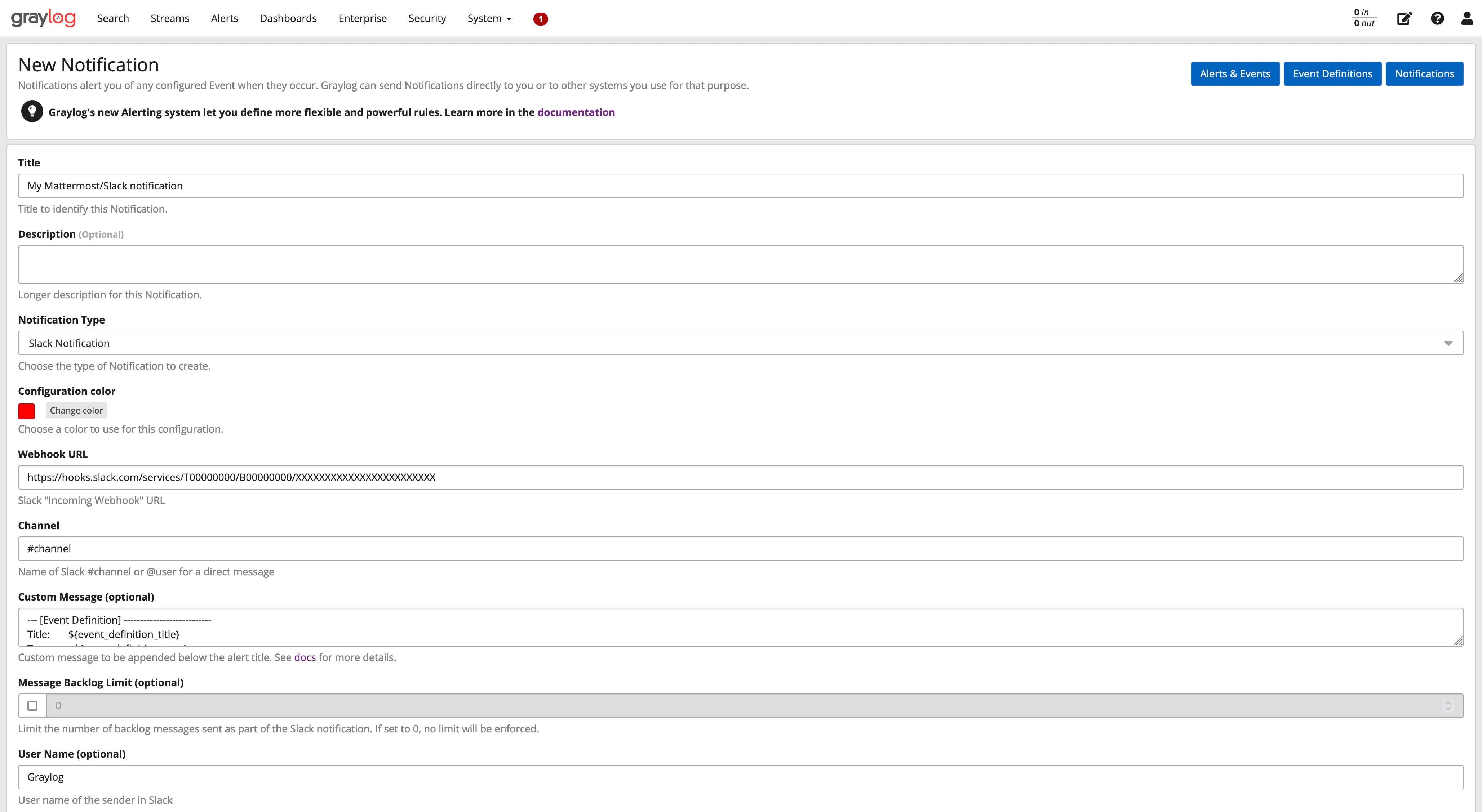 Esempio di configurazione Slack/Mattermost
Cliccare sul pulsante Execute Test Notification per verificare il funzionamento, quindi finalizzare cliccando su Create.
Congratulazioni, la notifica Slack/Mattermost è ora configurata e pronta all'uso!