 Graylog: Configurare le notifiche Slack e Mattermost
Questa documentazione fa parte della guida Alerting. Consulta la guida completa qui: Come inviare alert Graylog tramite email, Slack o Mattermost.
👋 Benvenuto nella documentazione di Stackhero
Stackhero offre una soluzione Graylog cloud completamente gestita, progettata per garantire velocità e semplicità. Puoi:
- Affidarti a un server SMTP email dedicato e illimitato incluso nel tuo servizio.
- Applicare facilmente gli aggiornamenti con un solo clic, senza necessità di interventi manuali.
- Utilizzare un nome di dominio personalizzato protetto da HTTPS (ad esempio, https://logs.tua-azienda.com), offrendo al tuo team un accesso diretto e sicuro.
- Sfruttare elevate prestazioni e sicurezza su un'infrastruttura privata e dedicata, senza risorse condivise o "noisy neighbors".
Concentrati sui tuoi dati, non sugli strumenti: puoi iniziare a utilizzare la soluzione Graylog cloud hosting di Stackhero in pochi minuti.
Per configurare una notifica Slack o Mattermost Cloud, è necessario prima ottenere un "incoming webhook" da Slack o da Mattermost Cloud.
Ottenere una URL di incoming webhook da Slack
Per gli utenti Slack, visitare https://api.slack.com/apps e cliccare su Create New App. Compilare il modulo, convalidarlo, quindi selezionare Incoming Webhooks e abilitarli. Cliccare su Add New Webhook to Workspace e copiare la Webhook URL da utilizzare nei passaggi successivi.
Ottenere una URL di incoming webhook da Mattermost
Se si preferisce Mattermost Cloud, l'alternativa open source a Slack, accedere all'interfaccia Mattermost. Dal menu principale, selezionare Integrations, poi Incoming Webhooks, cliccare su Add Incoming Webhook e completare il modulo. Verrà fornita una URL nel formato https://<domain>/hooks/<token> da copiare per utilizzi futuri.
Configurare la notifica
Prima di configurare le notifiche Slack e Mattermost Cloud, assicurarsi che il plugin Integrations sia attivato nella dashboard Stackhero. Per farlo, selezionare il proprio servizio Graylog, cliccare su Configure, attivare il plugin Integrations e confermare la configurazione.
Una volta configurato, accedere alla propria istanza Graylog sotto Alerts, Notifications e cliccare su Get started! oppure Create notification.
Assegnare un titolo e selezionare Slack Notification in Notification type. Incollare la URL dell'incoming webhook ottenuta da Slack o Mattermost nel campo Webhook URL.
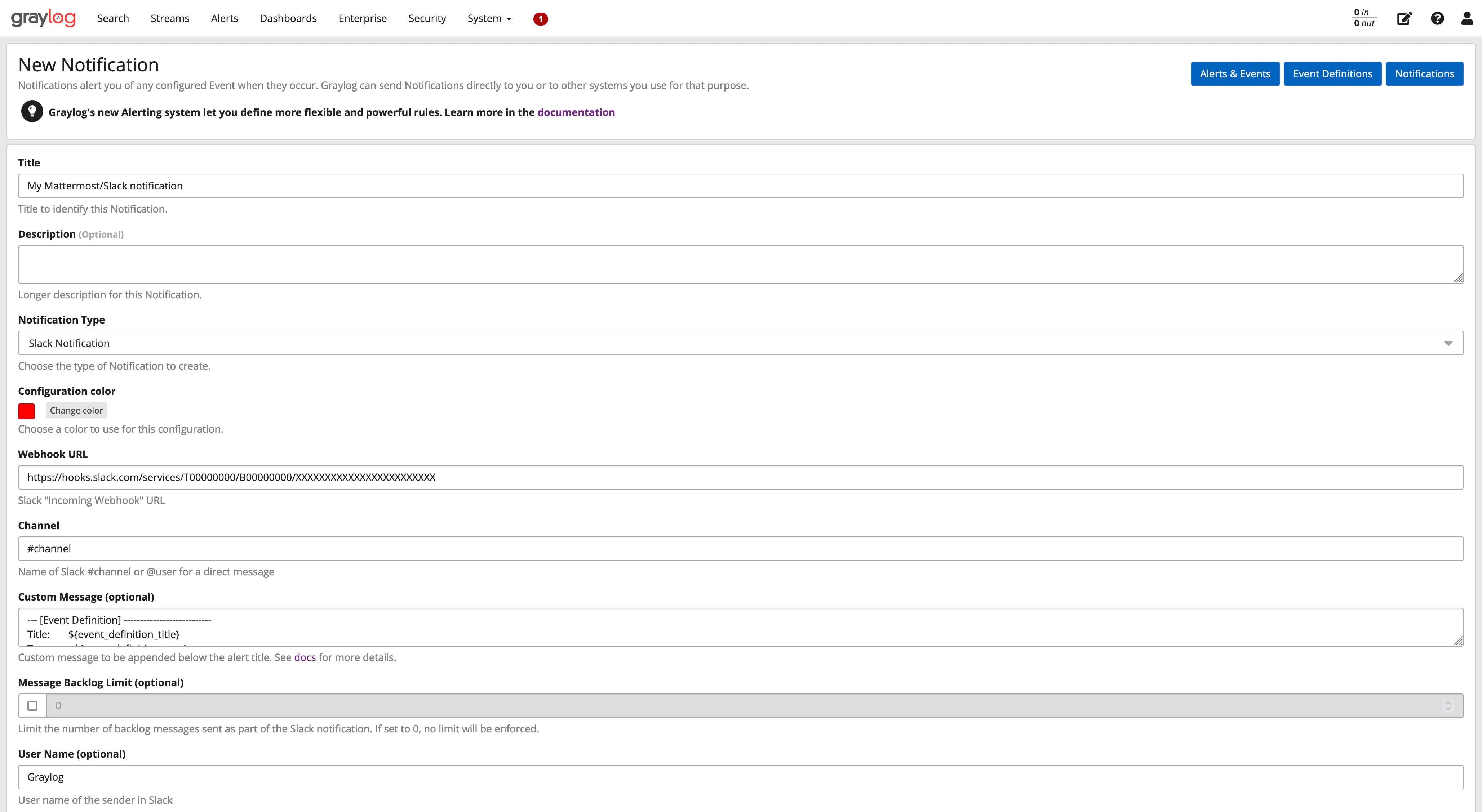 Esempio di configurazione Slack/Mattermost
Cliccare sul pulsante Execute Test Notification per verificare il funzionamento, quindi finalizzare cliccando su Create.
Congratulazioni, la notifica Slack/Mattermost è ora configurata e pronta all'uso!