 Graylog: Come creare un input su Graylog
Questa documentazione fa parte della guida Configurare gli input. Consulta la guida completa qui: Come configurare gli input di Graylog.
👋 Benvenuto nella documentazione di Stackhero
Stackhero offre una soluzione Graylog cloud completamente gestita, progettata per garantire velocità e semplicità. Puoi:
- Affidarti a un server SMTP email dedicato e illimitato incluso nel tuo servizio.
- Applicare facilmente gli aggiornamenti con un solo clic, senza necessità di interventi manuali.
- Utilizzare un nome di dominio personalizzato protetto da HTTPS (ad esempio, https://logs.tua-azienda.com), offrendo al tuo team un accesso diretto e sicuro.
- Sfruttare elevate prestazioni e sicurezza su un'infrastruttura privata e dedicata, senza risorse condivise o "noisy neighbors".
Concentrati sui tuoi dati, non sugli strumenti: puoi iniziare a utilizzare la soluzione Graylog cloud hosting di Stackhero in pochi minuti.
Per configurare un input su Graylog, è necessario prima crearlo tramite l'interfaccia web di Graylog. Successivamente, dichiarate l'input sulla dashboard di Stackhero e aprite le porte firewall necessarie per consentire al traffico di raggiungere la vostra istanza.
1. Dichiarare l'input sull'interfaccia web di Graylog
-
Accedete all'interfaccia web di Graylog e navigate su
System, poi suInputs. -
Nel menu a tendina
Select input, scegliete un input in base al tipo di dati che riceverete e cliccate suLaunch new input.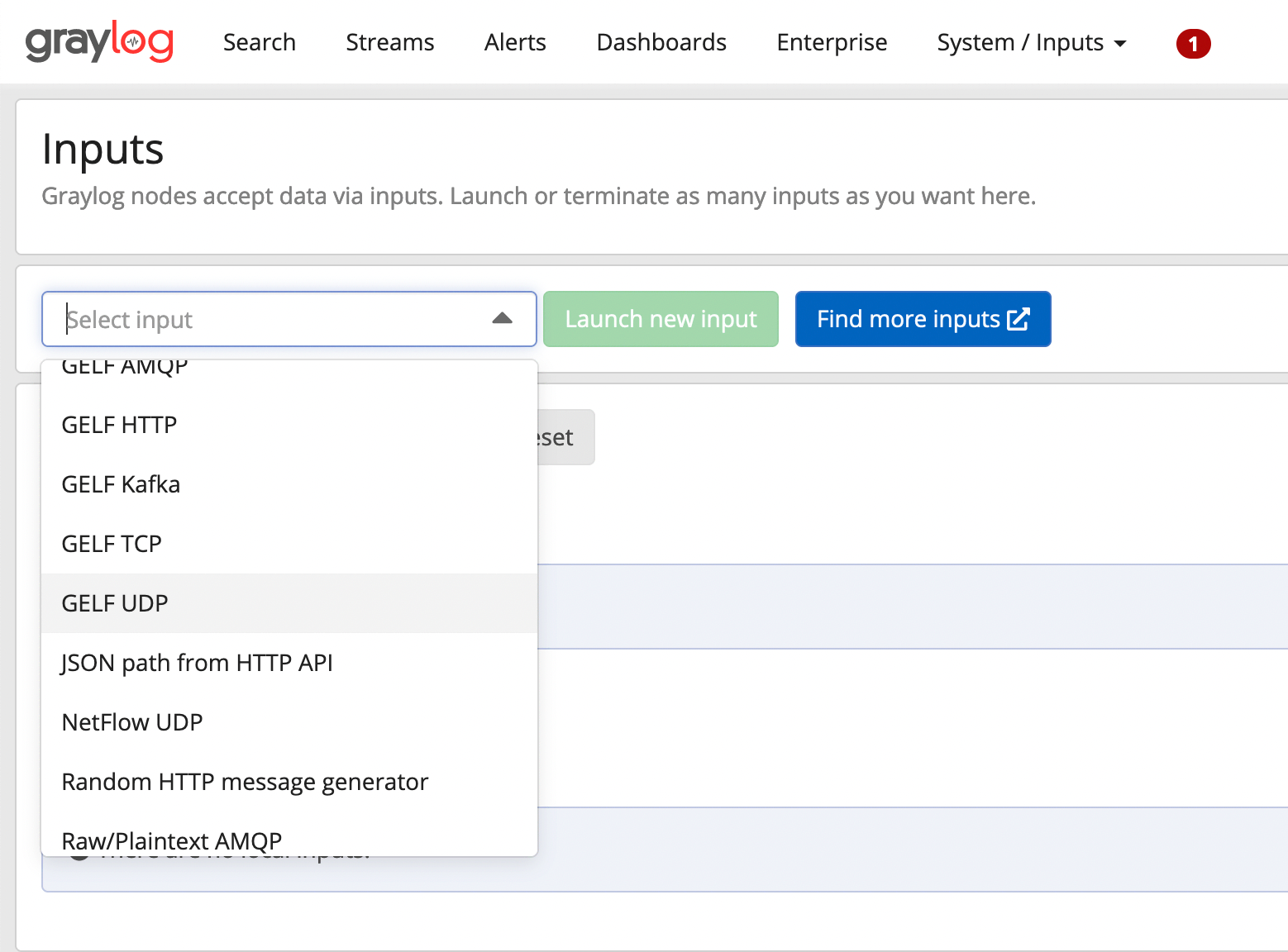 Selezione di un input sull'interfaccia web di Graylog
 -
Nella finestra che si apre, selezionate
Globale assegnate un titolo (ad esempio, "GELF UDP" se non avete un titolo più specifico). Evitate di modificare altre impostazioni a meno che non siate certi delle modifiche.
Se prevedete di utilizzare la crittografia TLS (SSL/HTTPS), NON selezionate TLS nell'interfaccia web di Graylog. La crittografia TLS viene gestita direttamente dal reverse proxy tramite la dashboard di Stackhero.
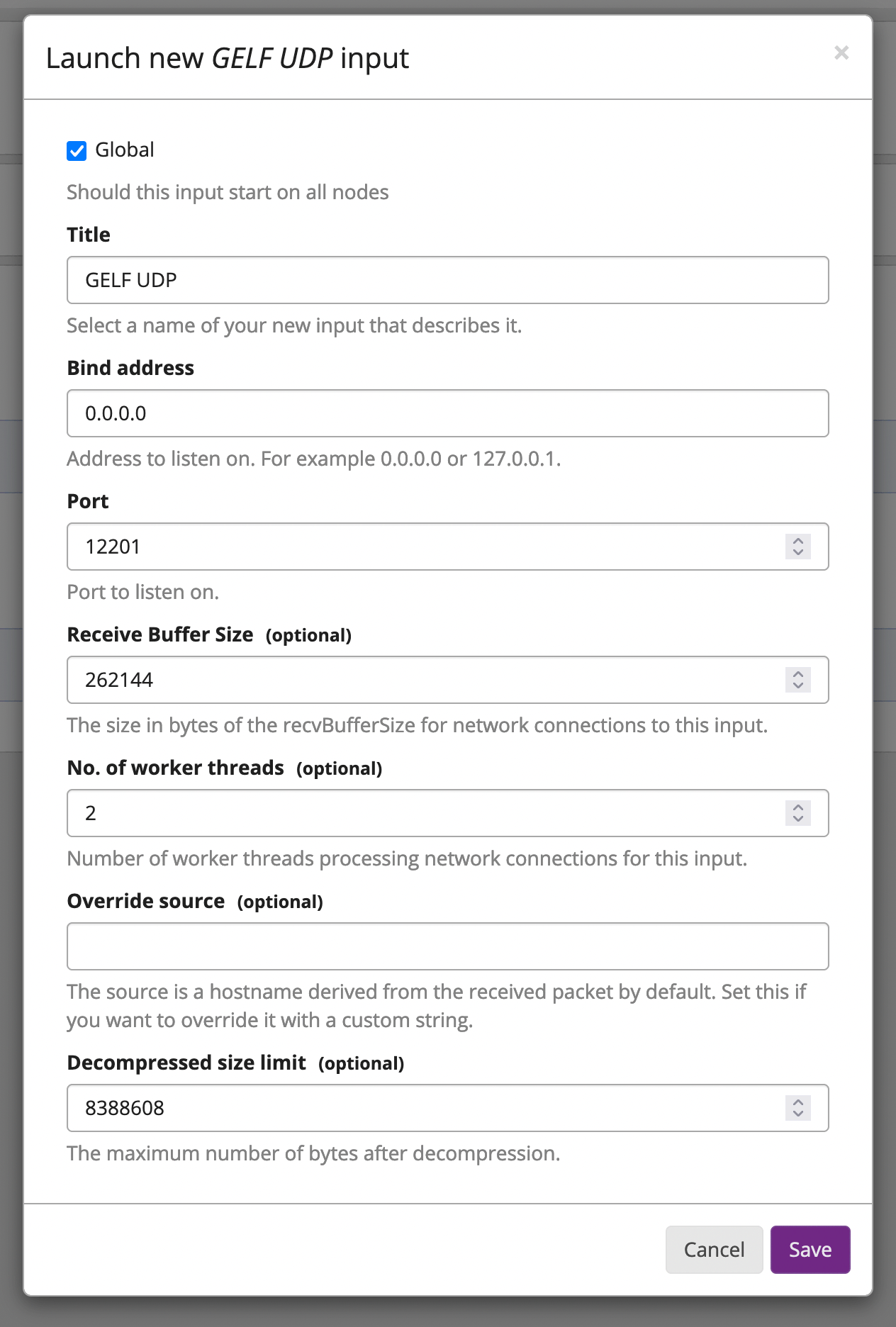 Esempio di input GELF UDP in Graylog
- Annotate la porta del vostro input, poiché sarà necessario specificarla successivamente sulla dashboard di Stackhero. Quindi, cliccate su
Save.
2. Dichiarare l'input su Stackhero
Dopo aver creato l'input sull'interfaccia web di Graylog, è necessario dichiararlo sulla dashboard di Stackhero.
- Accedete alla vostra dashboard Stackhero e selezionate la vostra istanza Graylog.
- Cliccate sul pulsante
Configura. - Nell'elenco
Input ports, verificate se la porta del nuovo input è già dichiarata. In caso contrario, aggiungetela. - Verificate il tipo di protocollo (UDP o TCP). Se utilizzate TCP, potete abilitare la crittografia TLS (SSL/HTTPS) selezionando l'opzione corrispondente (ricordate che non dovete abilitare TLS sull'interfaccia web di Graylog!).
- Una volta completati questi passaggi, convalidate la nuova configurazione.
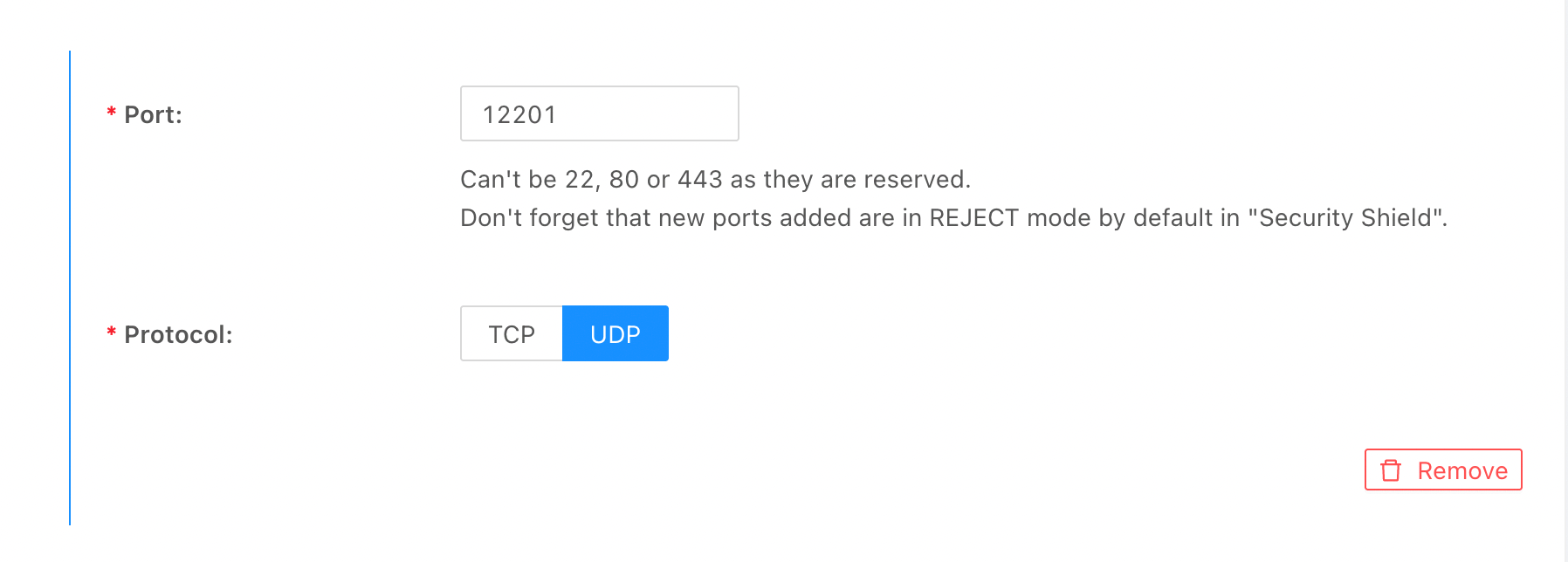 Esempio di configurazione di un input GELF UDP su Stackhero
3. Consentire il traffico sul firewall
Infine, dopo aver dichiarato l'input sulla dashboard di Stackhero, è necessario consentire il traffico tramite il firewall.
- Accedete alla dashboard di Stackhero, selezionate il vostro servizio Graylog e cliccate su
Firewall. - Assicuratevi che esista una regola che accetti il traffico dal vostro IP (oppure utilizzate
0.0.0.0/0per consentire qualsiasi IP). - Se tale regola non esiste, createne una cliccando sul pulsante
Aggiungi una regola. - Selezionate l'IP che desiderate autorizzare (impostate
0.0.0.0/0per qualsiasi IP) e specificate le porte che riceveranno dati da questo IP. - Scegliete l'azione
Accetta.
Salvate la regola e convalidate la configurazione cliccando sul pulsante Valida.
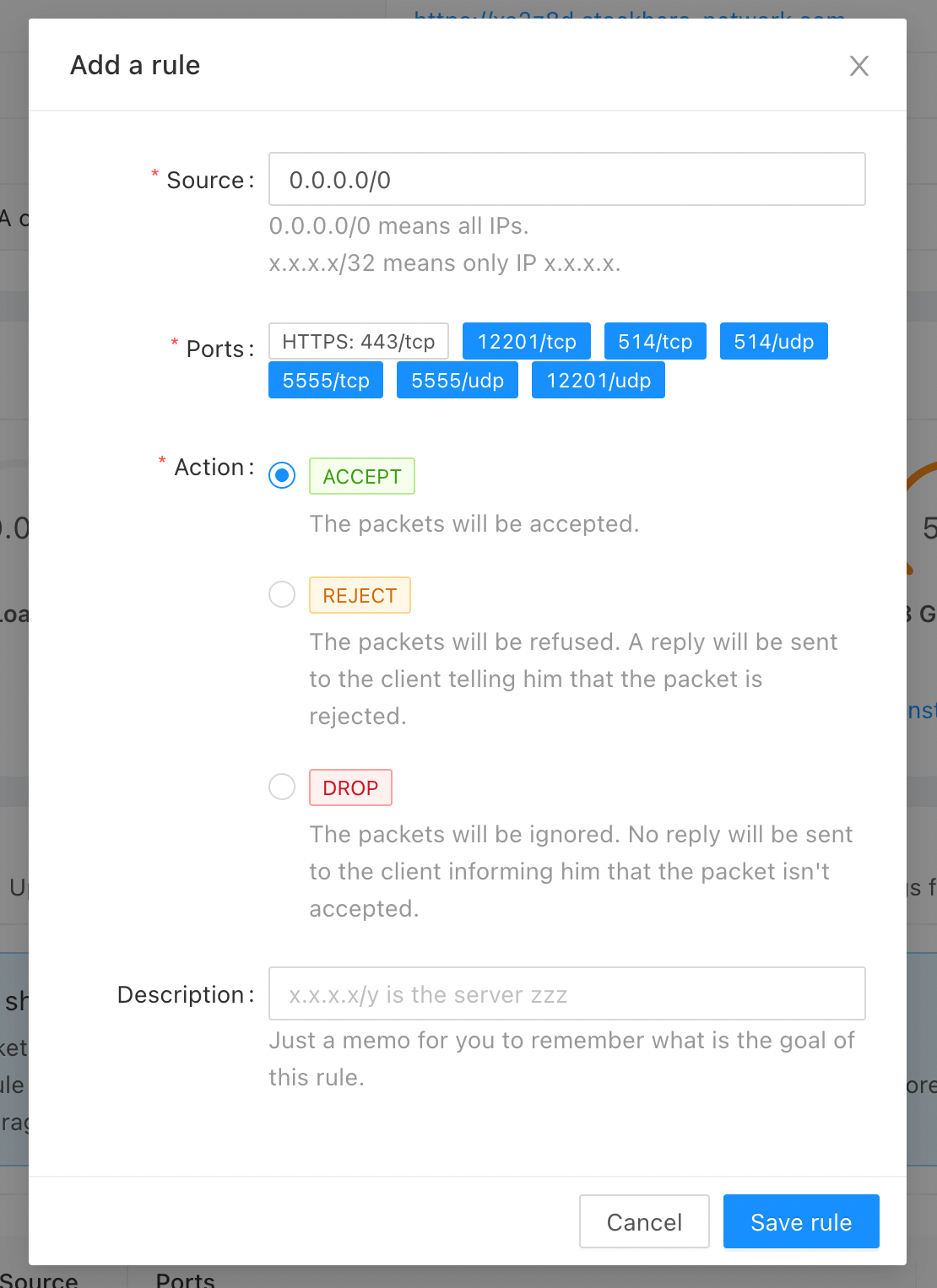 Esempio di configurazione del firewall
Il vostro input è ora completamente configurato e pronto all'uso!