 Graylog: Esempio: Invio di log da Python
Questa documentazione fa parte della guida Utilizzo con Python. Consulta la guida completa qui: Come inviare log da Python a Graylog.
👋 Benvenuto nella documentazione di Stackhero
Stackhero offre una soluzione Graylog cloud completamente gestita, progettata per garantire velocità e semplicità. Puoi:
- Affidarti a un server SMTP email dedicato e illimitato incluso nel tuo servizio.
- Applicare facilmente gli aggiornamenti con un solo clic, senza necessità di interventi manuali.
- Utilizzare un nome di dominio personalizzato protetto da HTTPS (ad esempio, https://logs.tua-azienda.com), offrendo al tuo team un accesso diretto e sicuro.
- Sfruttare elevate prestazioni e sicurezza su un'infrastruttura privata e dedicata, senza risorse condivise o "noisy neighbors".
Concentrati sui tuoi dati, non sugli strumenti: puoi iniziare a utilizzare la soluzione Graylog cloud hosting di Stackhero in pochi minuti.
Per questo esempio potete utilizzare la libreria graypy. Per iniziare, installatela semplicemente con pip install graypy.
Successivamente, create un file chiamato graylog-example.py e sostituite <XXXXXX>.stackhero-network.com con il nome host del vostro server. Ecco uno script di esempio che potete provare:
import logging
import graypy

my_logger = logging.getLogger('test_logger')
my_logger.setLevel(logging.DEBUG)

handler = graypy.GELFTLSHandler('<XXXXXX>.stackhero-network.com', 12201)
my_logger.addHandler(handler)

my_logger.debug('This is a test from a Python script!')
Per visualizzare i vostri log, aprite il pannello di amministrazione Graylog, andate nella scheda "Search", cliccate sull'icona play e impostate l'aggiornamento ogni secondo. Potete eseguire lo script con:
python graylog-example.py
Una volta eseguito lo script, il vostro messaggio di log verrà inviato a Graylog e dovreste vederlo apparire nei risultati di ricerca.
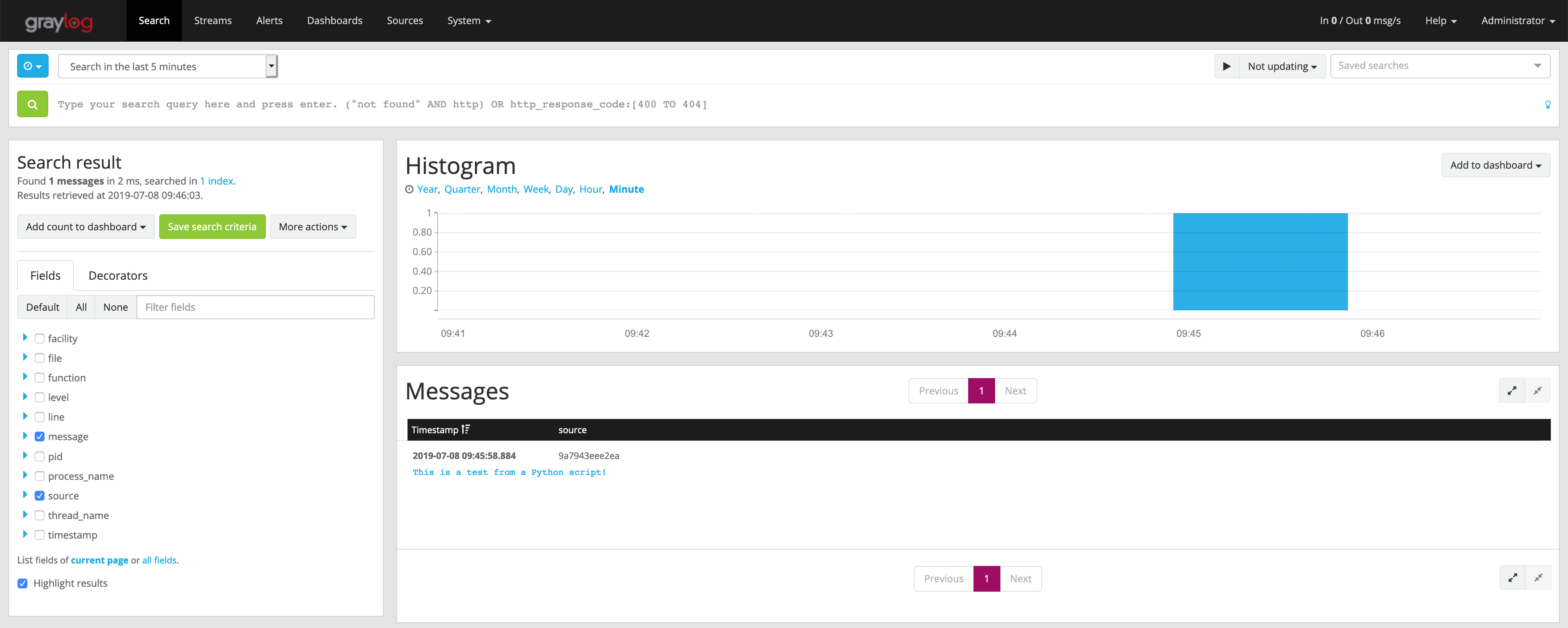 Primo log ricevuto su Graylog
Cliccando sul messaggio "This is a test from a Python script!" potrete visualizzare dettagli utili come il nome dello script e la riga esatta che ha generato il log.
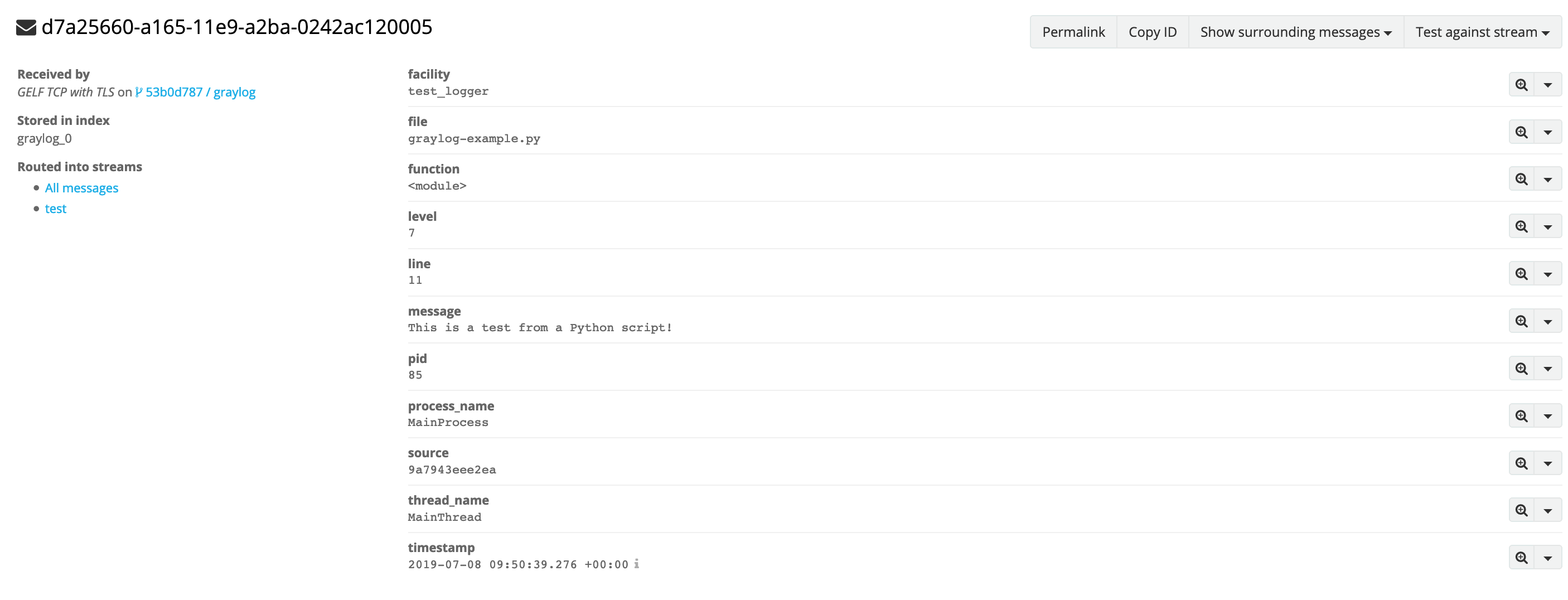 Dettaglio del log