 Node.js: Configurare le chiavi SSH
Questa documentazione fa parte della guida Distribuire con GitHub Actions. Consulta la guida completa qui: Scopri come distribuire il tuo codice Node.js utilizzando GitHub Actions.
👋 Benvenuto nella documentazione di Stackhero!
Stackhero offre un ambiente Node.js cloud pronto all'uso, progettato per aiutarti a lavorare più velocemente:
- Distribuisci in produzione in pochi secondi con un semplice
git push. Non sono necessari strumenti aggiuntivi o configurazioni manuali.- Utilizza il tuo dominio e approfitta dei certificati HTTPS automatici, mantenendo la tua applicazione sicura senza configurazioni extra.
- Backup automatici, aggiornamenti con un clic e prezzi prevedibili ti permettono di concentrarti sulle funzionalità, mentre Stackhero gestisce l'infrastruttura per te.
- Basato su infrastruttura privata e dedicata per prestazioni costanti e sicurezza elevata.
Risparmia tempo e riduci la complessità operativa: puoi avere la tua applicazione in esecuzione su l'hosting Node.js cloud di Stackhero in pochi minuti.
Le chiavi SSH consentono a GitHub Actions di connettersi in modo sicuro al tuo servizio Node.js durante la distribuzione del codice. Questo passaggio è fondamentale per proteggere i tuoi servizi Stackhero.
Sul tuo computer, puoi generare nuove chiavi SSH con:
ssh-keygen -C "" -f /tmp/ssh_key -N ""
Impostare la chiave pubblica
Per visualizzare la chiave pubblica appena creata, esegui:
cat /tmp/ssh_key.pub
Successivamente, nella dashboard Stackhero, seleziona il servizio Node.js di produzione e clicca sul pulsante Configure.
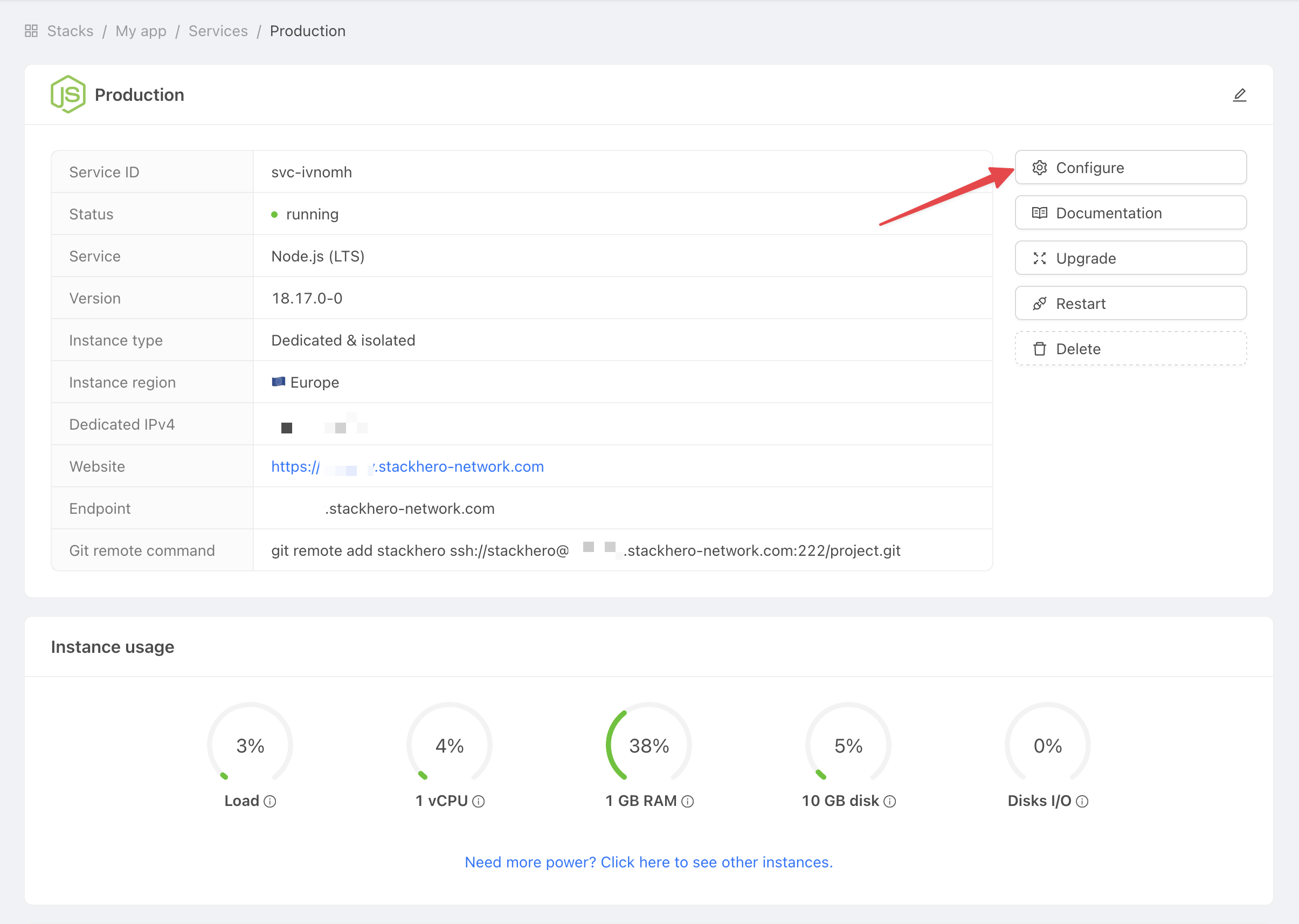 Accedi alle impostazioni del servizio
Procedi con questi passaggi:
- In SSH public keys, clicca su Add a public key.
- Per Description, inserisci
GitHub Action. - Per Key, incolla la chiave pubblica copiata in precedenza.
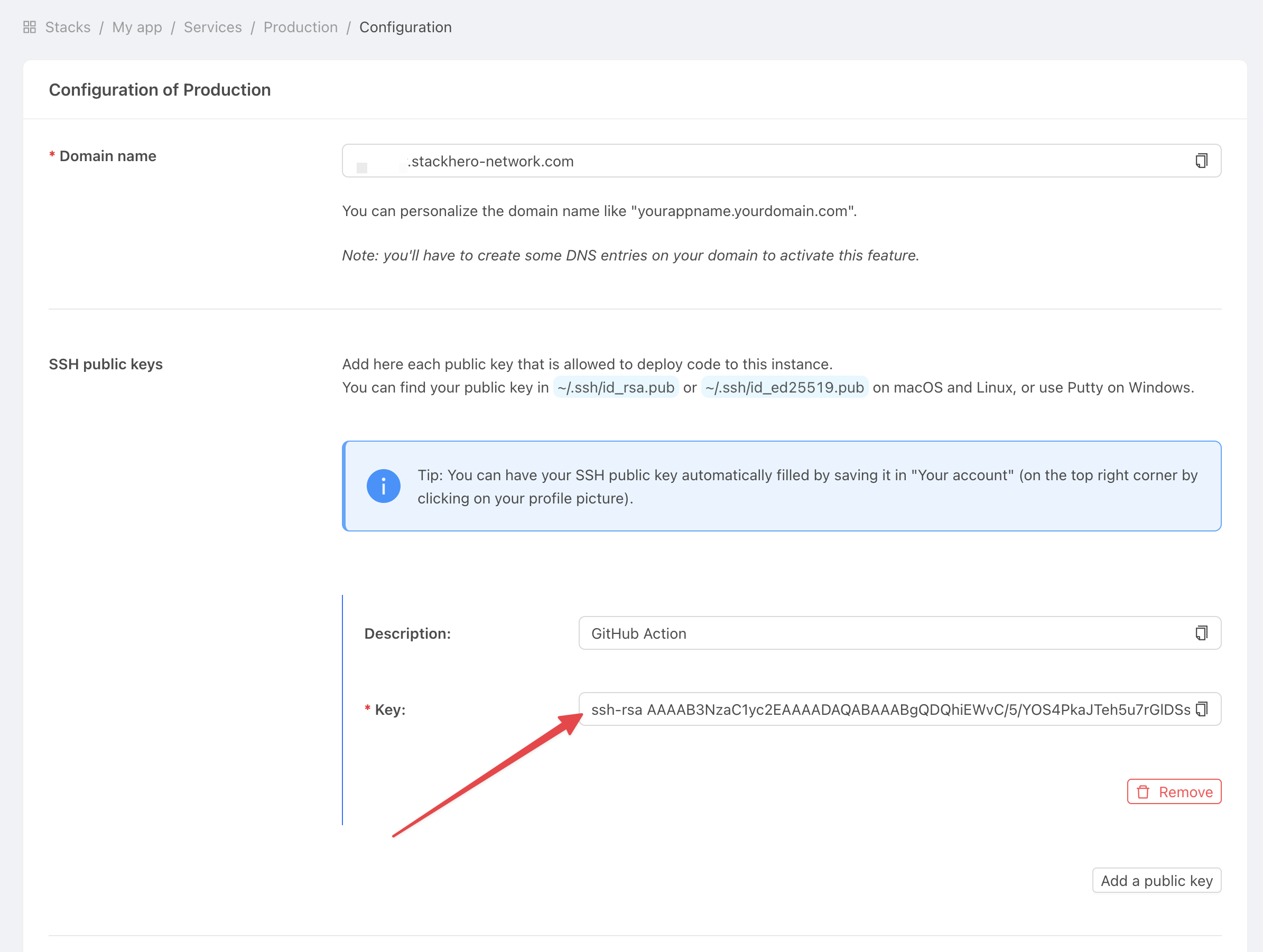 Accedi alle impostazioni del servizio
Impostare la chiave privata
Ora passa su GitHub e apri il repository del tuo progetto. Clicca su Settings, poi seleziona Environments. Scegli New environment.
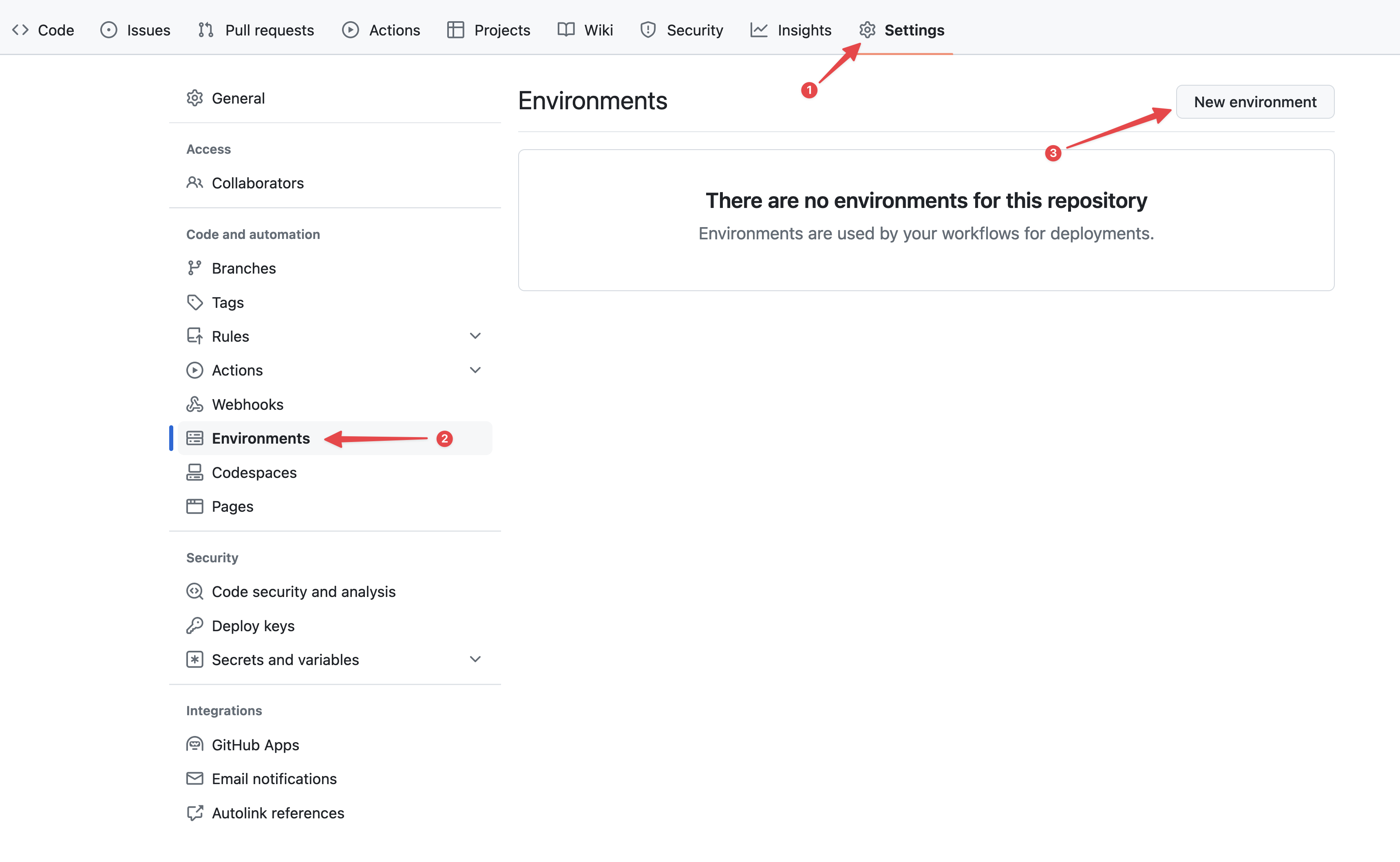 Configurazione degli ambienti GitHub
Inserisci "production" come Name e conferma.
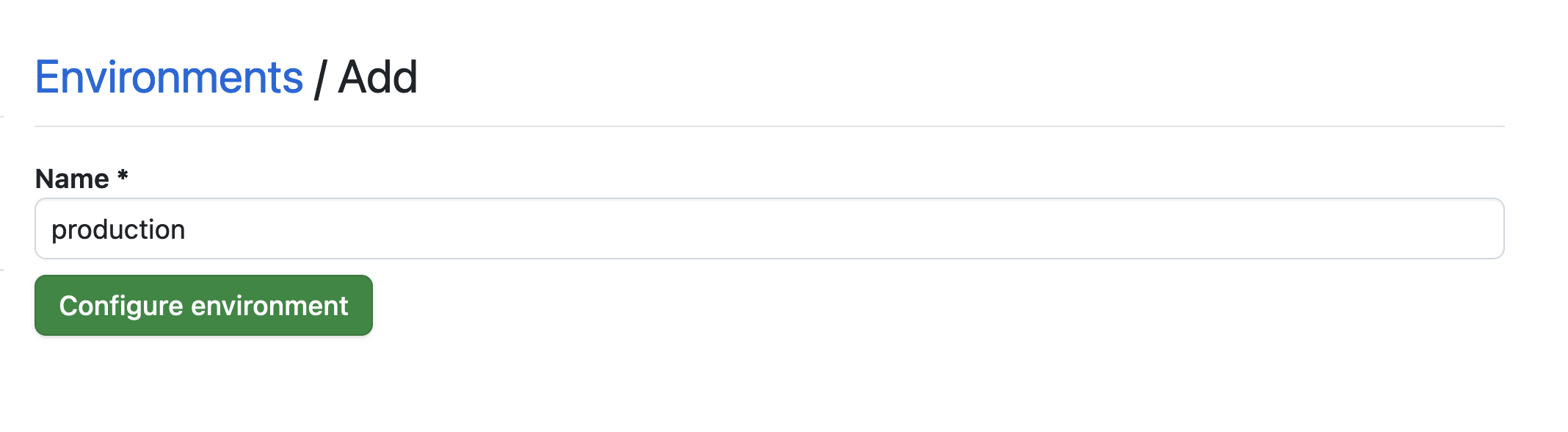 Impostazione dell'ambiente
Clicca sul pulsante No restriction, quindi scegli Selected branches and tags.
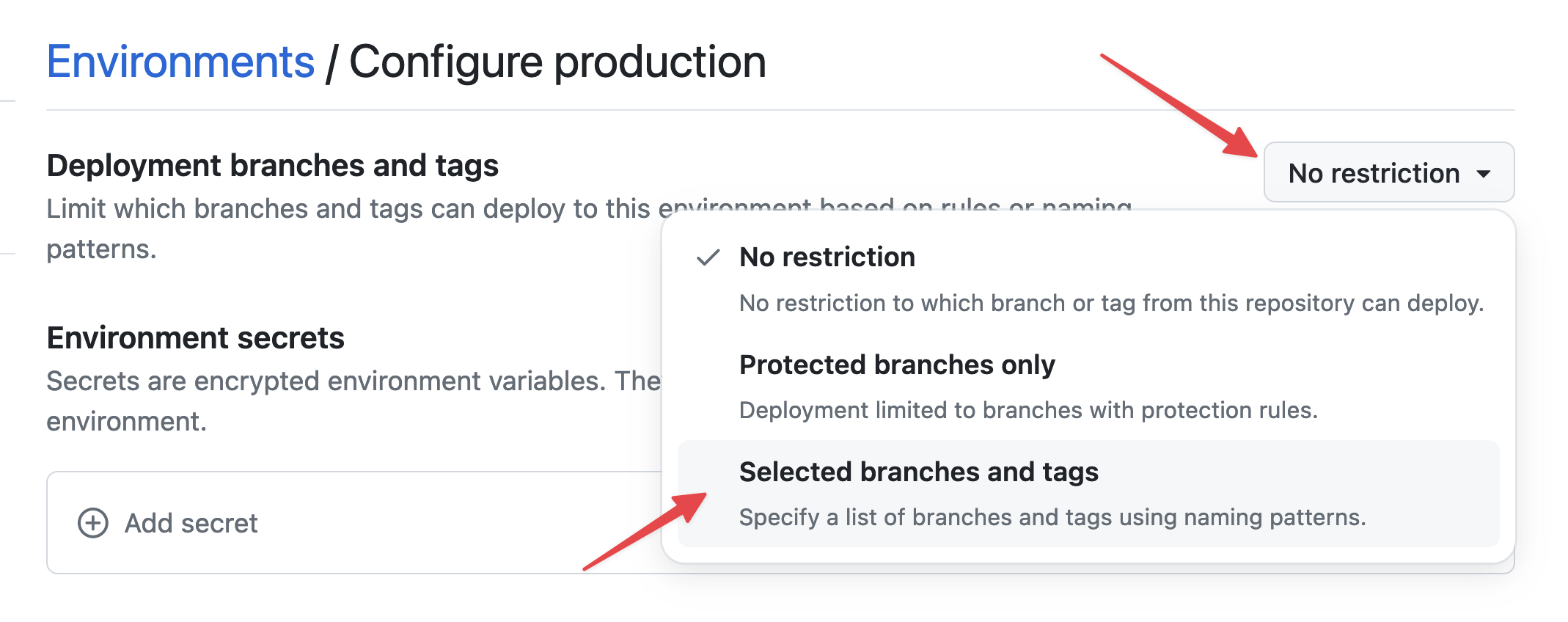 Impostazione delle restrizioni dell'ambiente
Ora clicca su Add deployment branch or tag rule, inserisci "production" nel campo Name pattern e clicca su Add rule.
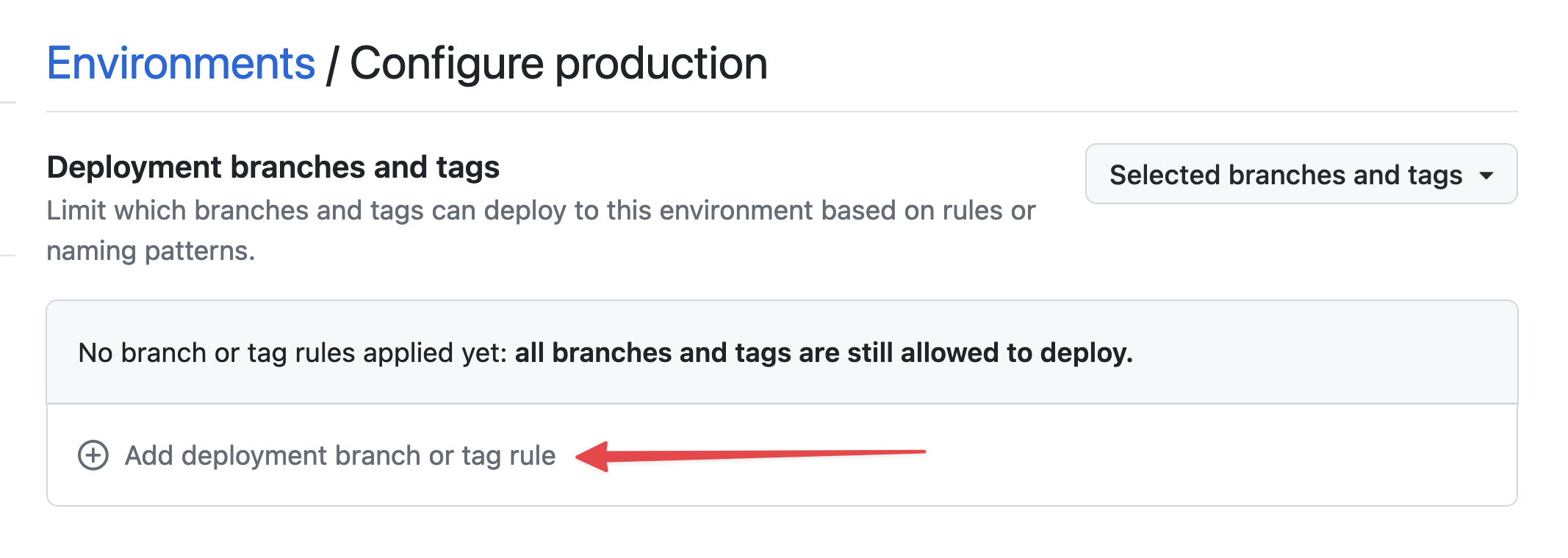 Impostazione del branch dell'ambiente
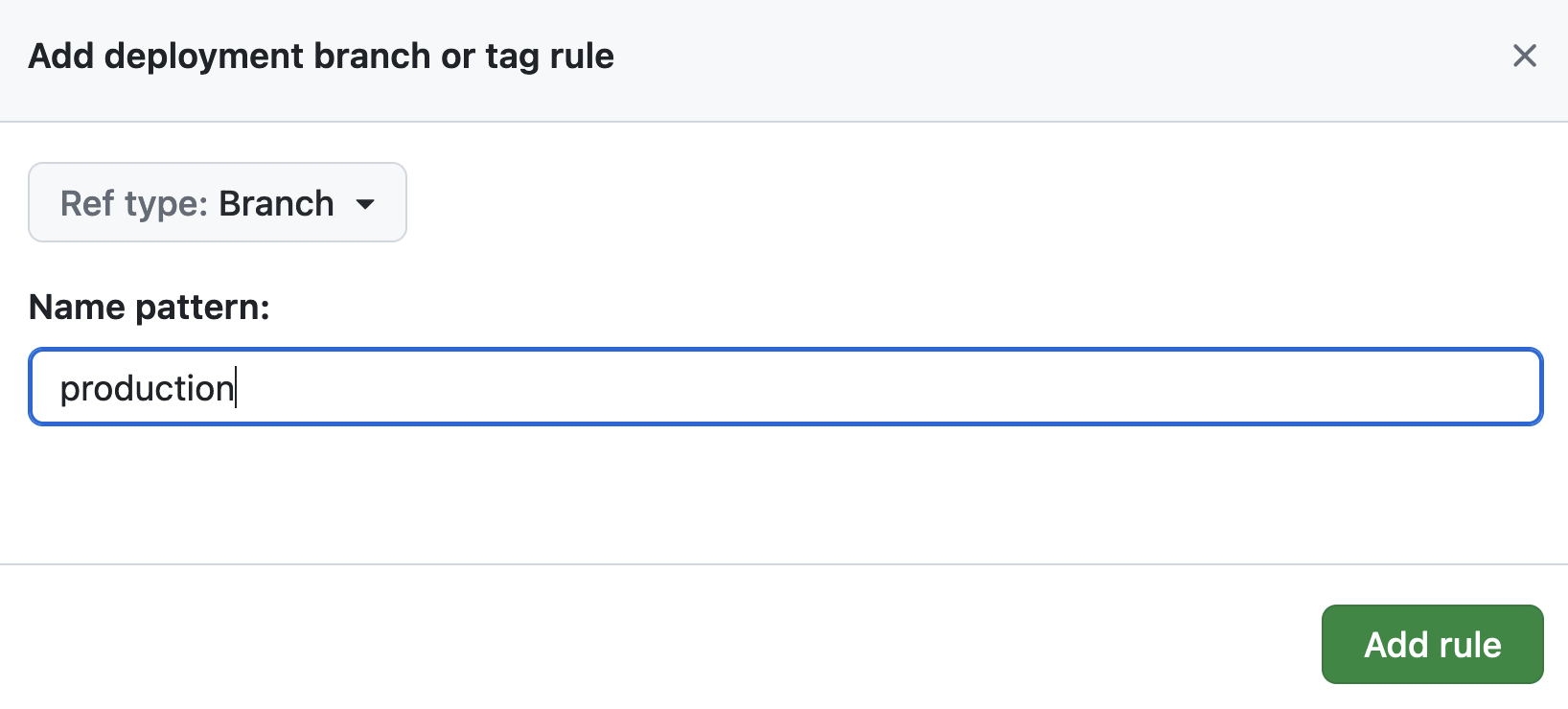 Impostazione del branch dell'ambiente
In Environment secrets, clicca su Add secret.
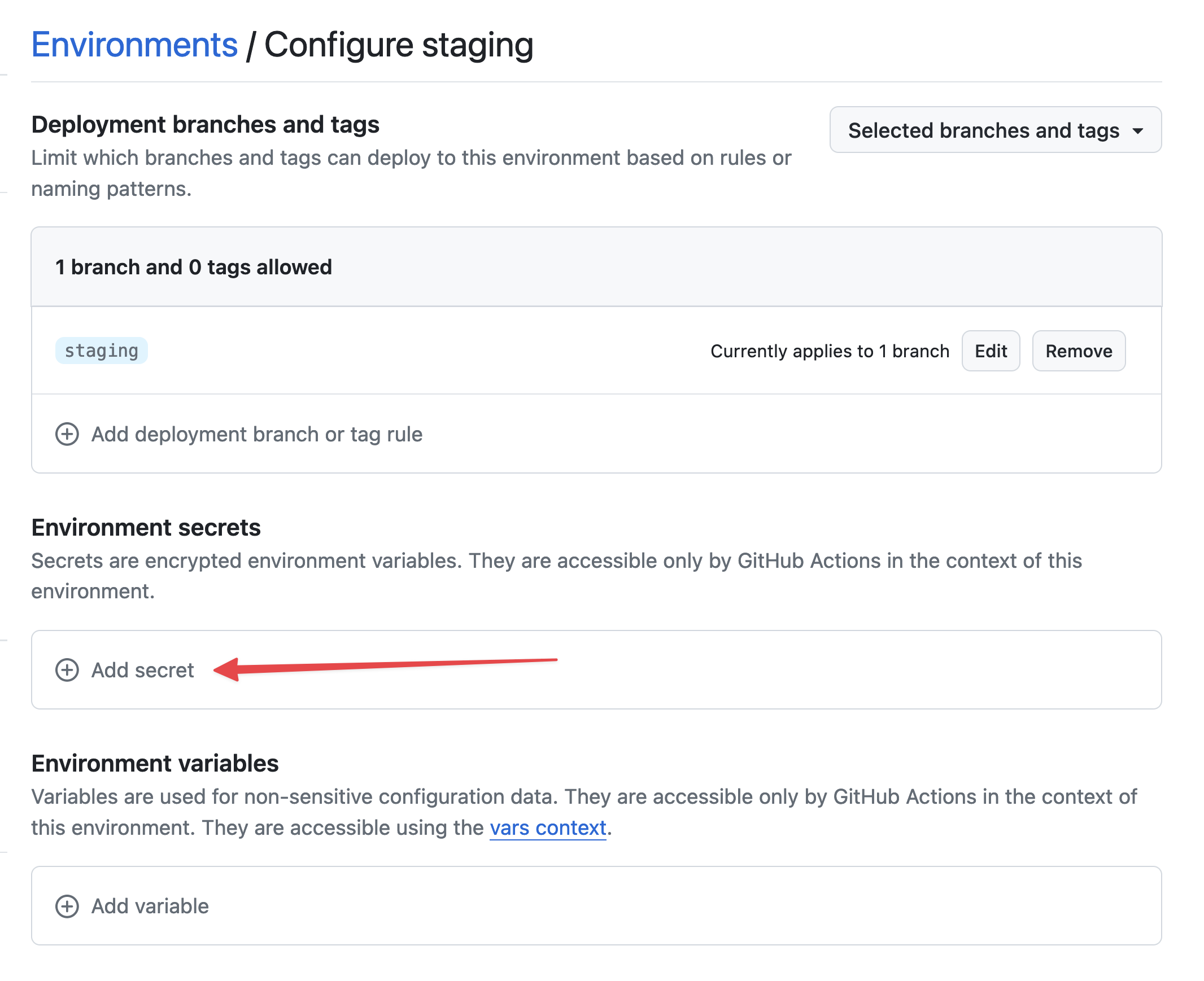 Aggiungi secret
Per recuperare la chiave privata generata, esegui:
cat /tmp/ssh_key
Su GitHub, usa STACKHERO_SSH_PRIVATE_KEY come Name e incolla la tua chiave privata nel campo Value.
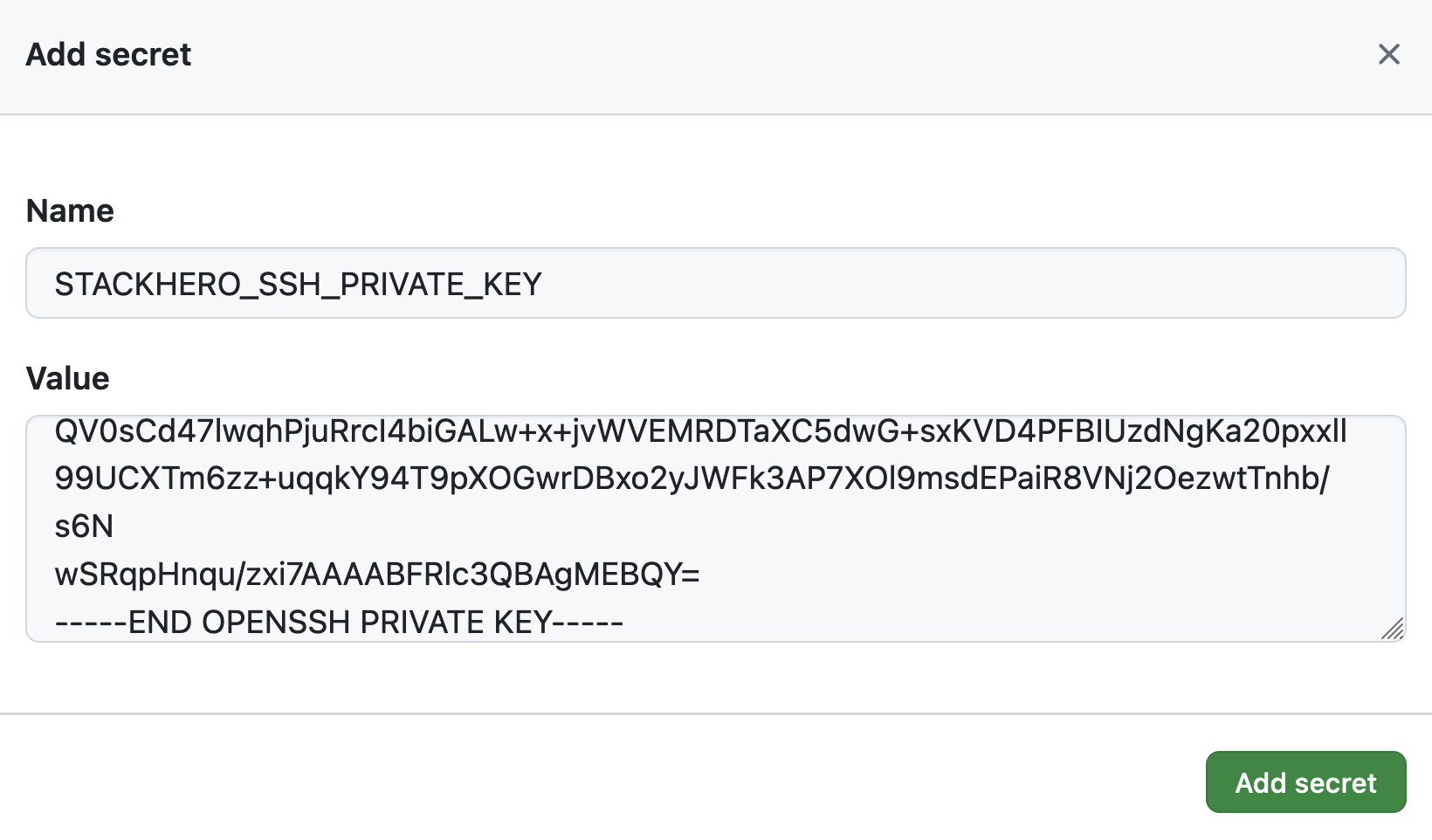 Impostazione del secret della chiave privata SSH
Poi, in Environment variables, clicca su Add variable.
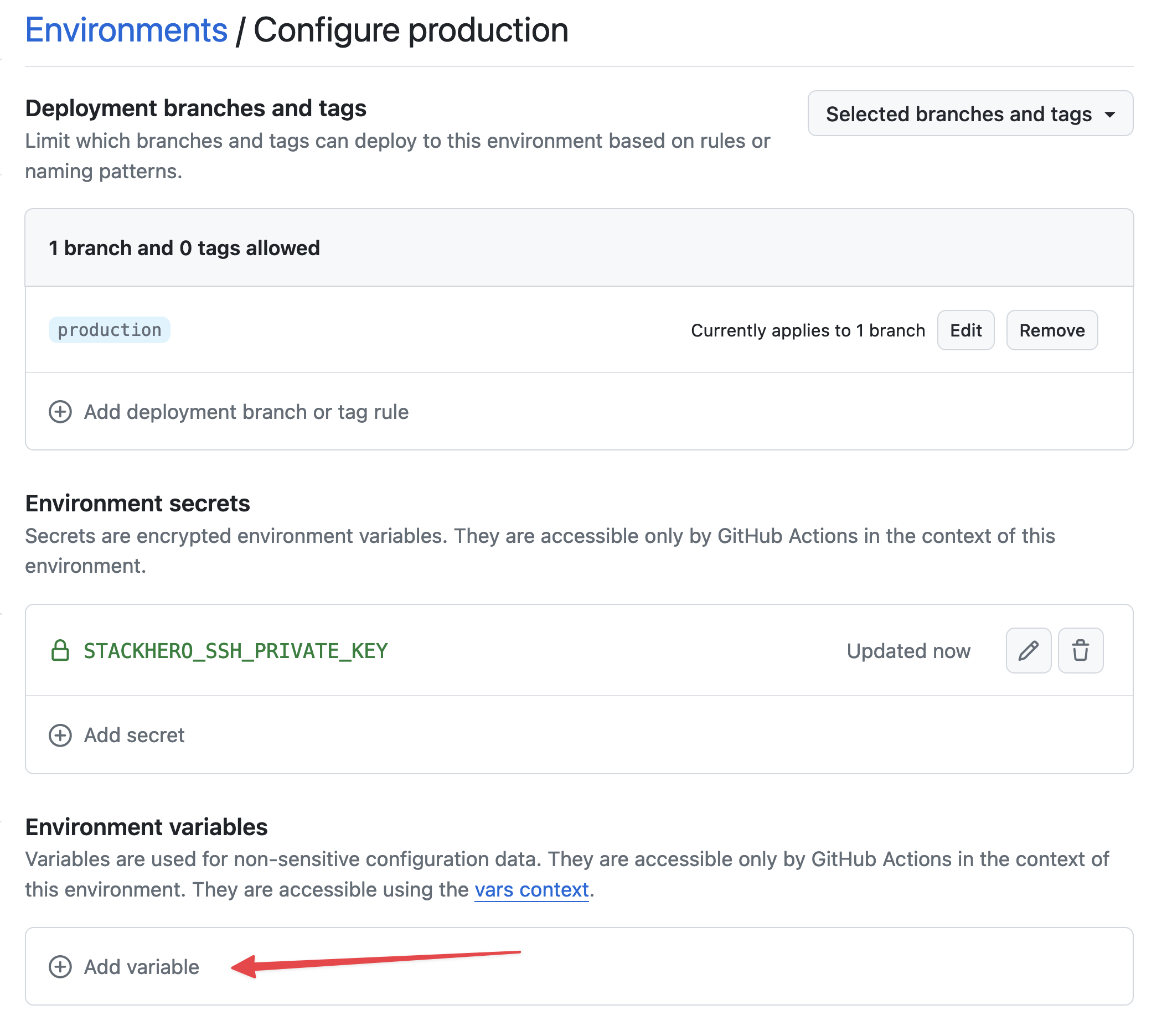 Impostazione delle variabili
Inserisci STACKHERO_ENDPOINT come Name e incolla l'endpoint del tuo servizio Node.js nel campo Value. Puoi trovare questo endpoint nella dashboard Stackhero.
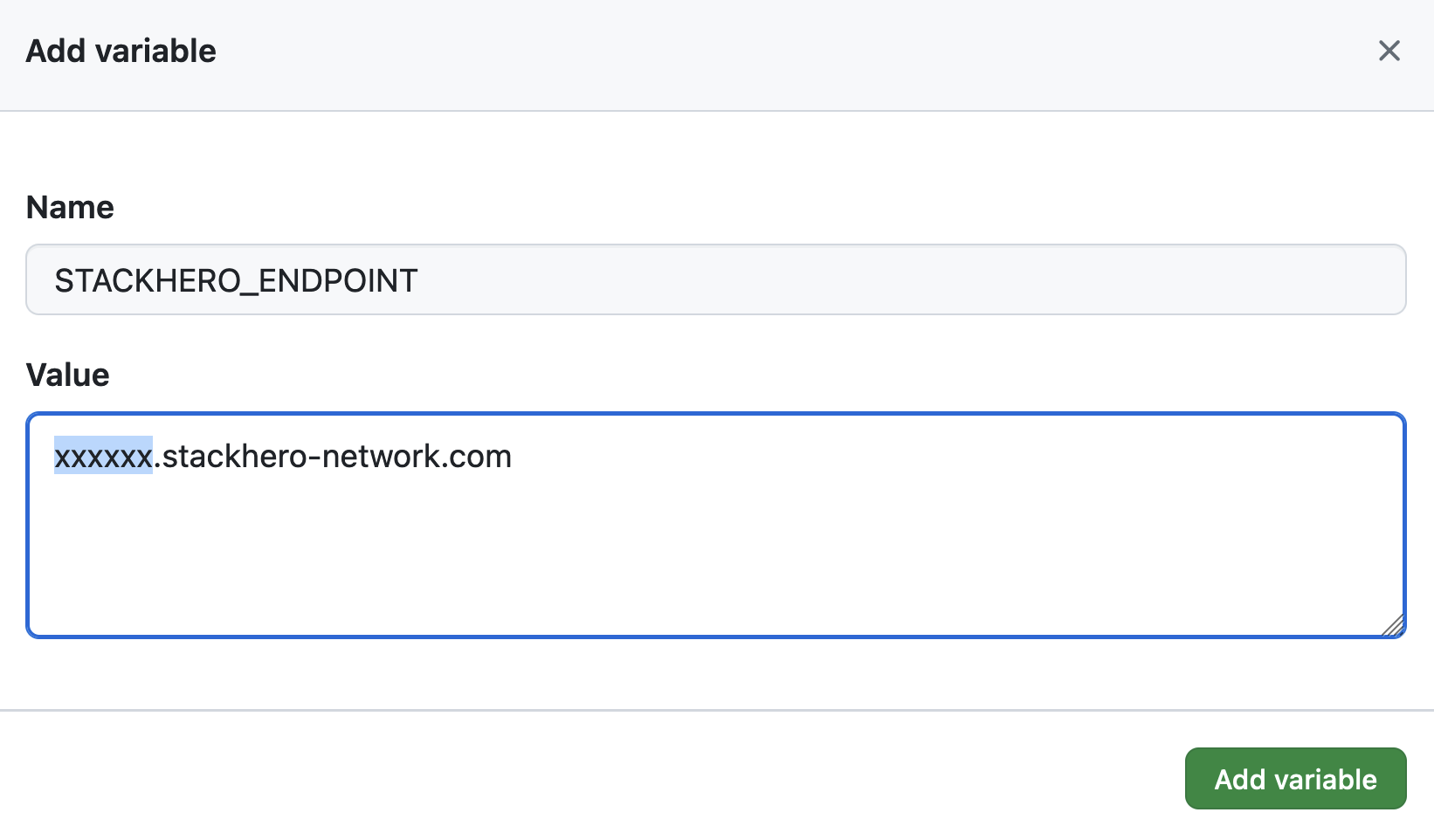 Impostazione della variabile endpoint
Se hai impostato un dominio personalizzato per il tuo servizio, utilizza il tuo dominio personalizzato al posto di <XXXXXX>.stackhero-network.com.
Eliminare le chiavi generate
Per motivi di sicurezza, è consigliabile eliminare le chiavi SSH dal tuo computer dopo averle configurate su Stackhero e GitHub:
rm /tmp/ssh_key /tmp/ssh_key.pub