 PostgreSQL: Creazione di un utente e di un database in PostgreSQL
Questa documentazione fa parte della guida Iniziare. Consulta la guida completa qui: Come iniziare con PostgreSQL.
👋 Benvenuti nella documentazione di Stackhero!
Stackhero offre un servizio PostgreSQL cloud completamente gestito, progettato per garantire affidabilità e velocità:
- Connessioni e trasferimenti dati illimitati per una scalabilità senza limiti.
- Interfaccia web PgAdmin inclusa per una gestione intuitiva del database.
- Estensioni popolari incluse, come
PostGIS,TimescaleDBePgVector.- Aggiornamenti semplici e immediati con un solo clic per mantenere il database sicuro e aggiornato.
- Elevate prestazioni e massima sicurezza su infrastruttura privata e dedicata.
Potete iniziare con il PostgreSQL cloud hosting di Stackhero in pochi minuti. Godetevi un'esperienza database affidabile e risparmiate tempo prezioso nella gestione dei vostri dati.
Per impostazione predefinita, viene creato un utente admin con diritti amministrativi. È buona pratica creare un utente e un database dedicati per ogni progetto che intendi ospitare.
Utilizzo dell'interfaccia web di PgAdmin
Per utilizzare l'interfaccia web di PgAdmin, apri il tuo dominio PostgreSQL con HTTPS (ad esempio, https://<XXXXXX>.stackhero-network.com). Accedi con admin come nome utente e la password che hai impostato nella configurazione del tuo servizio (visibile nel tuo dashboard Stackhero).
Creazione di un utente
-
Vai su
Servers/PostgreSQL, fai clic con il tasto destro suLogin/Group Rolese selezionaCreate/Login/Group Role: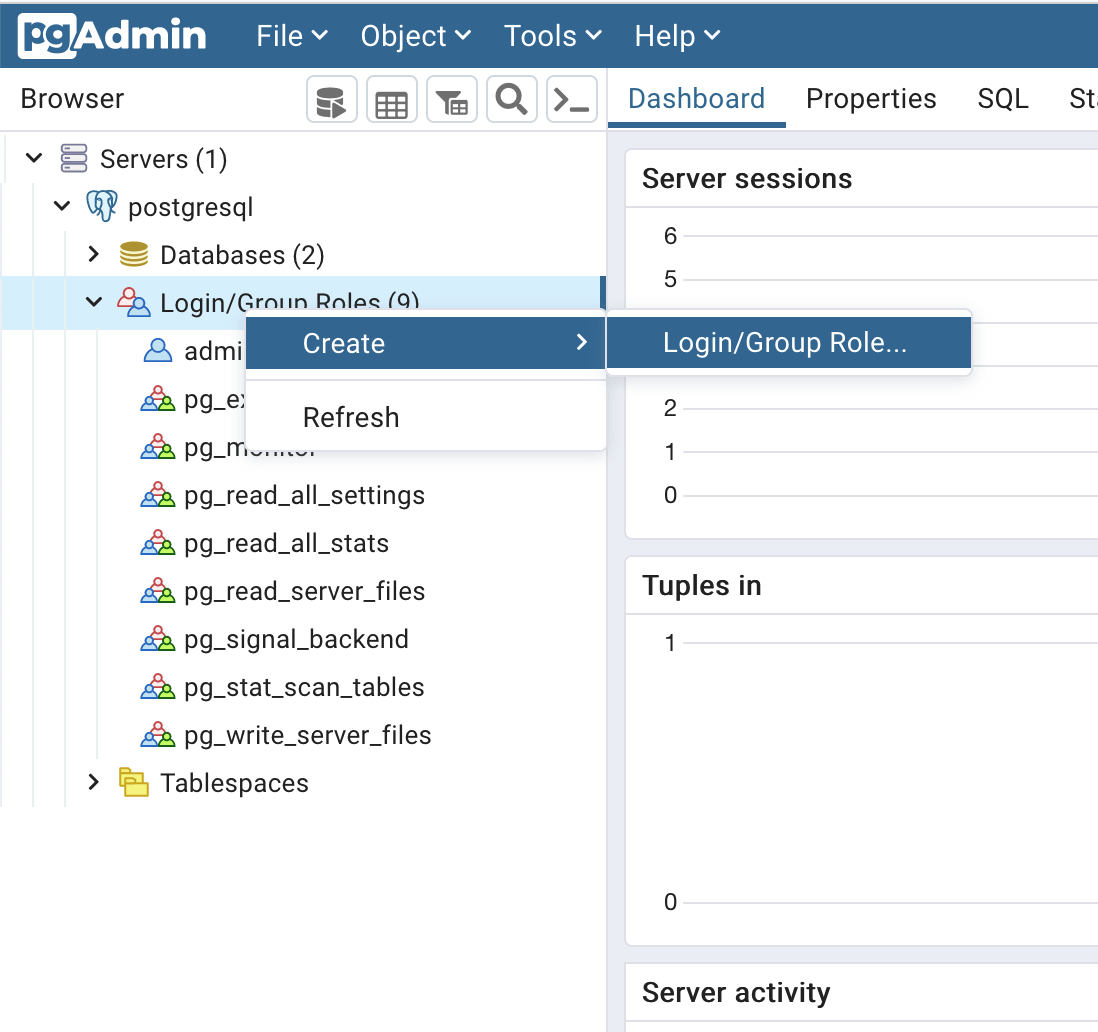 Creare un utente in PostgreSQL con PgAdmin
 -
Imposta il nome di accesso:
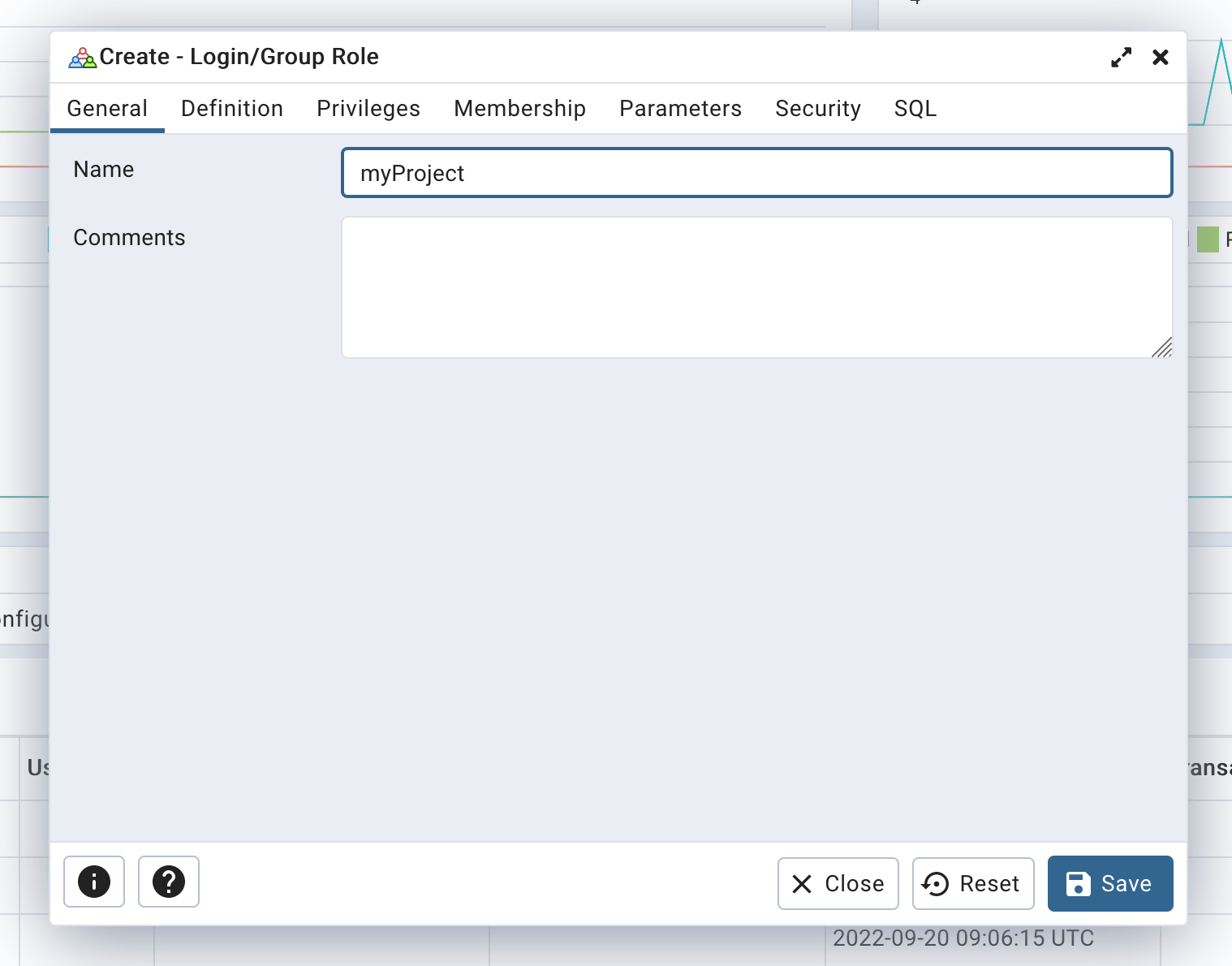 Definire il login utente
 -
Imposta una password sicura per evitare attacchi di forza bruta:
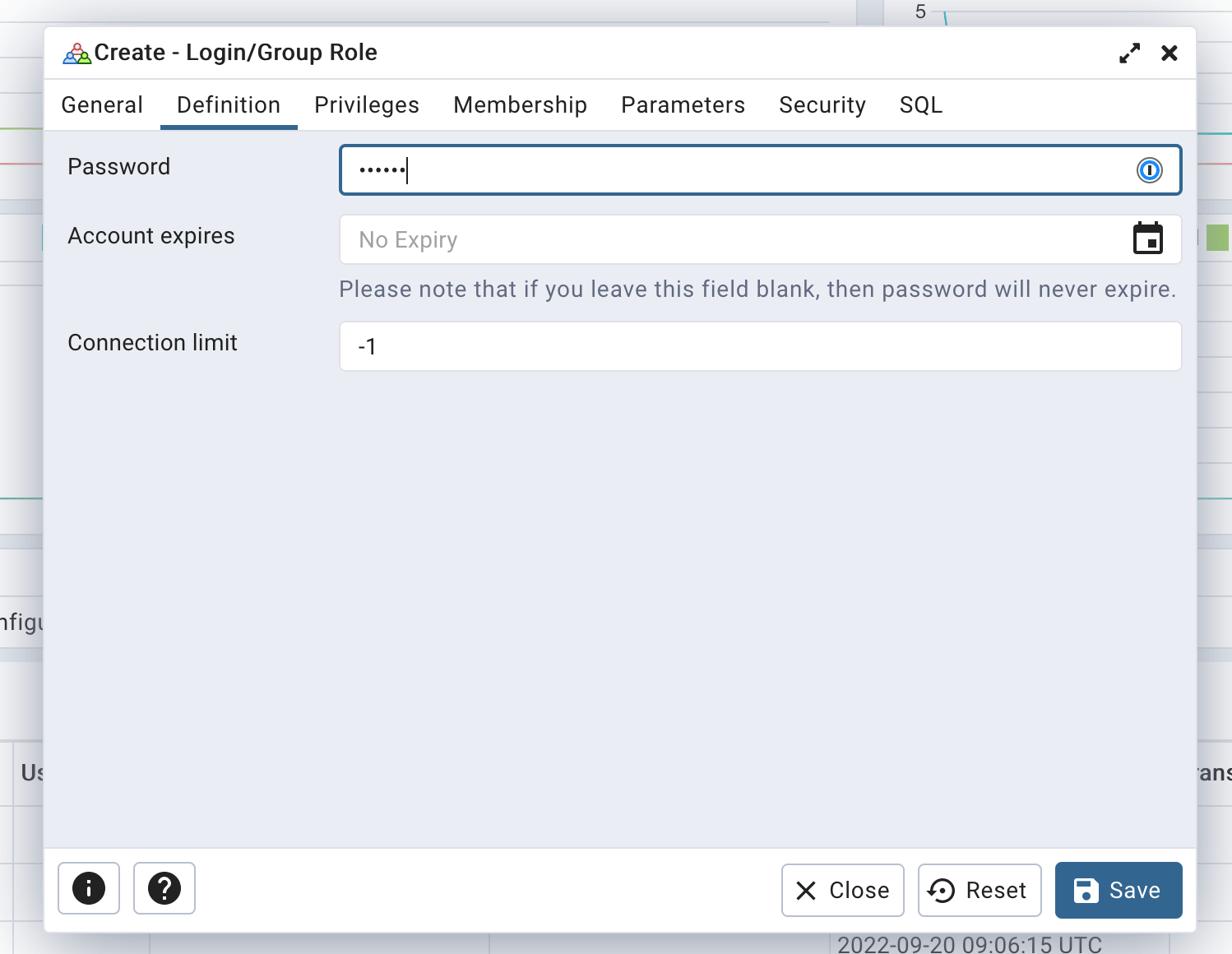 Definire la password utente
 -
Infine, assicurati che solo il privilegio "Can login" sia selezionato:
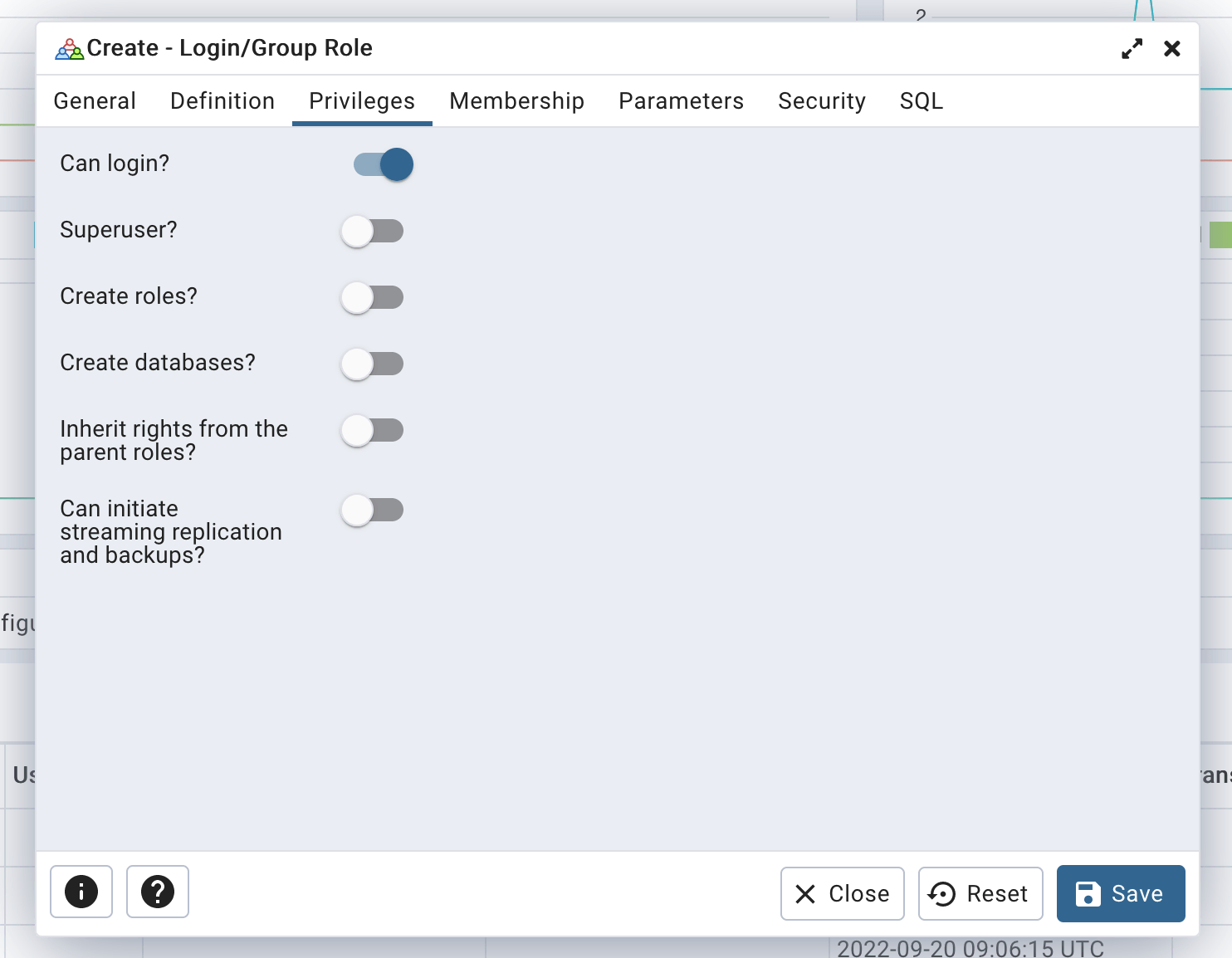 Definire i diritti utente
Clicca sul pulsante "Save" per creare il tuo utente.
Creazione di un database
-
Vai su
Servers/postgresql, fai clic con il tasto destro suDatabasese selezionaCreate/Database...: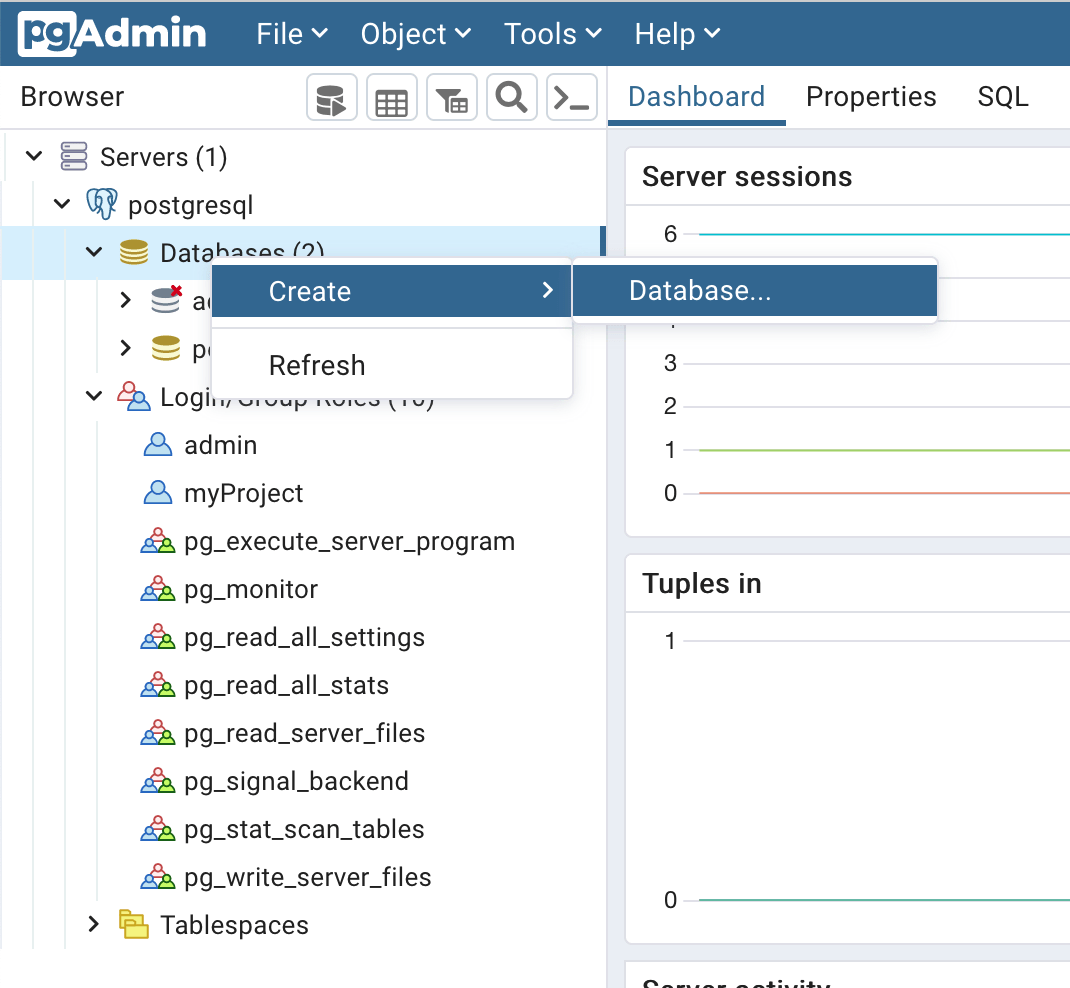 Creare un database con PgAdmin
È buona pratica utilizzare lo stesso nome per il database e l'utente. Ad esempio, se il tuo progetto si chiama "superWebsite", considera di creare un utente chiamato "superWebsite" e un database chiamato "superWebsite".
-
Imposta il nome del database e scegli il proprietario (l'utente che hai appena creato):
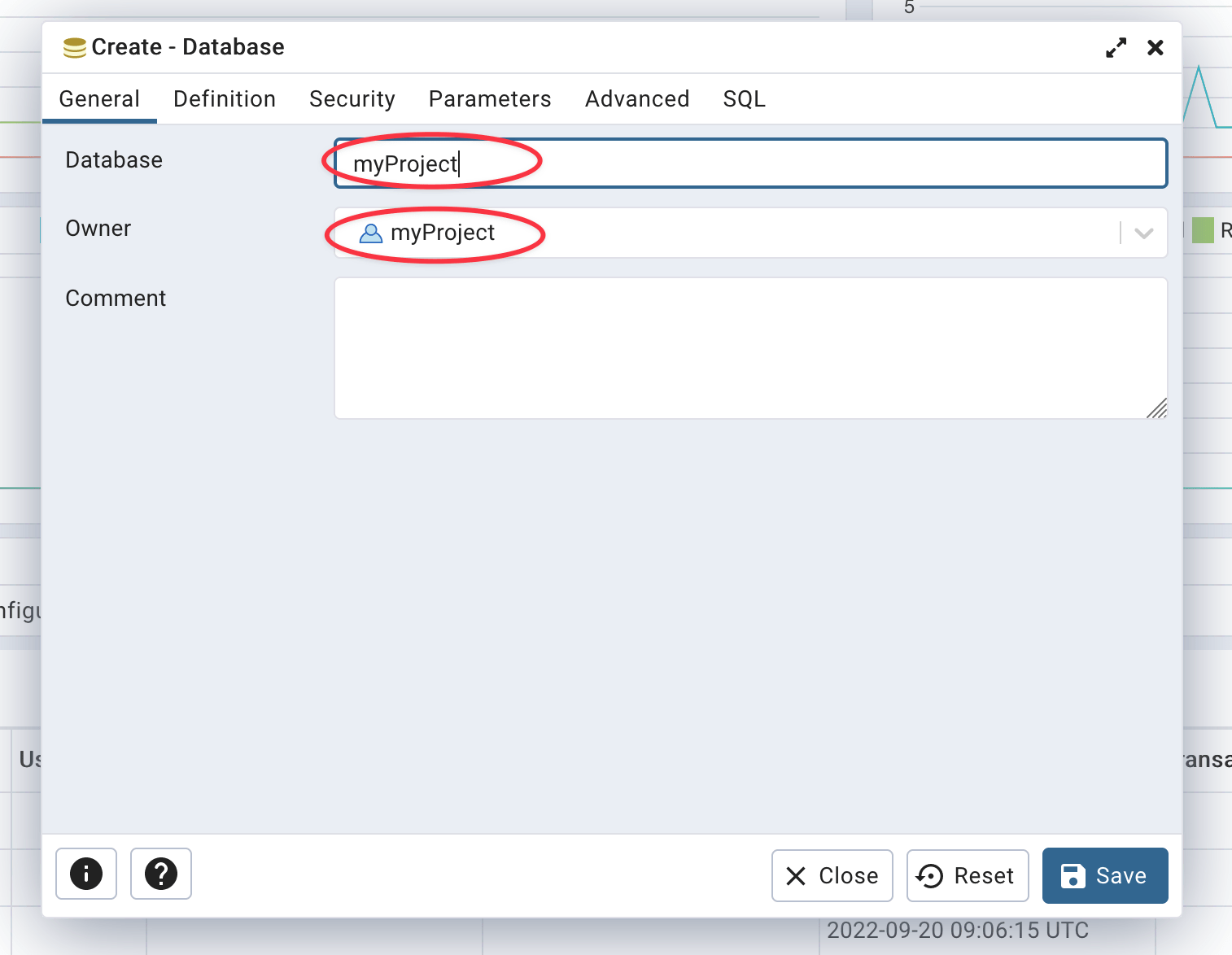 Definire il nome e il proprietario del database
Il tuo database è ora creato.
Utilizzo della CLI psql
Creazione di un utente
Per creare un utente su PostgreSQL utilizzando la CLI psql, esegui la seguente query SQL:
CREATE ROLE "myProject" WITH
  LOGIN
  NOSUPERUSER
  NOCREATEDB
  NOCREATEROLE
  NOINHERIT
  NOREPLICATION
  CONNECTION LIMIT -1
  PASSWORD 'secretPassword';
Non dimenticare di sostituire
myProjectcon il nome del tuo progetto esecretPasswordcon una password sicura. È anche buona pratica utilizzare il nome del tuo progetto sia come nome di accesso che come nome del database. Se il tuo progetto si chiama "superWebsite", considera di creare un utente chiamato "superWebsite" e un database chiamato "superWebsite".Puoi generare una password sicura con questa riga di comando:
openssl rand -base64 24 | tr -d '\n' | cut -c1-32
Creazione di un database
Per creare un database su PostgreSQL utilizzando la CLI psql, esegui la seguente query SQL:
CREATE DATABASE "myProject"
  WITH
  OWNER = "myProject"
  ENCODING = 'UTF8'
  CONNECTION LIMIT = -1
  IS_TEMPLATE = false;
È buona pratica utilizzare lo stesso nome per il database e l'utente. Ad esempio, se il tuo progetto si chiama "superWebsite", considera di creare un utente chiamato "superWebsite" e un database chiamato "superWebsite".