 Prometheus: Configurazione di Prometheus Blackbox Exporter
Questa documentazione fa parte della guida Blackbox Exporter. Consulta la guida completa qui: Come utilizzare Prometheus Blackbox Exporter per sondare gli endpoint HTTP e ICMP (ping).
👋 Benvenuti nella documentazione di Stackhero!
Stackhero offre una piattaforma Prometheus cloud completamente gestita, progettata per garantire affidabilità e semplicità:
Alert Managerè integrato, così potete inviare avvisi direttamente aSlack,Mattermost,PagerDutye altre destinazioni popolari.- Un server email dedicato vi consente di inviare avvisi email illimitati senza configurazioni aggiuntive.
Blackboxè incluso, permettendovi di effettuare probe su protocolli comeHTTP,ICMP,TCPe altri per un monitoraggio completo.- Configurate rapidamente la vostra istanza tramite l’editor online del file di configurazione. Non è necessario gestire manualmente i file YAML.
- Applicate gli aggiornamenti con un solo clic. Stackhero si occupa dell’intero processo di upgrade, riducendo al minimo i tempi di inattività e l’intervento manuale.
- Alte prestazioni e sicurezza avanzata sono garantite grazie a un’infrastruttura privata e dedicata.
Sarete operativi in circa 5 minuti. Stackhero si occupa della configurazione, così potete concentrarvi sul monitoraggio invece che sulla manutenzione. Provate Prometheus cloud hosting su Stackhero per ottimizzare i vostri flussi di lavoro di monitoring e alerting.
La configurazione del Blackbox Exporter implica il lavoro con due file chiave: blackbox-exporter.yml per le impostazioni di base e prometheus.yml per definire come Prometheus estrae i dati dall'exporter.
Configurazione del core di Blackbox Exporter
La configurazione di base, trovata nel file blackbox-exporter.yml, specifica quali protocolli supportare e come devono essere monitorati.
Su Stackhero per Prometheus, questo file è preconfigurato per supportare sia il monitoraggio ICMP che il monitoraggio HTTP/HTTPS (tramite richieste GET e POST) fin dall'inizio. Se avete bisogno di adattare questo file per scenari più avanzati, potete consultare esempi di configurazione nel repository Blackbox Exporter e consultare la documentazione ufficiale per ulteriori indicazioni.
Configurazione del target di Prometheus Blackbox Exporter
La maggior parte della vostra configurazione avverrà nel file prometheus.yml, dove istruite Prometheus a estrarre dati dal Blackbox Exporter come qualsiasi altro exporter.
Ad esempio, considerate la configurazione seguente che verifica le risposte ICMP (ping) da prometheus.io e grafana.com ogni 15 secondi (come definito dal scrape_interval). Potete aggiungere questo blocco al vostro file prometheus.yml nella sezione scrape_configs e aggiornare l'array targets con i nomi di dominio o indirizzi IP che desiderate monitorare:
  - job_name: "blackbox-icmp"
    metrics_path: "/blackbox-exporter/probe"
    params:
      module: [ "icmp" ]
    relabel_configs:
      - source_labels: [ "__address__" ]
        target_label: "__param_target"
      - source_labels: [ "__param_target" ]
        target_label: "instance"
      - target_label: "__address__"
        replacement: "prometheus-blackbox-exporter:9115"
    static_configs:
      - targets: [ "prometheus.io", "grafana.com" ]
Allo stesso modo, la configurazione seguente monitora i server HTTP. In questa configurazione, se lo stato di risposta HTTP non è nella gamma 2xx, il target viene segnalato come errato. Potete inserire questo blocco nel vostro file prometheus.yml sotto la sezione scrape_configs e aggiornare l'array targets con gli URL che desiderate monitorare:
  - job_name: "blackbox-http"
    metrics_path: "/blackbox-exporter/probe"
    params:
      module: [ "http_2xx" ]
    relabel_configs:
      - source_labels: [ "__address__" ]
        target_label: "__param_target"
      - source_labels: [ "__param_target" ]
        target_label: "instance"
      - target_label: "__address__"
        replacement: "prometheus-blackbox-exporter:9115"
    static_configs:
      - targets: [ "https://prometheus.io/", "https://grafana.com/" ]
Una volta configurati i vostri lavori di scraping, potete esaminare i log di debug nell'interfaccia Blackbox. Il link all'interfaccia è disponibile sulla vostra dashboard Stackhero, offrendo preziose informazioni sui risultati dei sondaggi.
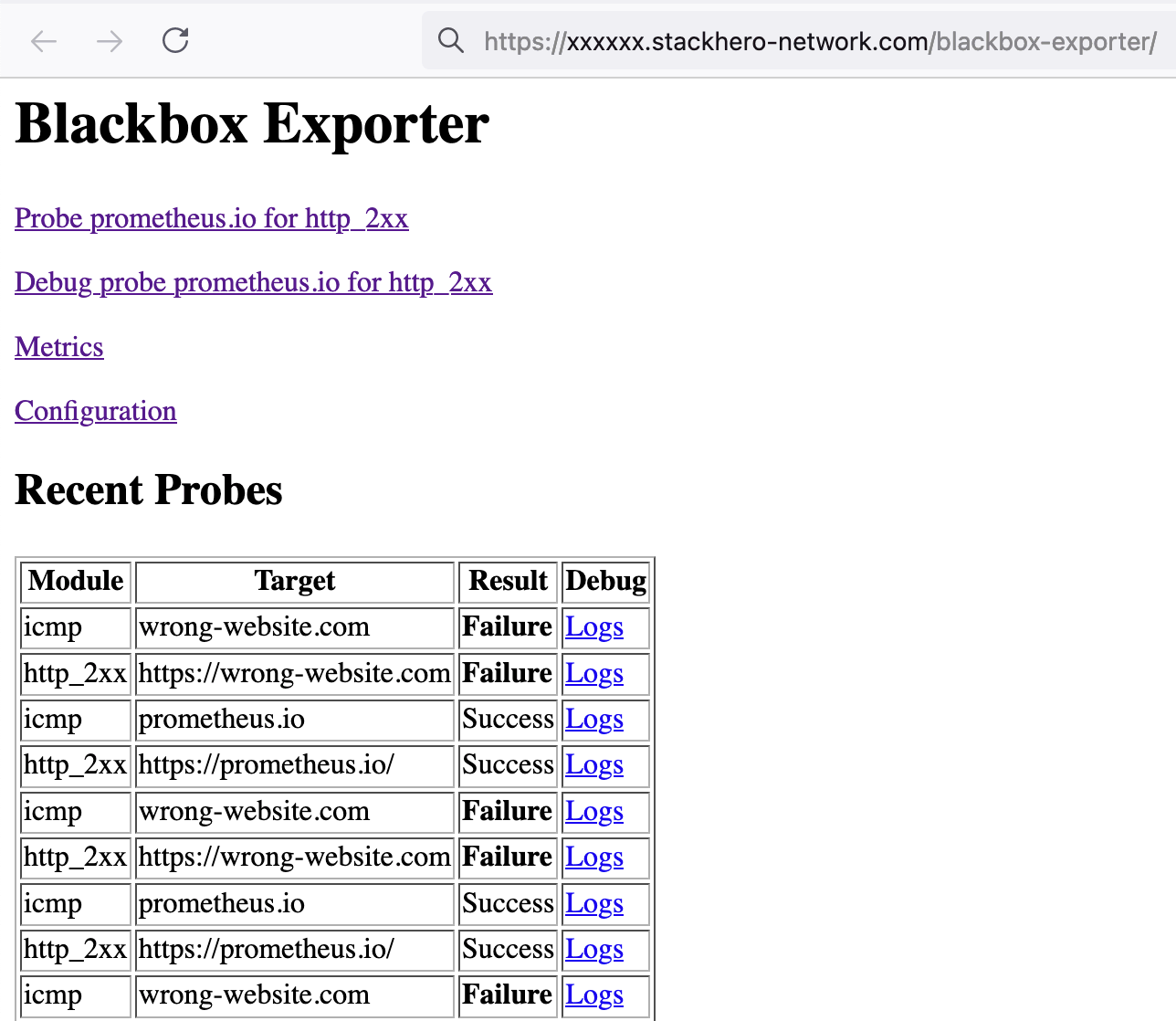 Interfaccia Blackbox che mostra i risultati degli ultimi sondaggi