 Grafana: Pradžia
Kaip pradėti naudotis Grafana
👋 Sveiki atvykę į Stackhero dokumentaciją!
Stackhero suteikia jums paruoštą naudoti Grafana cloud aplinką, sukurtą greitam paleidimui ir patikimam veikimui:
- Neribotas naudotojų, prietaisų skydelių ir įspėjimų skaičius: stebėkite tiek, kiek reikia, be jokių dirbtinių apribojimų.
- Įtrauktas dedikuotas SMTP el. pašto serveris, todėl galite siųsti tiek pranešimų, kiek norite, be kvotų stebėjimo.
- Papildinių diegimas vienu paspaudimu leidžia lengvai pridėti naujų funkcijų į Grafana.
- Integruotas SSO palaikymas su
GitLab,GitHub,OAuth2tiekėju. Naudotojų valdymas išlieka paprastas ir saugus.- Atnaujinimai vienu paspaudimu leidžia jūsų Grafana instanciją nuolat palaikyti naujausią, be prastovų ar sudėtingos priežiūros.
- Naudokite savo individualų domeną su automatizuotu HTTPS sertifikavimu saugiam ir firminiam prisijungimui (pavyzdžiui, https://grafana.jusu-imone.lt).
- Aukšta sparta ir stipri apsauga yra standartas, veikiant jūsų privačioje, dedikuotoje infrastruktūroje.
Pradėkite greičiau ir sutaupykite diegimo laiką: saugi Grafana cloud hosting instancija paruošiama maždaug per 5 minutes.
Grafana prijungimas prie InfluxDB v2
Prieš pradėdami, įsitikinkite, kad naudojate Grafana v7.0.0 ar naujesnę versiją. Kadangi Stackhero reguliariai atnaujina savo paslaugas, tai neturėtų kelti problemų.
Prisijunkite prie savo Grafana žiniatinklio skydelio ir eikite į Configuration / Data sources / Add a data source. Pasirinkite duomenų šaltinį, pažymėtą "InfluxDB". Išskleidžiamajame meniu "Query language" pasirinkite "Flux". Šis žingsnis yra būtinas, nes InfluxDB v2 naudoja Flux užklausų kalbą.
Tada pateikite URL, organizacijos ir token informaciją (galite kreiptis į "InfluxDB" / "Getting started" dokumentaciją kairėje, kad sužinotumėte, kaip sukurti token).
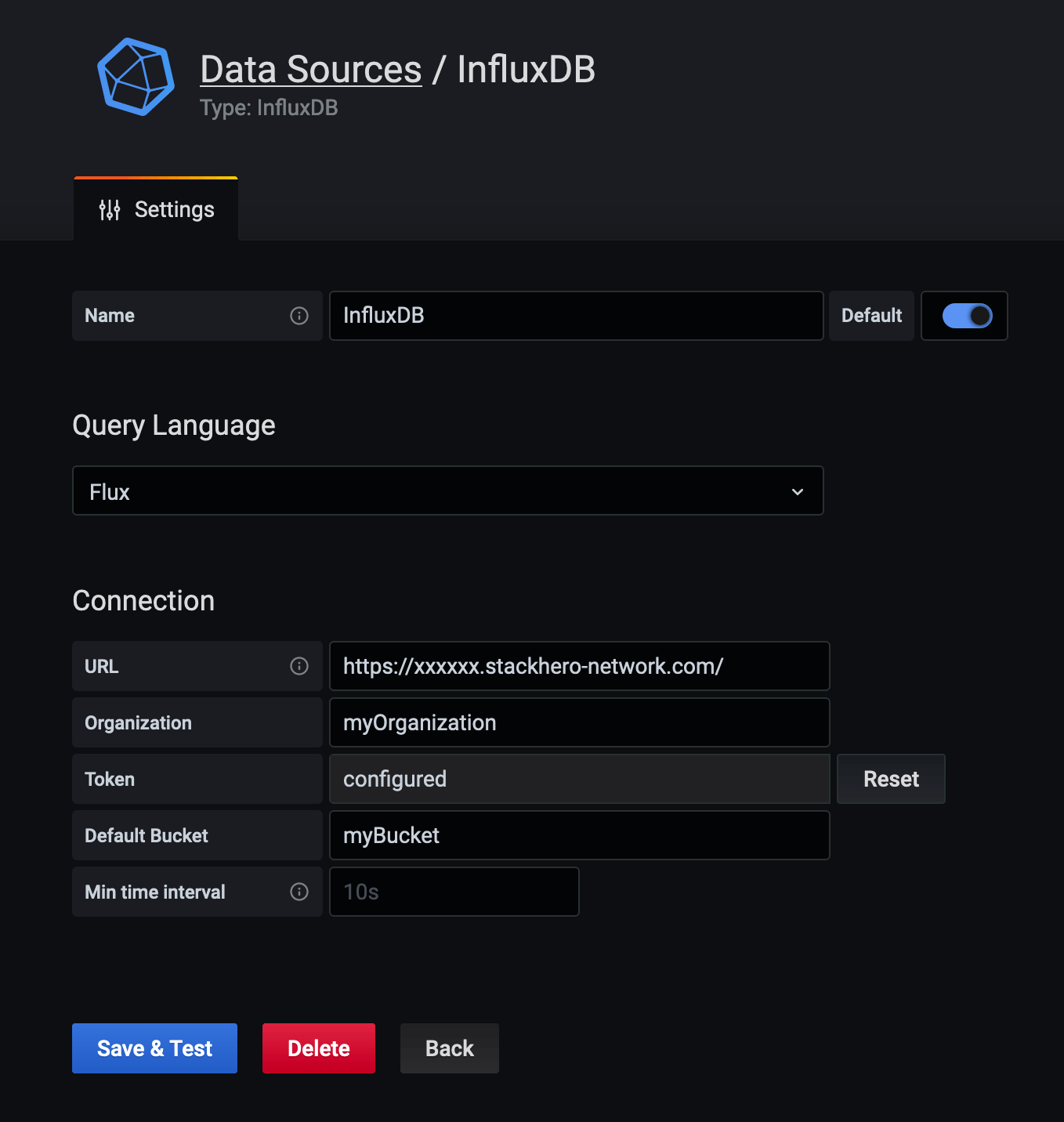 InfluxDB duomenų šaltinio konfigūracija
Klaidos "parse error on line 1, column 1: bare " in non-quoted-field" su InfluxDB v2 tvarkymas
Jei susiduriate su klaida "parse error on line 1, column 1: bare " in non-quoted-field" su Grafana 7.2.0, galite ją išspręsti redaguodami savo duomenų šaltinį.
Prisijunkite prie Grafana, eikite į savo duomenų šaltinius, pasirinkite "InfluxDB" ir atnaujinkite URL pakeisdami:
https://<XXXXXX>.stackhero-network.com/api/v2
į
https://<XXXXXX>.stackhero-network.com/
Atlikę šį pakeitimą, spustelėkite "Save & test". Ryšys dabar turėtų veikti kaip tikėtasi.
Grafana prijungimas prie PostgreSQL
Prisijunkite prie savo Grafana žiniatinklio skydelio ir eikite į Configuration / Data sources / Add a data source.
Pasirinkite duomenų šaltinį, pažymėtą "PostgreSQL" ir užpildykite formą šia informacija:
- "Host" laukelyje įveskite savo PostgreSQL paslaugos domeną (pavyzdžiui,
<XXXXXX>.stackhero-network.com:5432). - "Database" laukelyje įveskite savo PostgreSQL duomenų bazės pavadinimą (pagal numatymą tai yra
admin). - "User" ir "Password" laukeliuose įveskite savo PostgreSQL prisijungimo duomenis (numatytasis vartotojas yra
admin, o slaptažodis yra tas, kuris nurodytas jūsų PostgreSQL paslaugos konfigūracijoje).
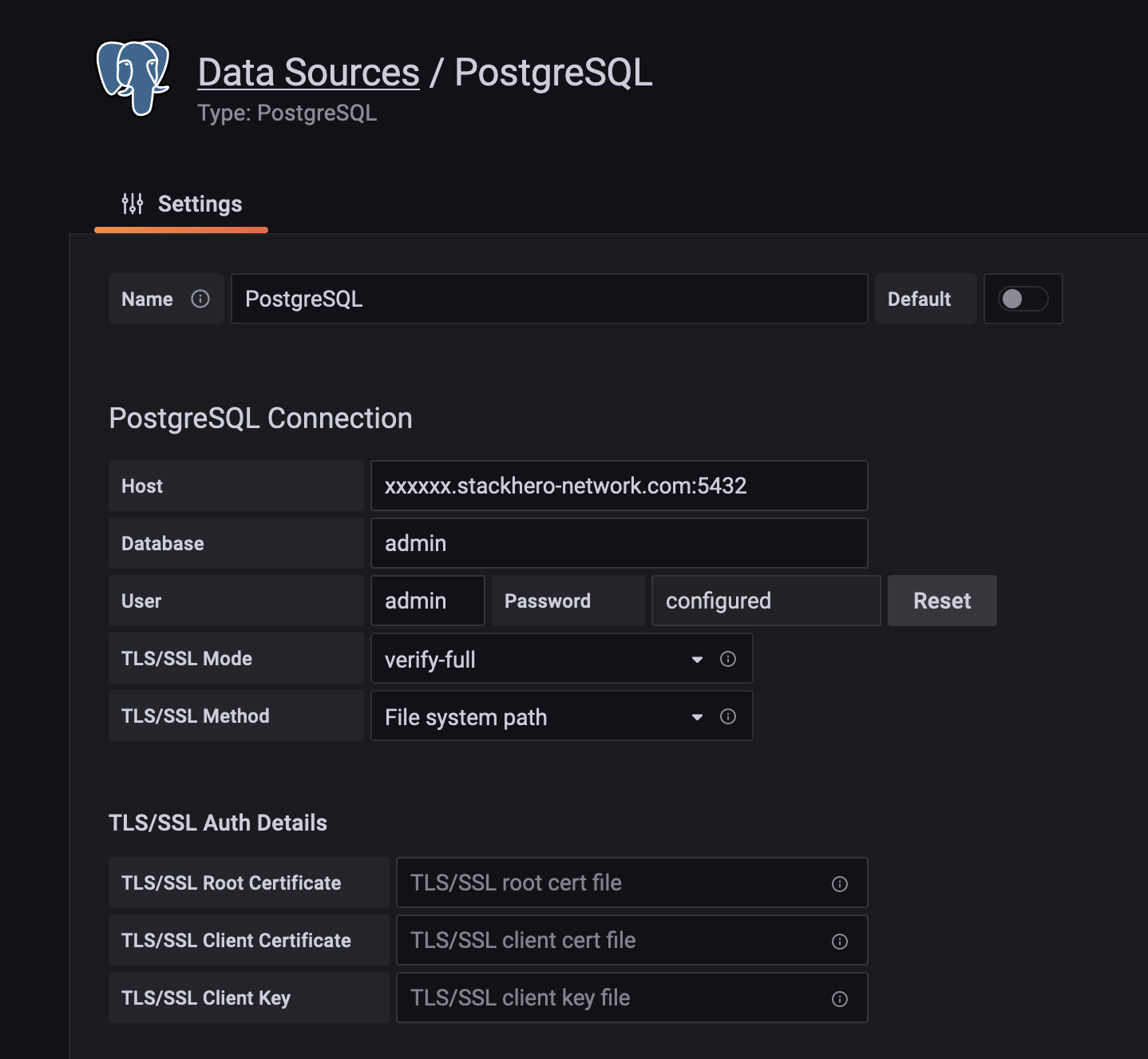 PostgreSQL duomenų šaltinio konfigūracija
Papildinių pridėjimas prie Grafana
Galite pagerinti Grafana pridėdami papildinius iš Grafana's marketplace. Norėdami pridėti papildinį, prisijunkite prie savo Stackhero valdymo skydelio, spustelėkite "Configure", tada "Add a plugin". Tada nukopijuokite ir įklijuokite papildinio URL, kurį norite įdiegti. Pavyzdžiui, jei norite įdiegti "Worldmap Panel" papildinį, įklijuokite šį URL:
https://grafana.com/grafana/plugins//grafana-worldmap-panel
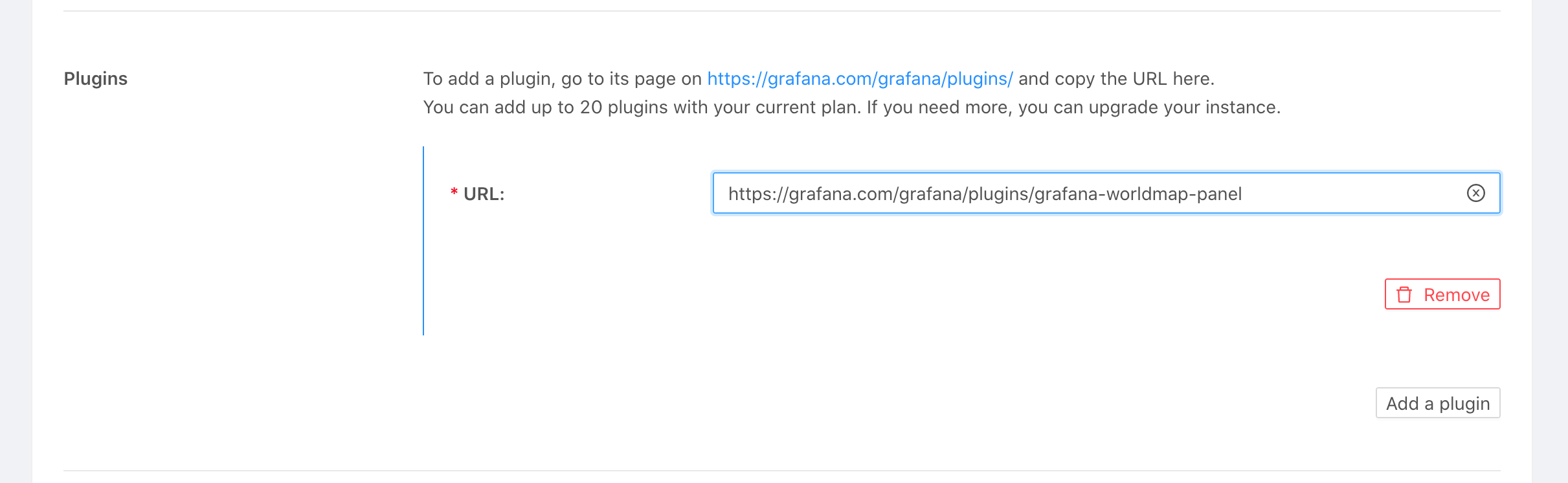 Papildinio diegimo pavyzdys
Mėgaukitės savo Grafana patirties pritaikymu su šiais naujais įrankiais!